Installation ohne Microsoft Account
1. Windows-11-ISO herunterladen (x64)
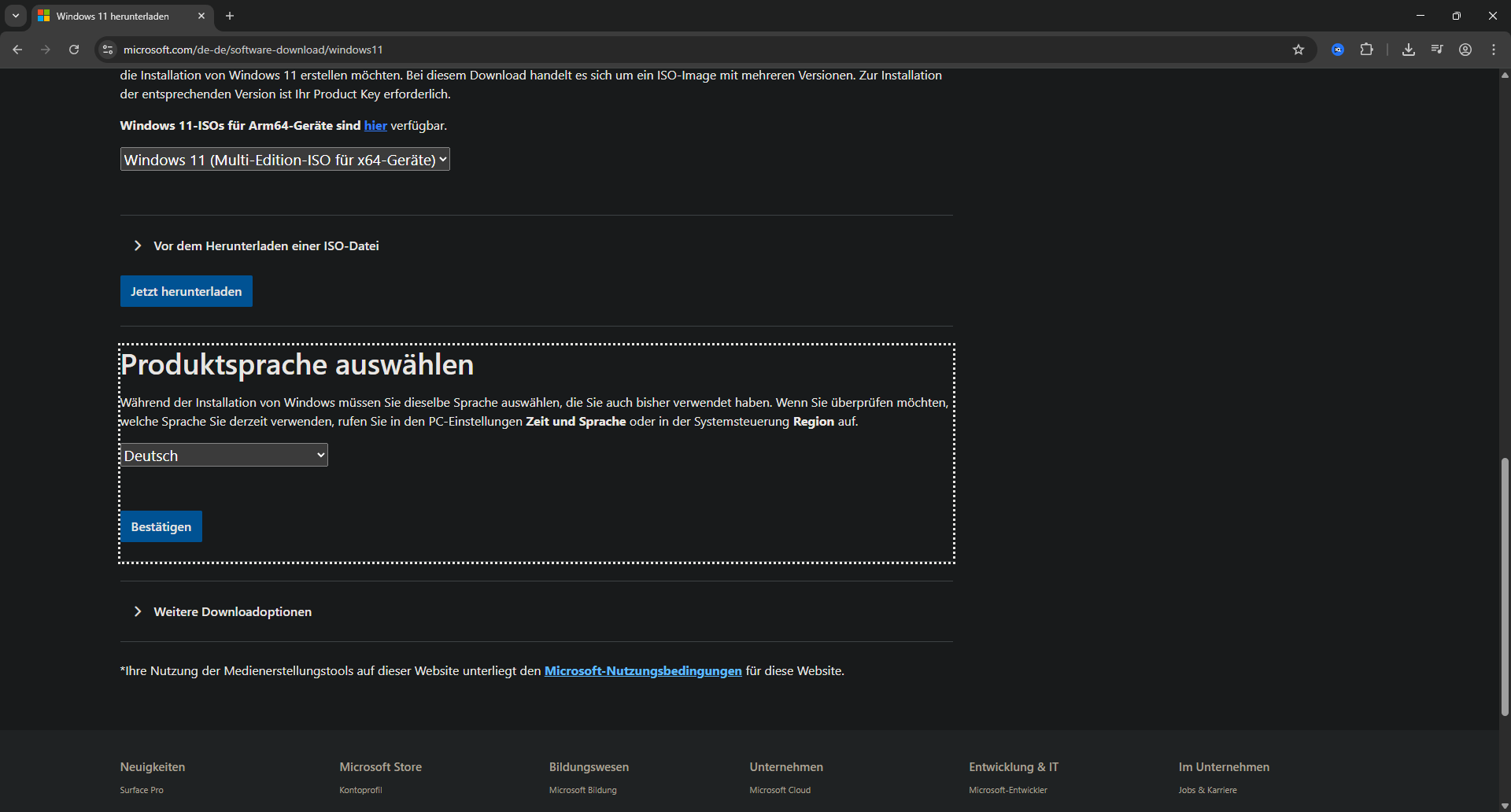
Öffne die offizielle Microsoft-Downloadseite für Windows 11 und gehe zum Bereich ISO-Download für x64-Geräte. Wähle dort die Windows-11-ISO aus und starte den Download über „Jetzt herunterladen“. Ziel ist, eine .iso-Datei zu bekommen (damit du daraus später einen bootfähigen USB-Stick erstellen kannst).

2. Produktsprache auswählen
Wähle im Abschnitt „Produktsprache auswählen“ deine gewünschte Sprache (im PDF ist es Deutsch). Bestätige anschließend mit „Bestätigen“, damit Microsoft den passenden Download-Link für diese Sprache erzeugt.
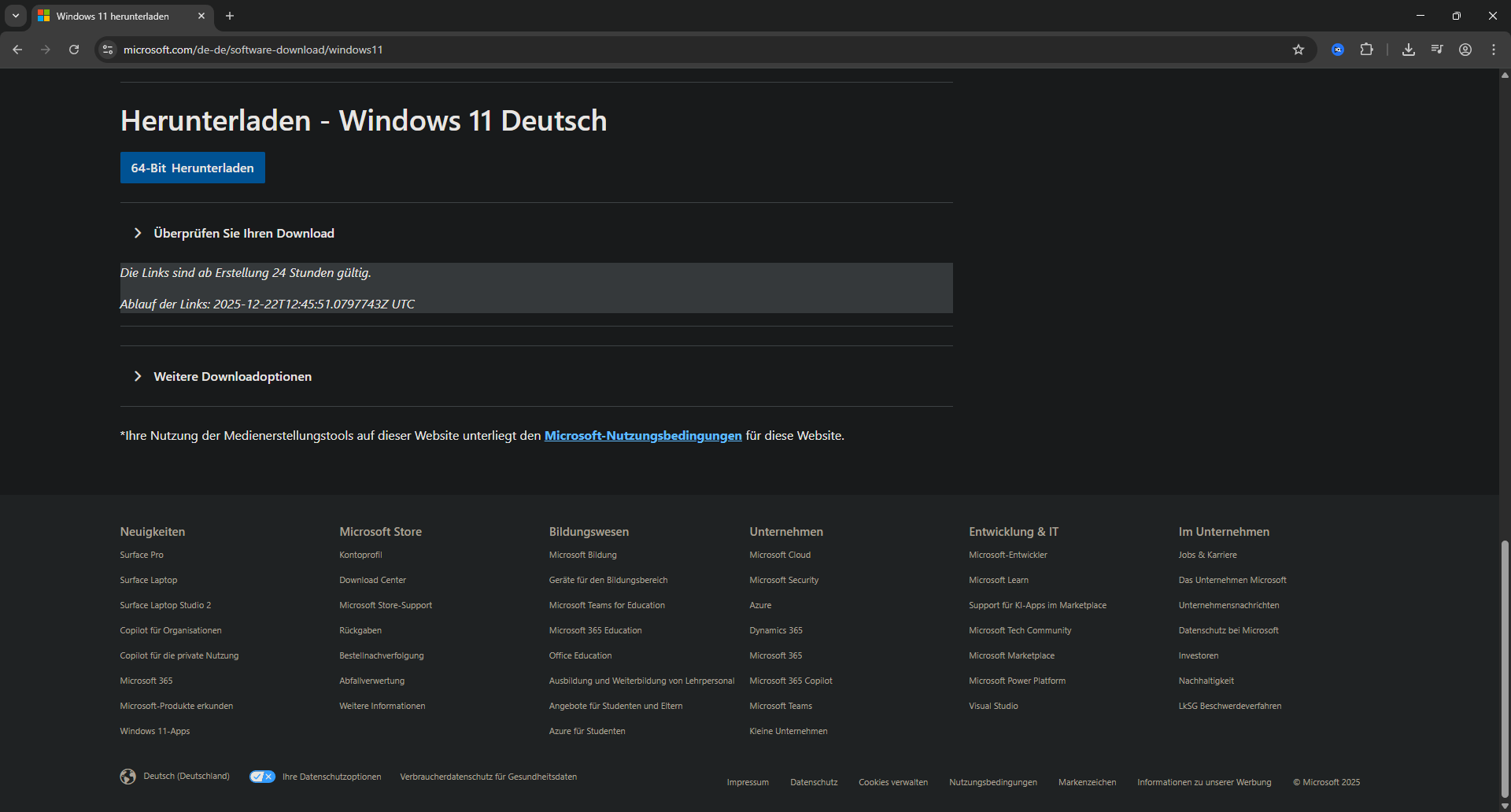
3. 64-Bit-Download starten
Klicke auf „64-Bit herunterladen“, um den ISO-Download zu starten. Wenn dein Browser nachfragt, bestätige das Speichern. Achte darauf, dass der Download vollständig fertig wird (ISO-Dateien sind mehrere GB groß).
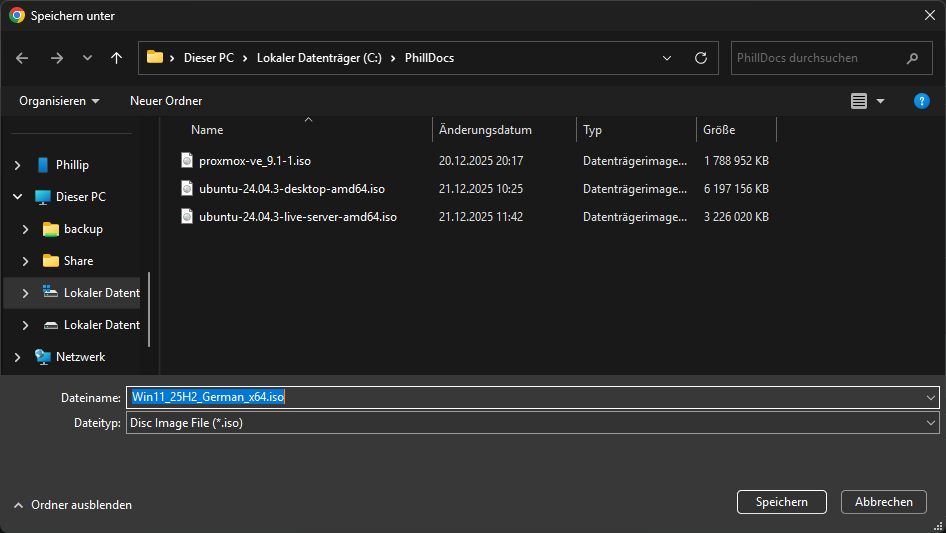
4. ISO-Datei speichern („Speichern unter“)
Wenn „Speichern unter“ erscheint, wähle einen Speicherort, den du leicht wiederfindest (z. B. Downloads oder ein eigener Ordner wie C:\ISO). Wichtig: Der Dateityp bleibt ISO / Disc Image File (*.iso). Danach auf „Speichern“ und den Download abschließen lassen.
5. Vom Installationsmedium booten
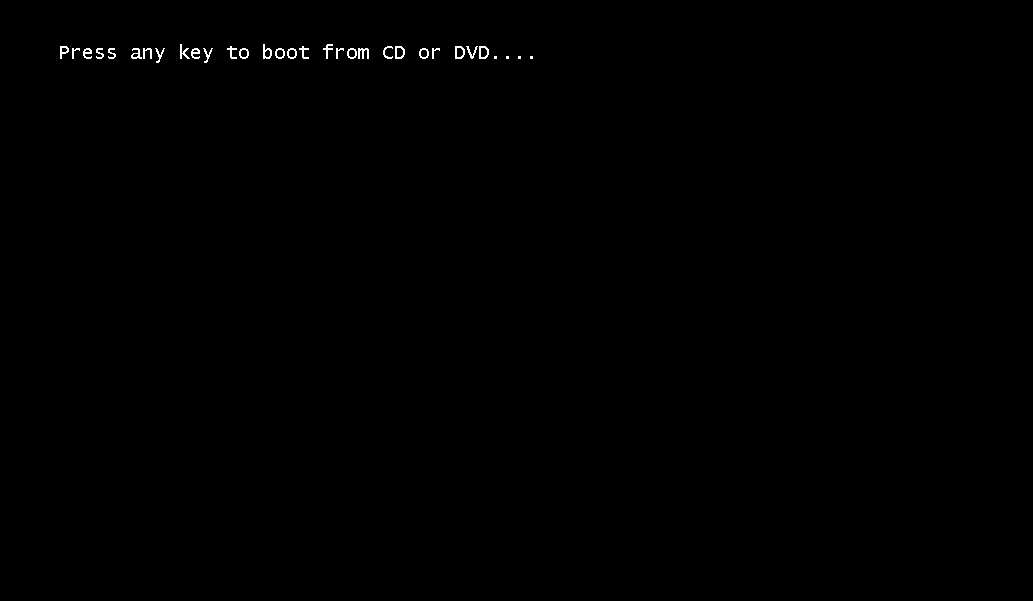
Starte den PC mit dem Installationsmedium (USB/DVD). Sobald „Press any key to boot from CD or DVD…“ erscheint, drücke eine beliebige Taste. Damit stellst du sicher, dass wirklich vom Installationsmedium gebootet wird (sonst startet oft wieder das alte System).
Hinweis: Starte das System ohne Internet, stecke dein LAN Kabel aus. Das ist wichtig um Später die Offline-Einrichtung zu aktivieren.
6. Windows-Setup startet
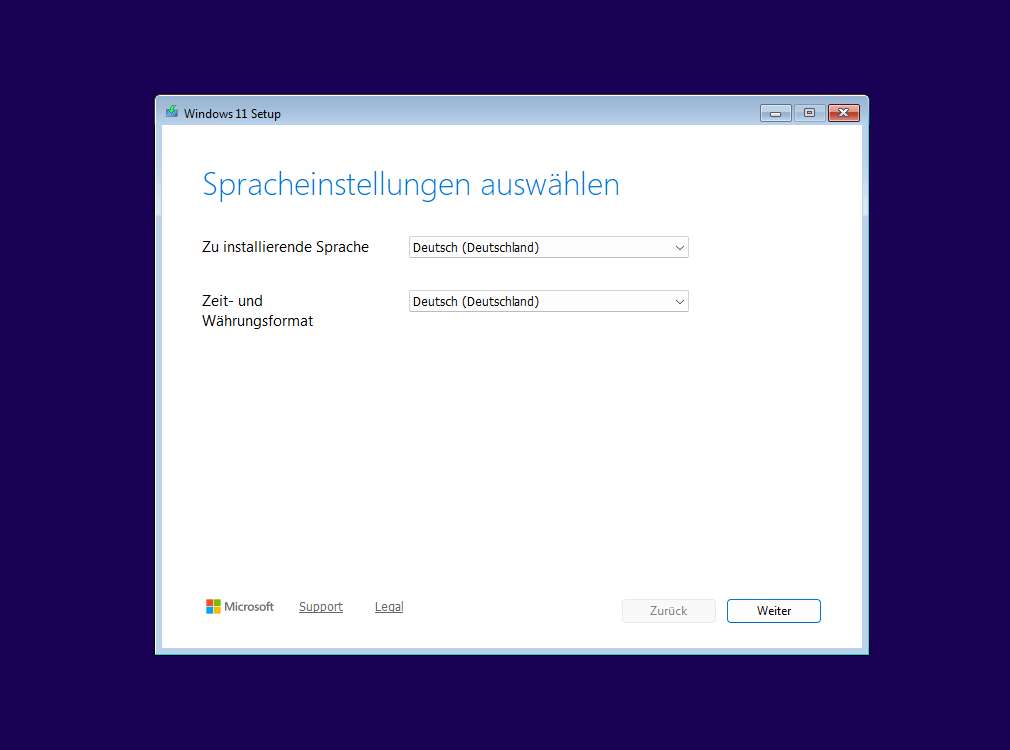
7. Spracheinstellungen auswählen
Im Setup-Fenster „Spracheinstellungen auswählen“ kontrollierst du die Sprache/Region-Formate. Klicke auf „Weiter“, um mit diesen Einstellungen fortzufahren.
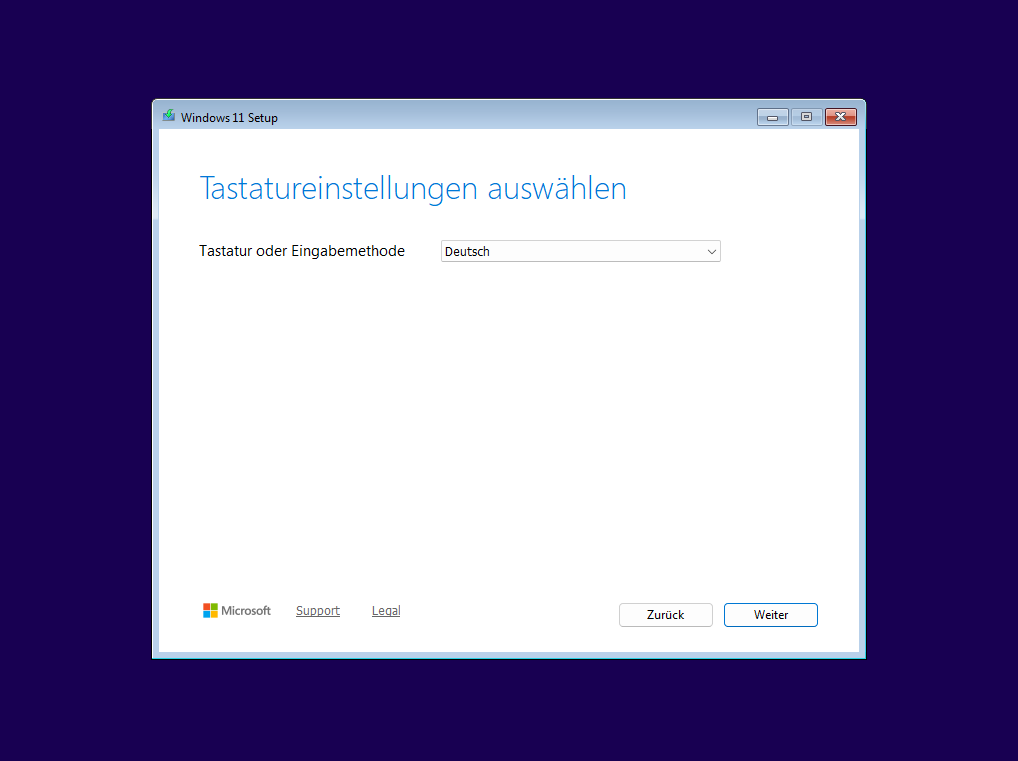
8. Tastatureinstellungen auswählen
Im Schritt „Tastatureinstellungen auswählen“ ist das Layout Deutsch gewählt. Bestätige mit „Weiter“. Das ist wichtig, damit Passwörter/PINs später mit den richtigen Zeichen eingegeben werden.
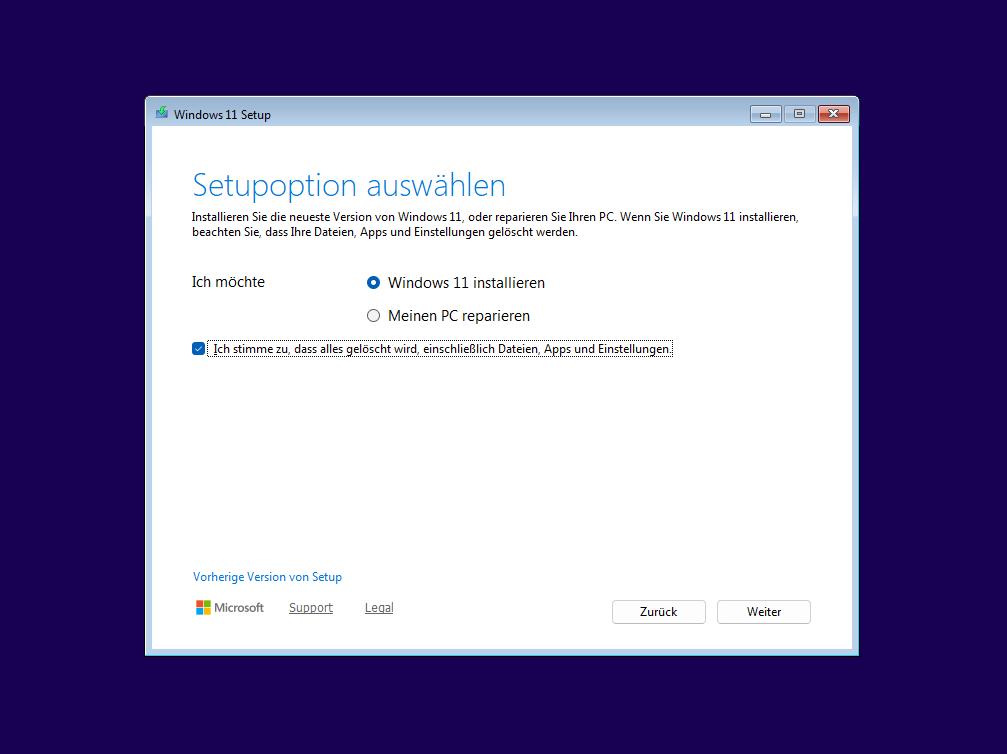
9. Setupoption auswählen
Wähle „Windows 11 installieren“ (nicht „Meinen PC reparieren“). Zusätzlich die Bestätigung aktiv, dass alles gelöscht wird (Dateien, Apps und Einstellungen) – das entspricht einer sauberen Installation.
10. Product Key überspringen
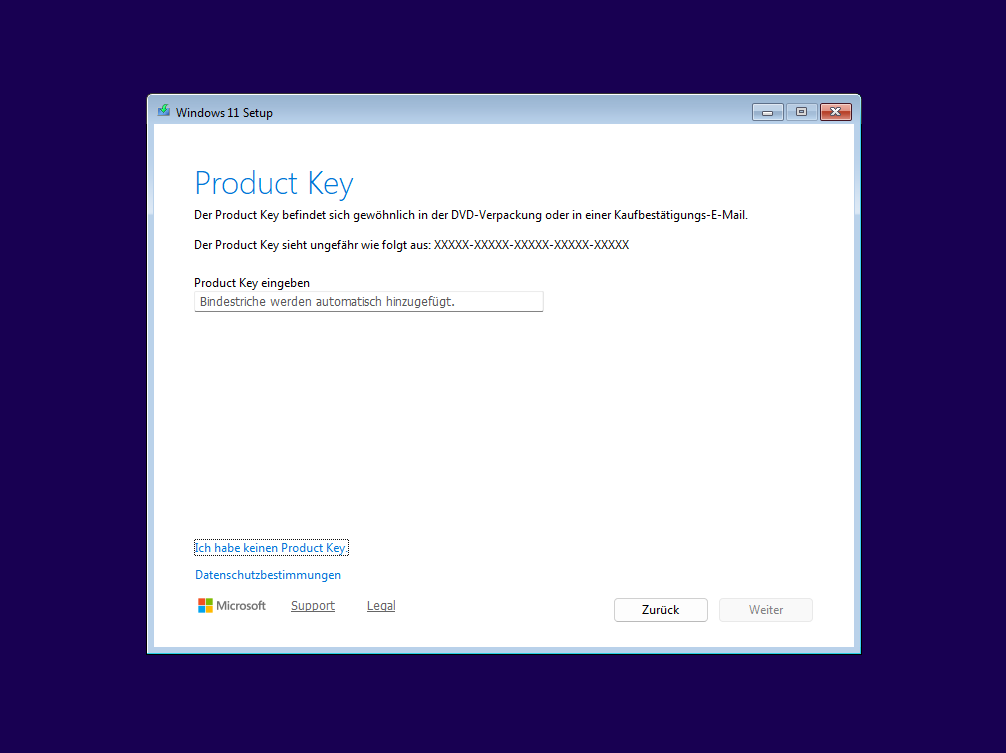
Im Fenster „Product Key“ klicke auf „Ich habe keinen Product Key“. Windows lässt sich trotzdem installieren; die Aktivierung kann später erfolgen.
11. Edition auswählen (Windows 11 Pro)
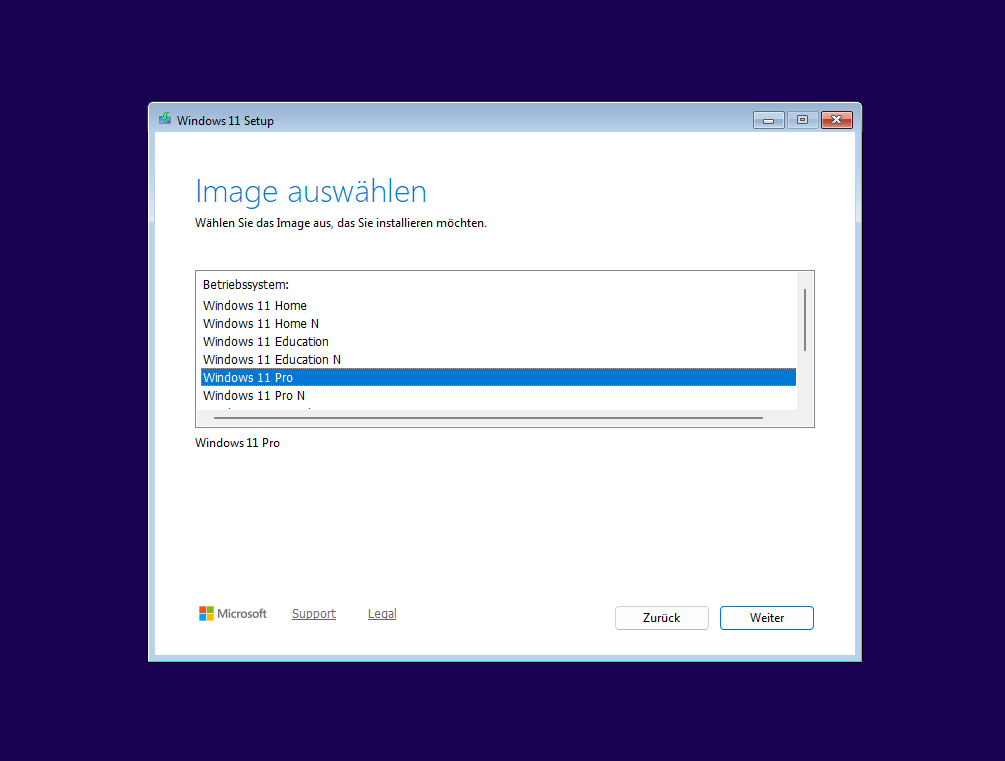
Im Schritt „Image auswählen“ ist Windows 11 Pro markiert. Wähle diese Edition (oder die, die zu deiner Lizenz passt) und klicke auf „Weiter“.
12. Lizenzbedingungen akzeptieren
Im Fenster mit den Lizenzbedingungen klicke auf „Akzeptieren“, um fortzufahren.

13. Speicherort auswählen
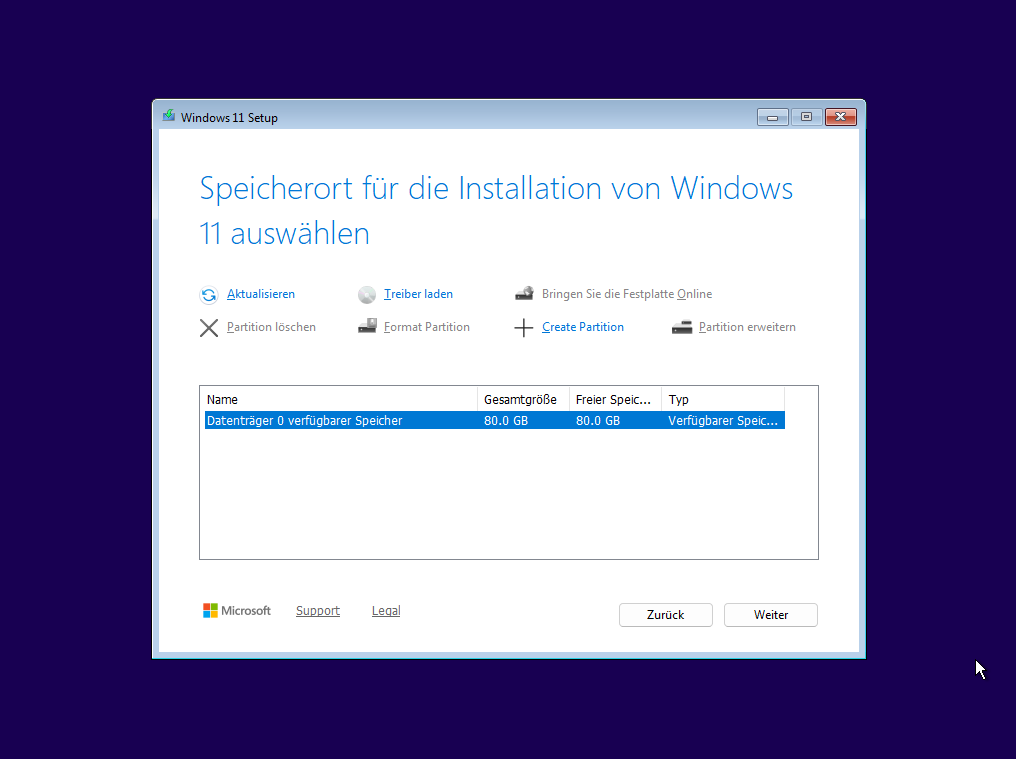
Im Schritt „Speicherort für die Installation von Windows 11 auswählen“ ist der Ziel-Datenträger markiert (Datenträger 0 mit freiem Speicher). Achte hier besonders darauf, die richtige Festplatte zu wählen, vor allem wenn mehrere Laufwerke vorhanden sind. Danach auf „Weiter“.
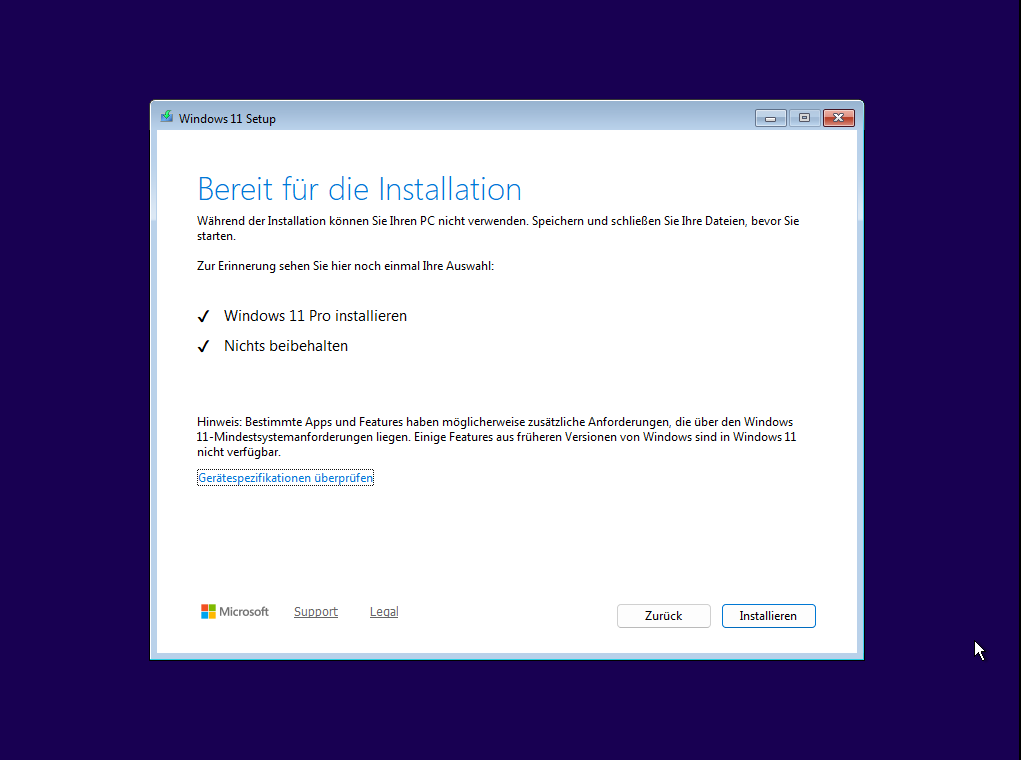
14. Bereit für die Installation
Im Fenster „Bereit für die Installation“ prüfst du kurz die Zusammenfassung (Edition + „Nichts beibehalten“). Wenn alles passt, klickst du auf „Installieren“.
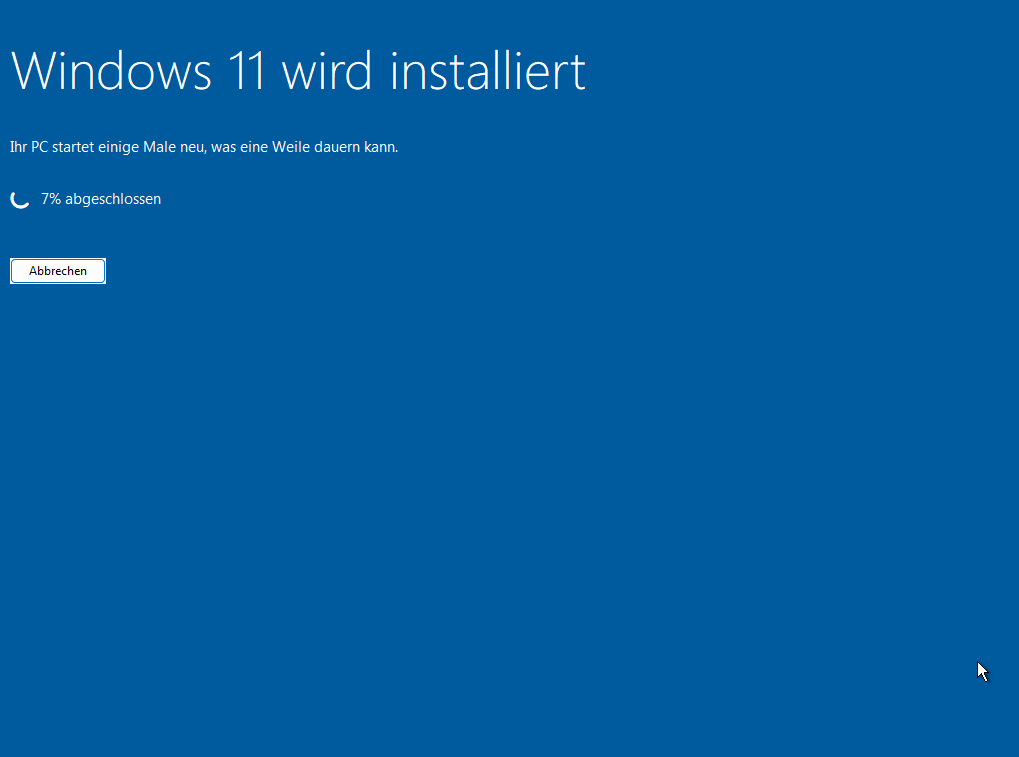
15. Installation läuft
Windows kopiert und installiert Dateien (Prozentanzeige). In dieser Phase nichts abziehen und den PC nicht ausschalten.
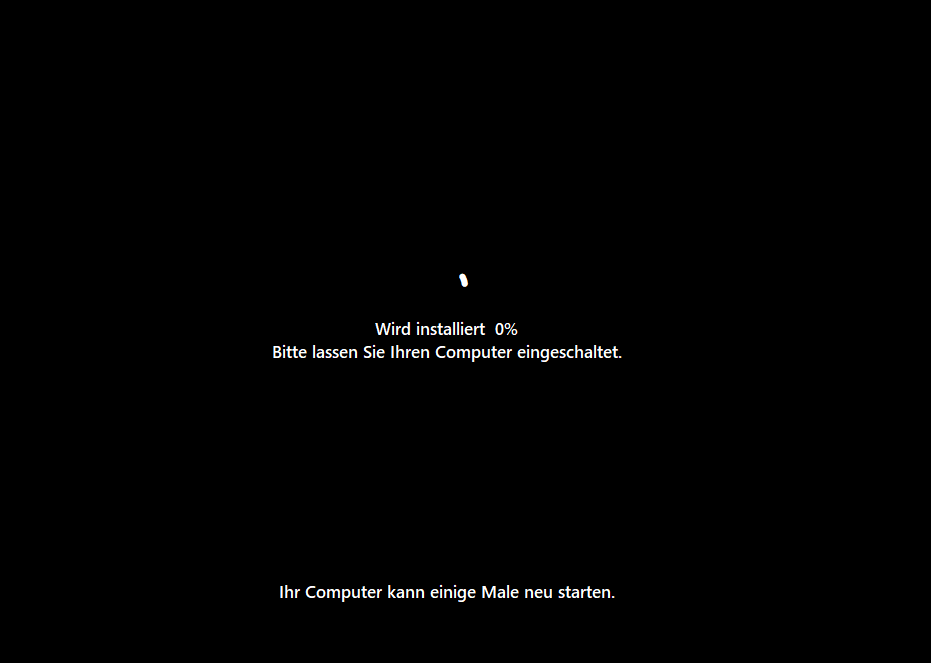
16. „Wird installiert…“ / Bitte eingeschaltet lassen
17. Land/Region auswählen
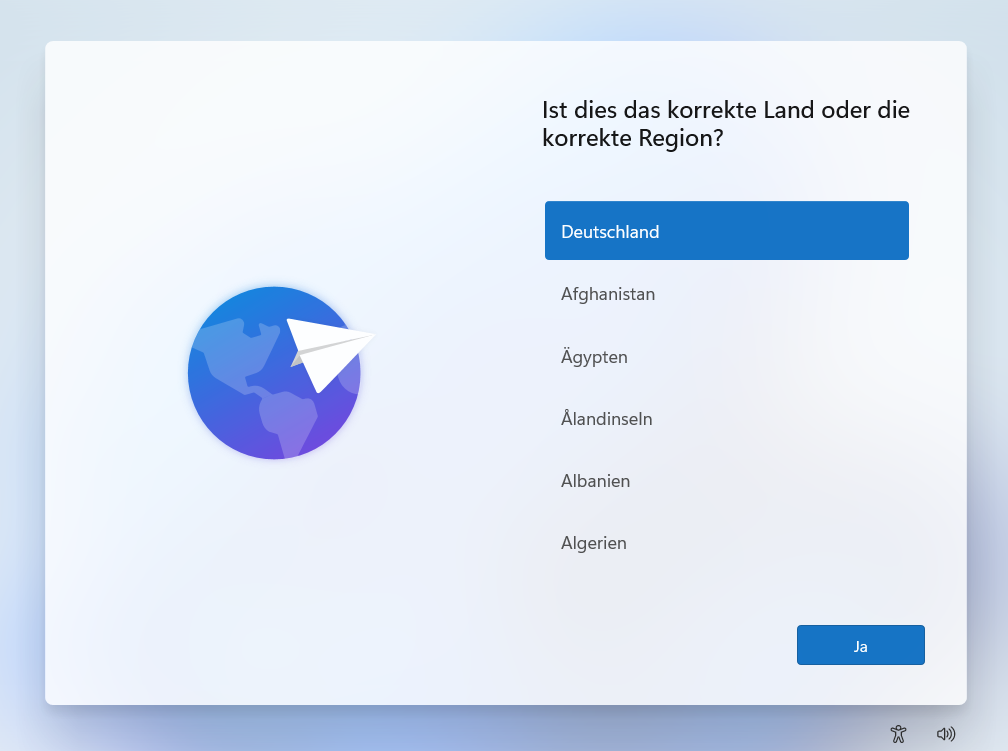
Nach der Installation startet die Windows-Ersteinrichtung. Bei „Ist dies das korrekte Land oder die korrekte Region?“ wählst du dein Land und klickst auf „Ja“.
18. Tastaturlayout bestätigen
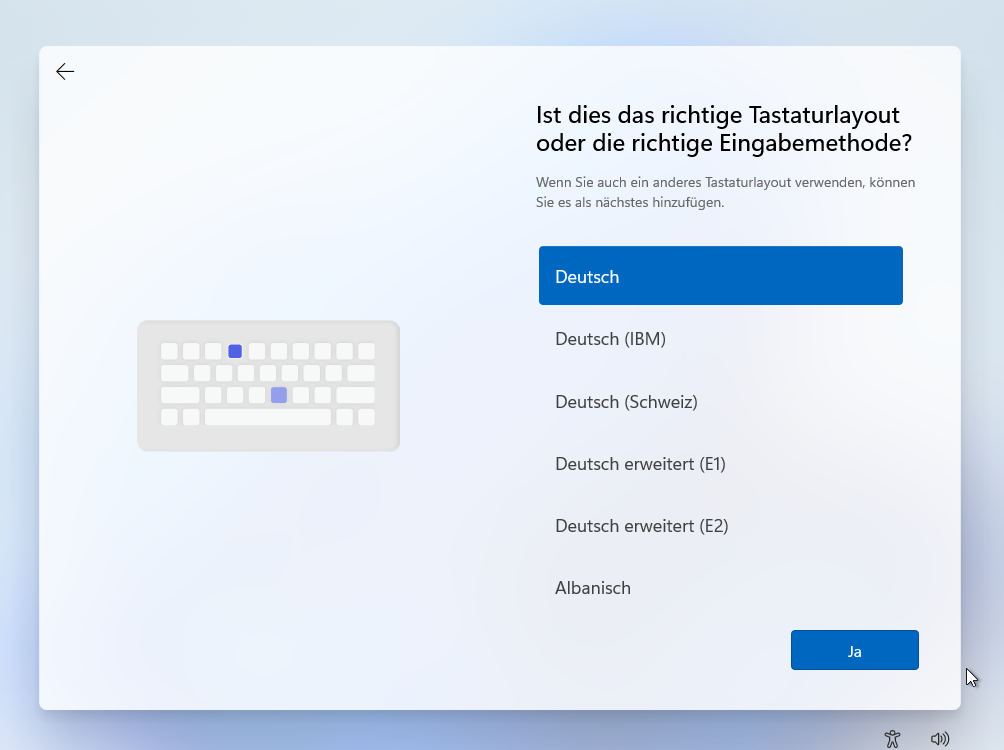
Bei „Ist dies das richtige Tastaturlayout…?“ ist Deutsch ausgewählt. Bestätige mit „Ja“.
19. Zweites Tastaturlayout überspringen
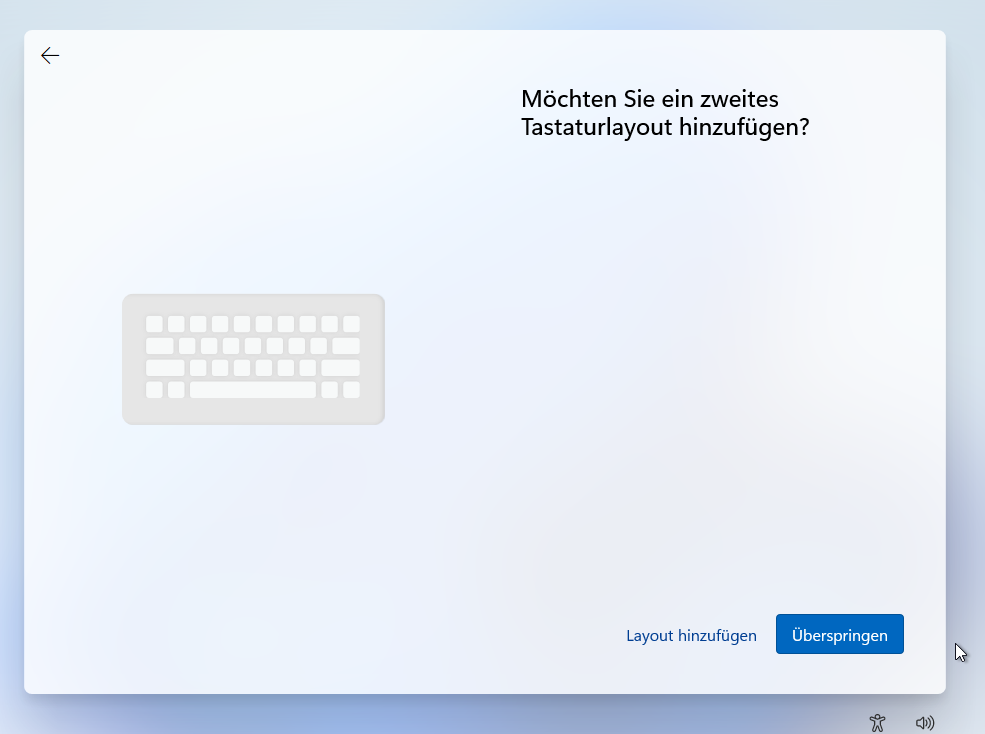
Wenn du kein zweites Layout brauchst, klicke auf „Überspringen“.
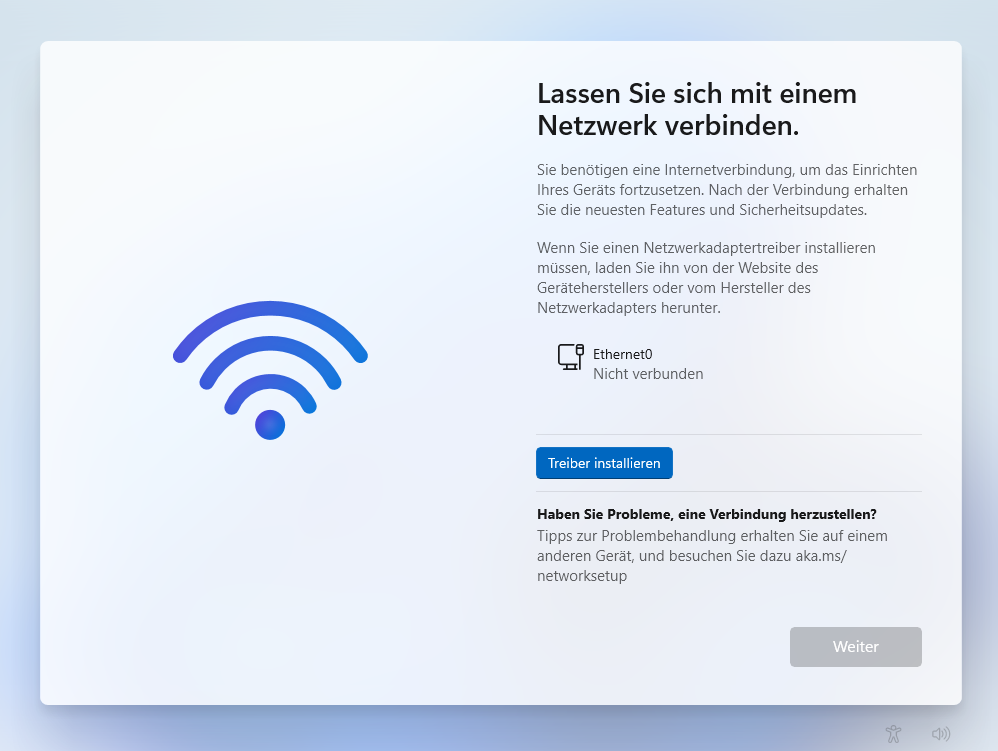
20. Netzwerk
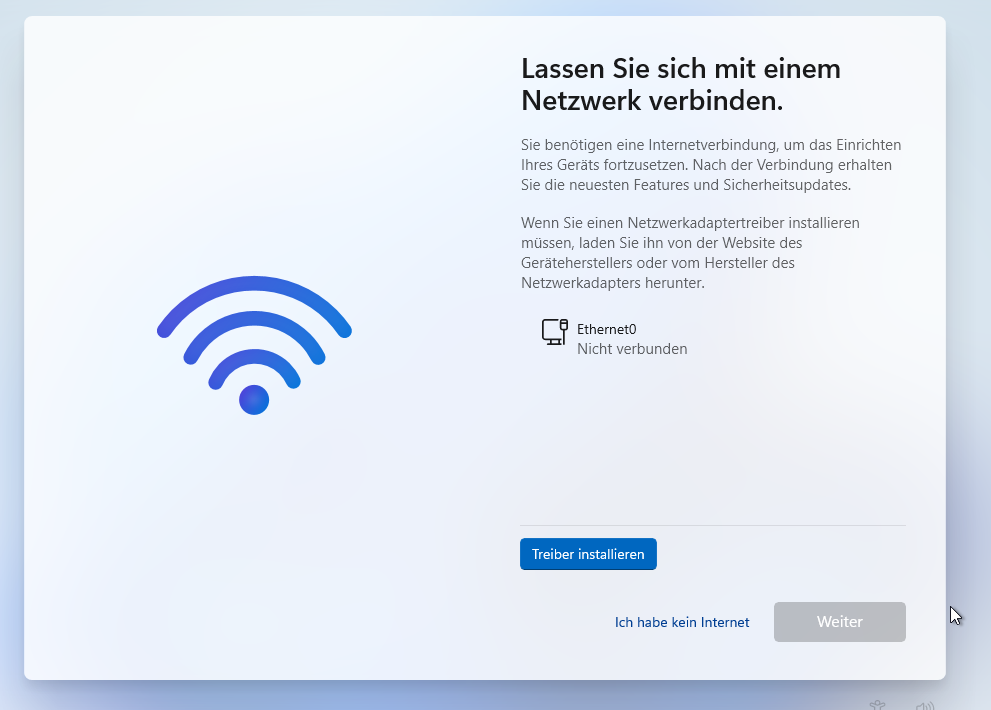
Jetzt kommt der Bildschirm „Lassen Sie sich mit einem Netzwerk verbinden“. Jetzt ist zu sehen, dass „Weiter“ hier gesperrt ist, weil Windows normalerweise Internet verlangt. Für die Offline-Einrichtung wird an dieser Stelle die Konsole geöffnet.
21. Konsole öffnen
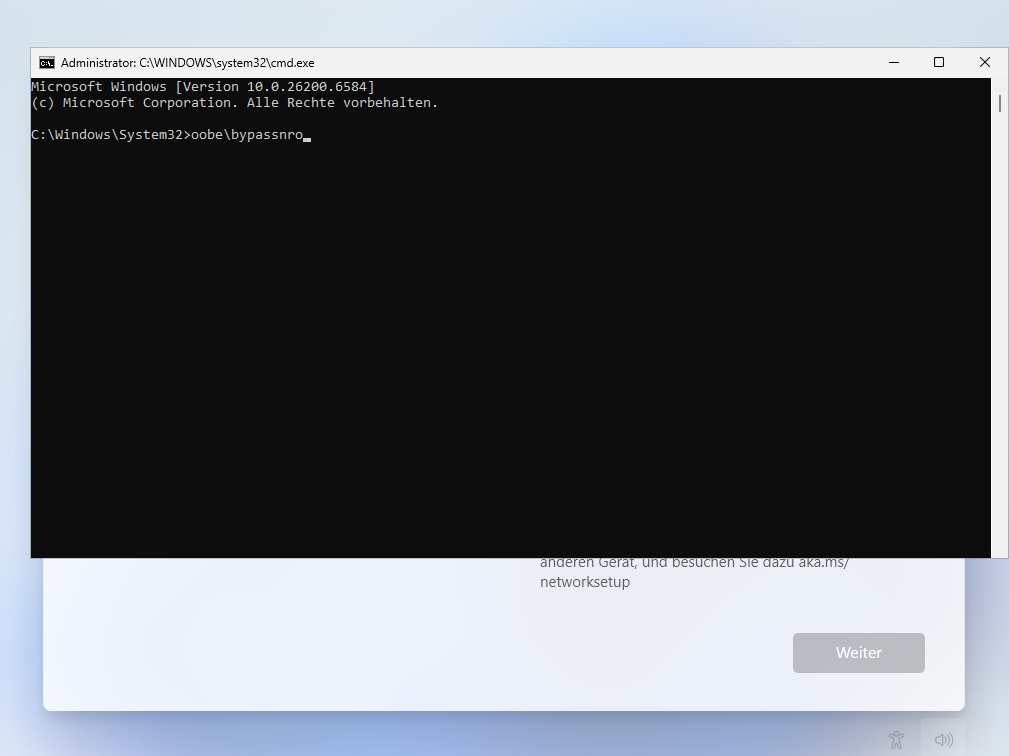
Drücke Shift + F10, dadurch öffnet sich die Eingabeaufforderung. Tippe den Befehl
oobe\bypassnro
und bestätige mit Enter. Danach startet Windows automatisch neu. Das sorgt dafür, dass die Offline-Option im Setup verfügbar wird.

22. Land/Region erneut bestätigen
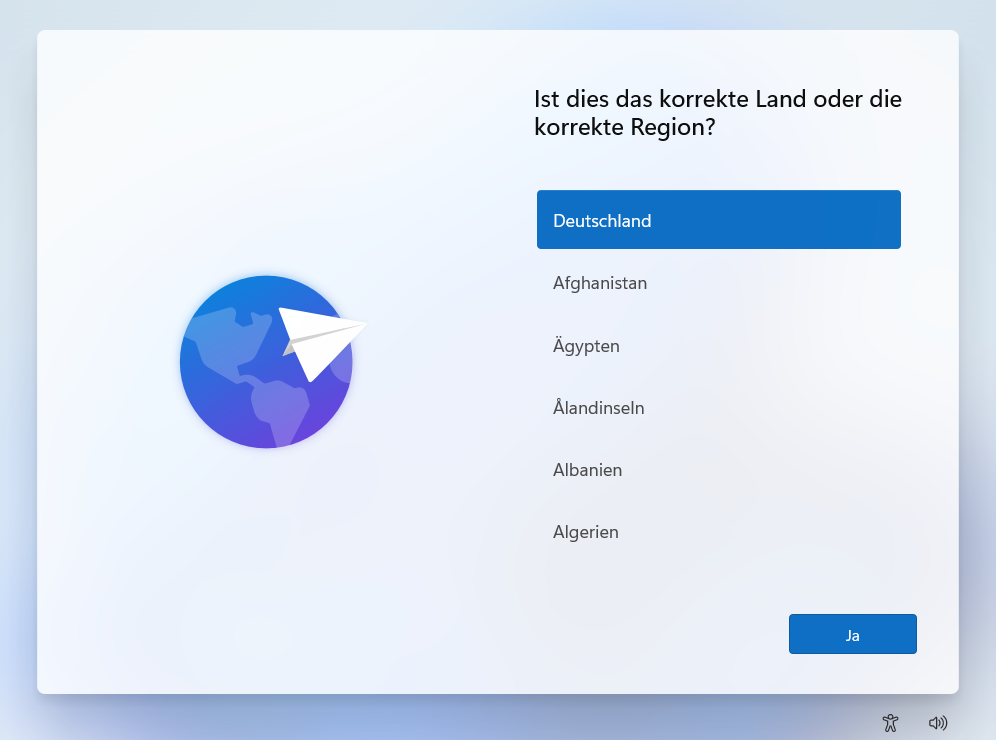
Nach dem Reboot beginnt die OOBE-Abfrage nochmals. Wähle wieder dein Land/Region und bestätige mit „Ja“.
23. Tastaturlayout erneut bestätigen
Bestätige wieder das passende Tastaturlayout (z. B. Deutsch) mit „Ja“.
24. Zweites Tastaturlayout erneut überspringen
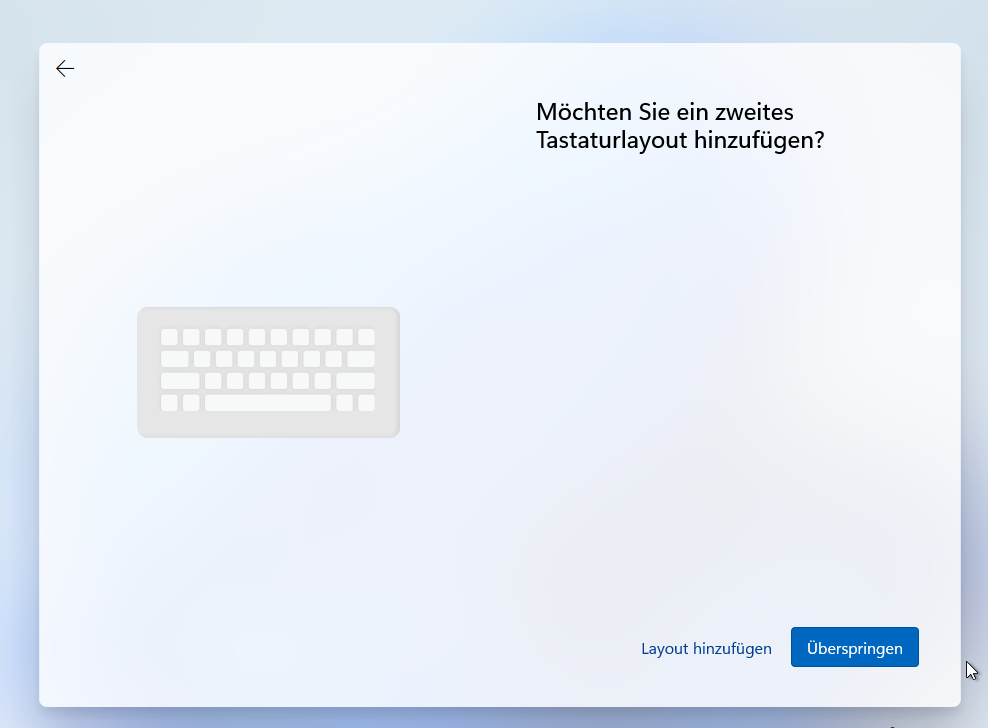
Klicke wieder auf „Überspringen“, sofern du kein zweites Layout brauchst.
25. Netzwerk überspringen
Am Netzwerkbildschirm ist jetzt unten die Option „Ich habe kein Internet“ sichtbar. Klicke darauf, um ohne Verbindung fortzufahren.
26. Lokalen Benutzernamen festlegen
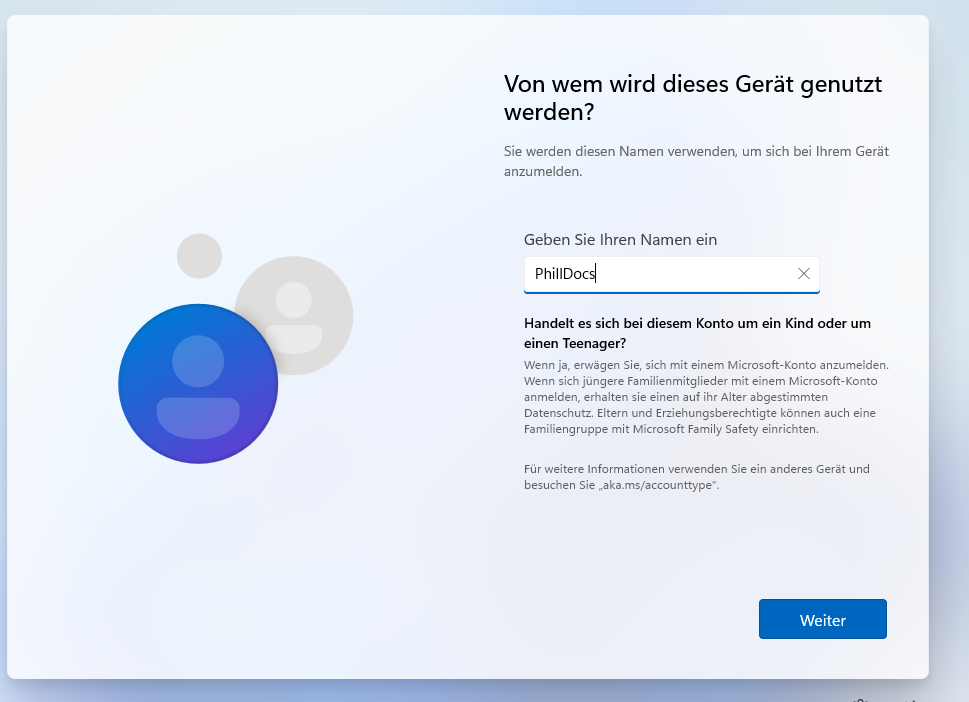
Im Schritt „Von wem wird dieses Gerät genutzt werden?“ gibst du einen lokalen Benutzernamen ein (z. B. Vorname oder ein kurzer Geräte-User). Verwende einen Namen, den du später gut erkennst. Danach auf „Weiter“.
27. Kennwort erstellen
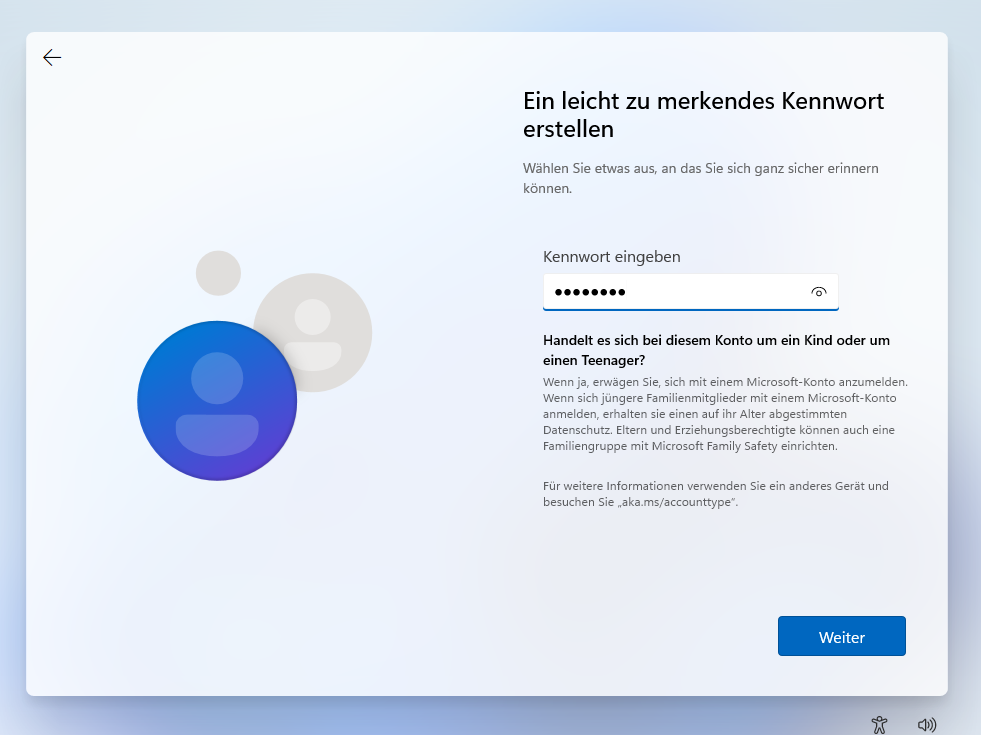
Im Schritt „Ein leicht zu merkendes Kennwort erstellen“ vergibst du ein Passwort für das lokale Konto. Wähle etwas, das du dir merken kannst und klicke auf „Weiter“.
28. Kennwort bestätigen
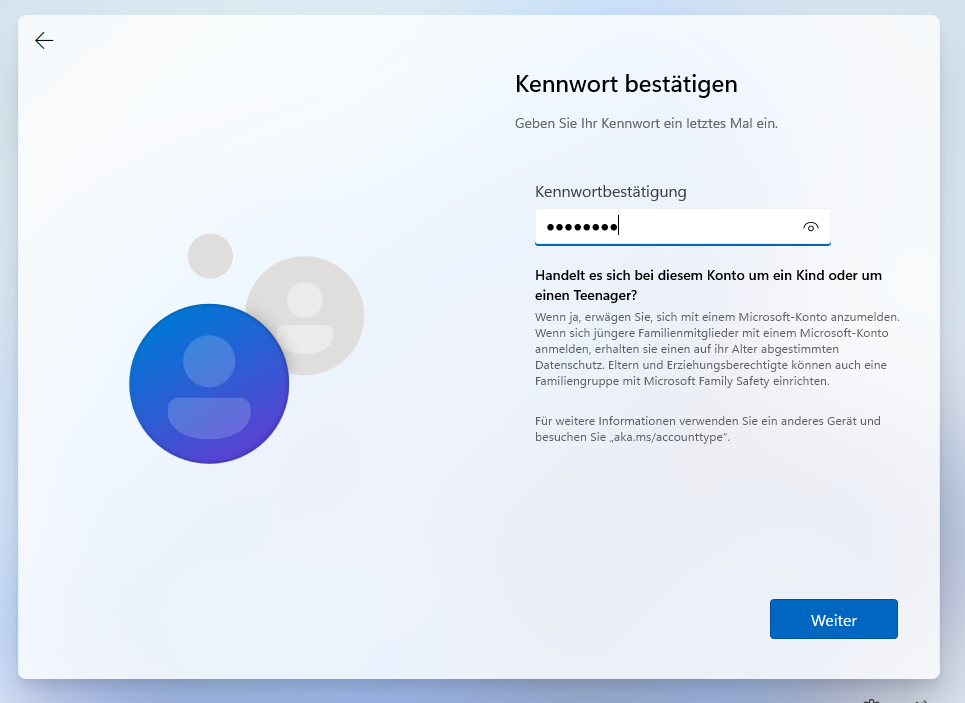
Gib das Passwort erneut ein („Kennwort bestätigen“) und klicke wieder auf „Weiter“.
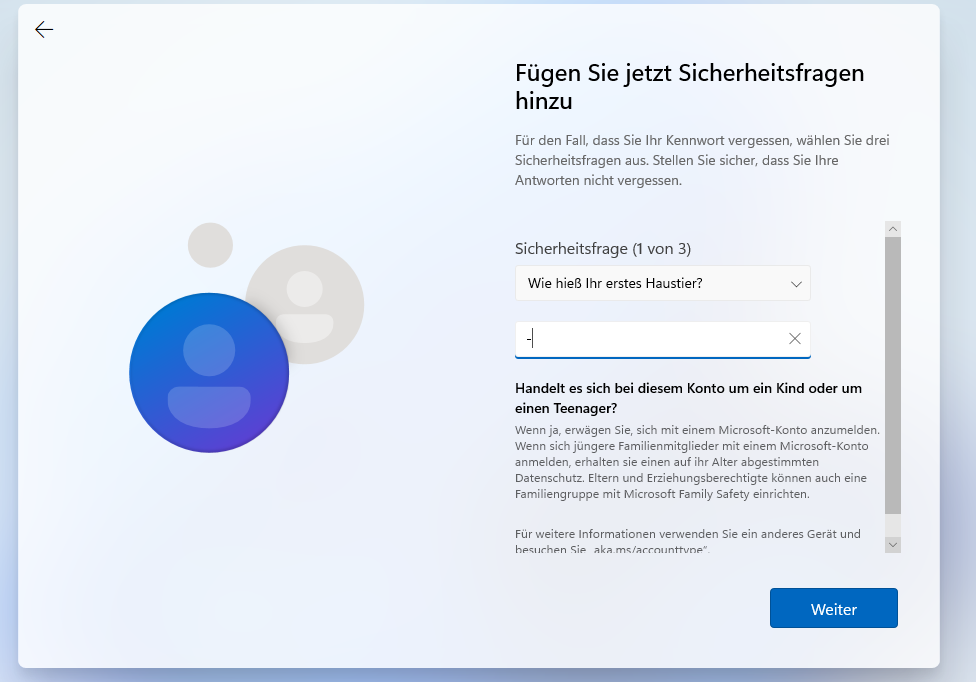
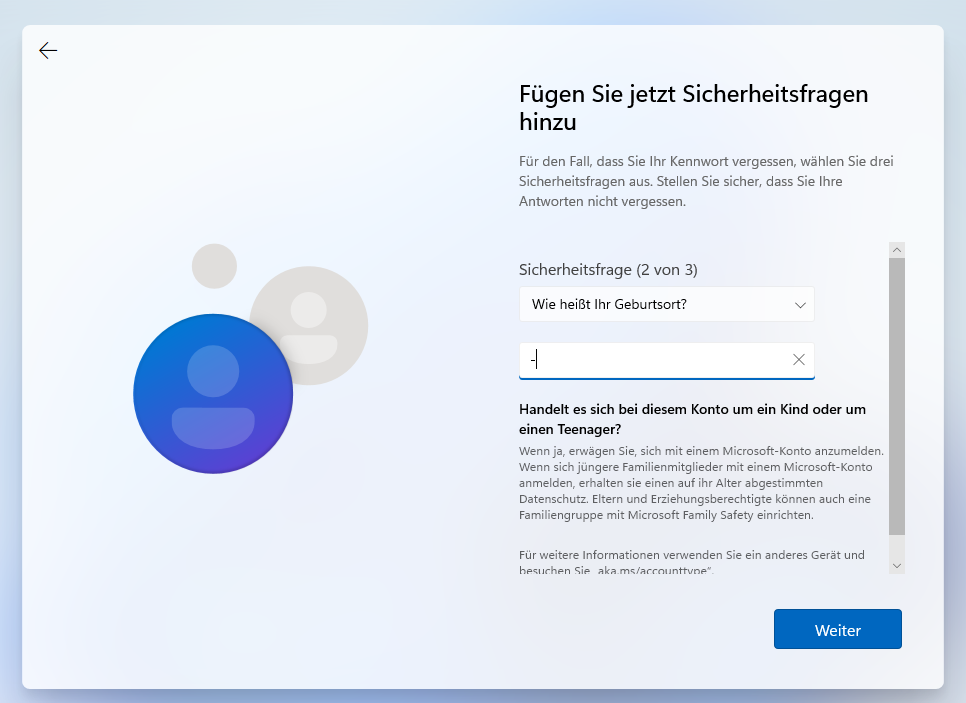
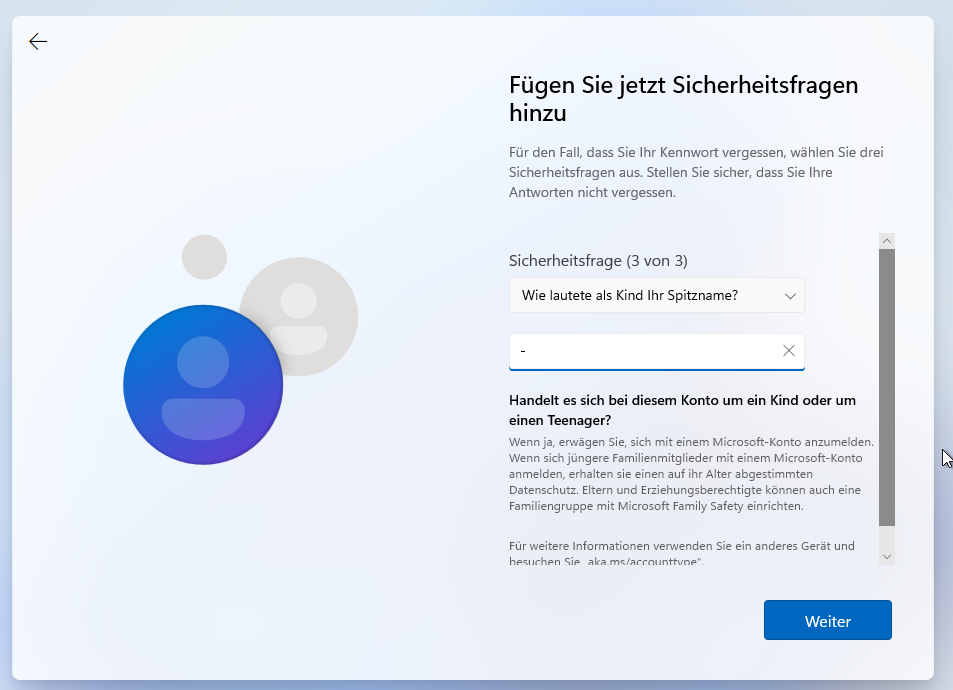
29. Sicherheitsfragen
Windows verlangt Sicherheitsfragen zur Kontowiederherstellung. Wähle eine Frage und trage eine Antwort ein. Dann „Weiter“.
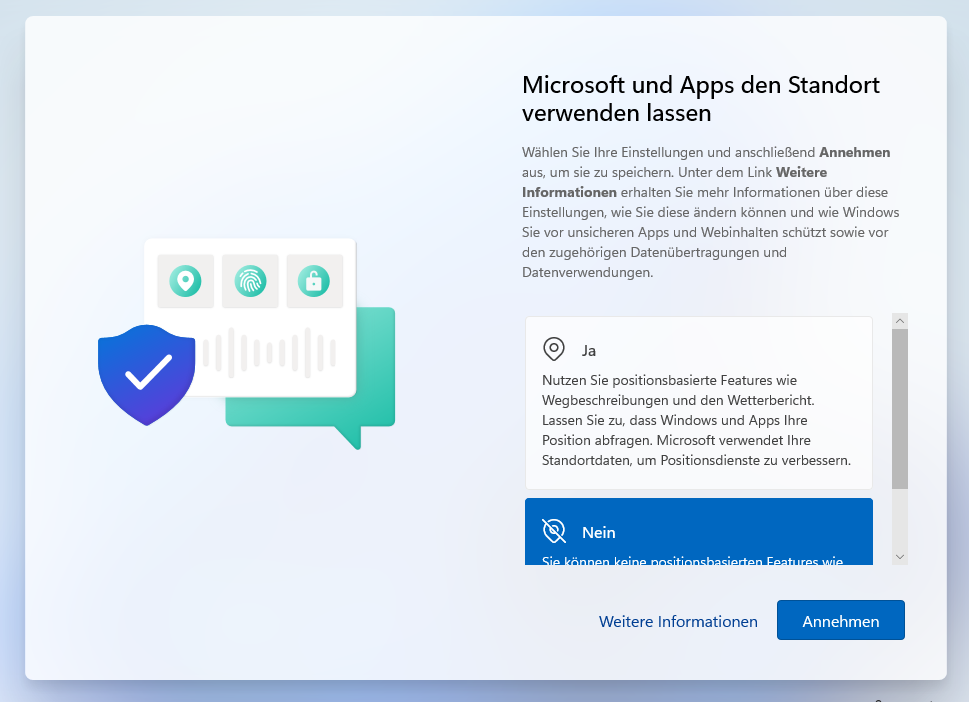
30. Standortdienste
Wähle „Nein“ und bestätige mit „Annehmen“.
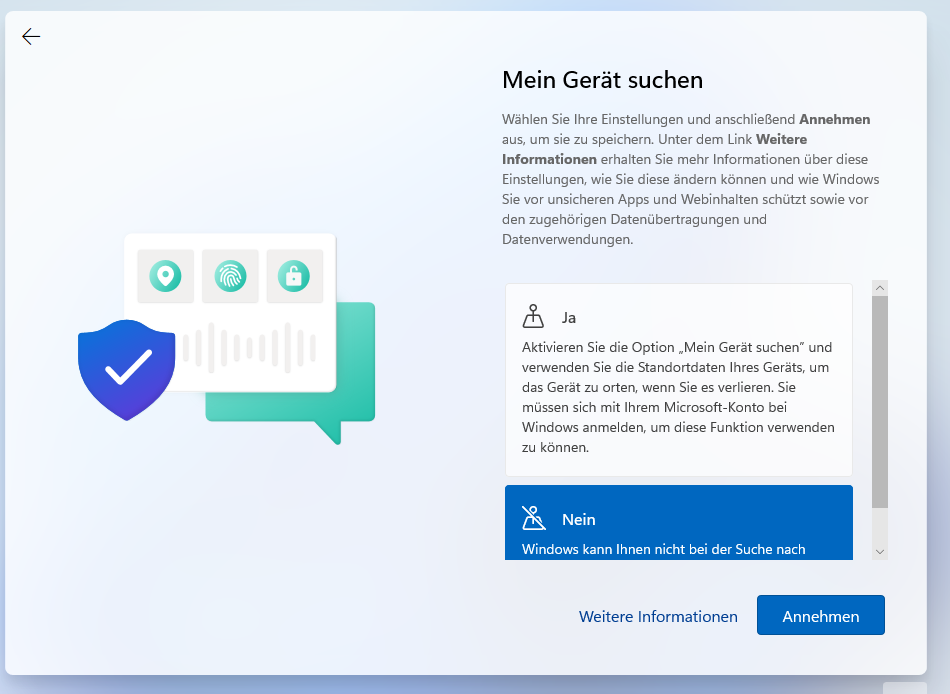
31. Mein Gerät suchen
Wähle „Nein“ und klicke „Annehmen“.
32. Diagnosedaten
Wähle diese Option und bestätige mit „Annehmen“.

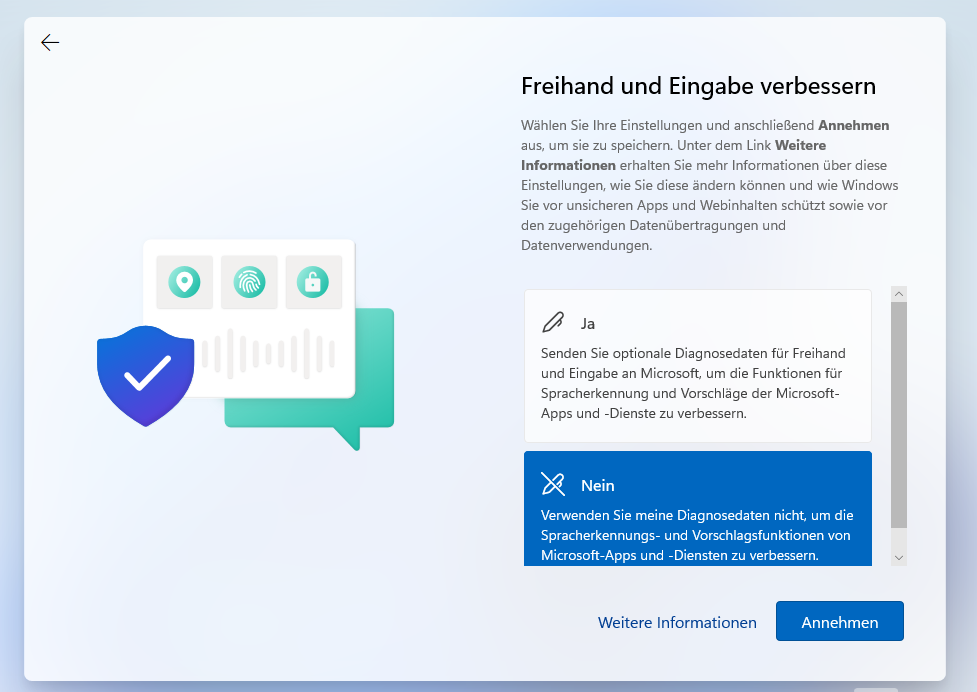
33. Freihand und Eingabe verbessern
Übernimm „Nein“ und klicke „Annehmen“.
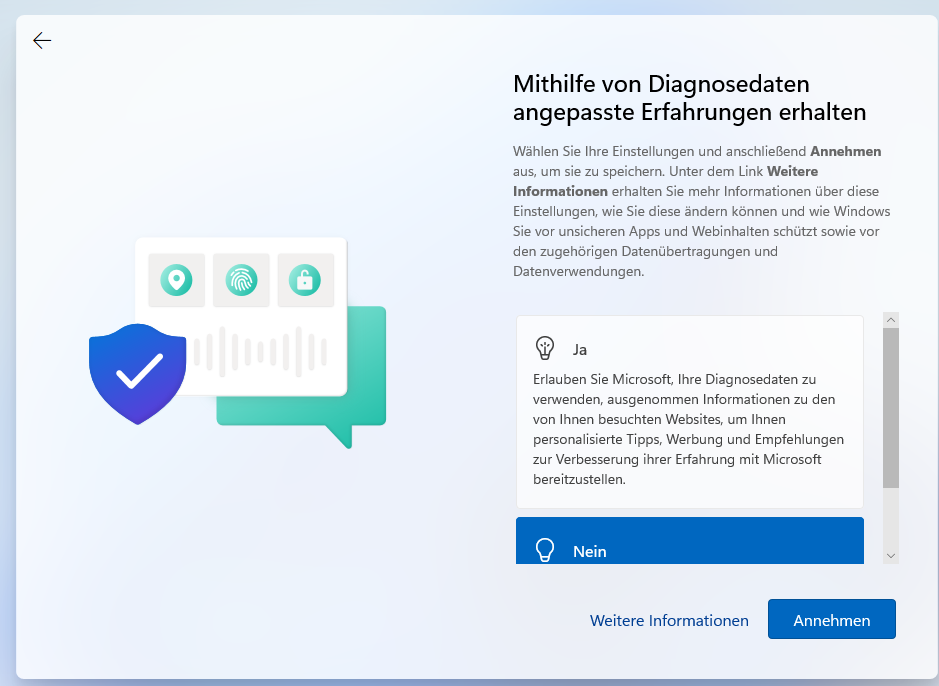
34. Angepasste Erfahrungen
Übernimm „Nein“ und klicke „Annehmen“.
35. „Einen Moment bitte…“ / „Hallo.“


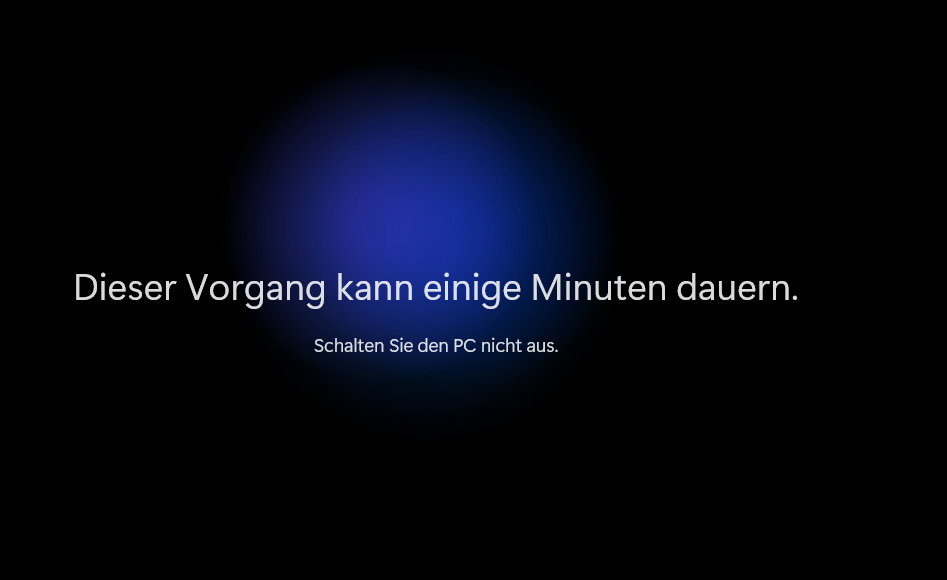
36. Vorbereitung läuft / Fast geschafft / Kann einige Minuten dauern


37. Desktop erreicht
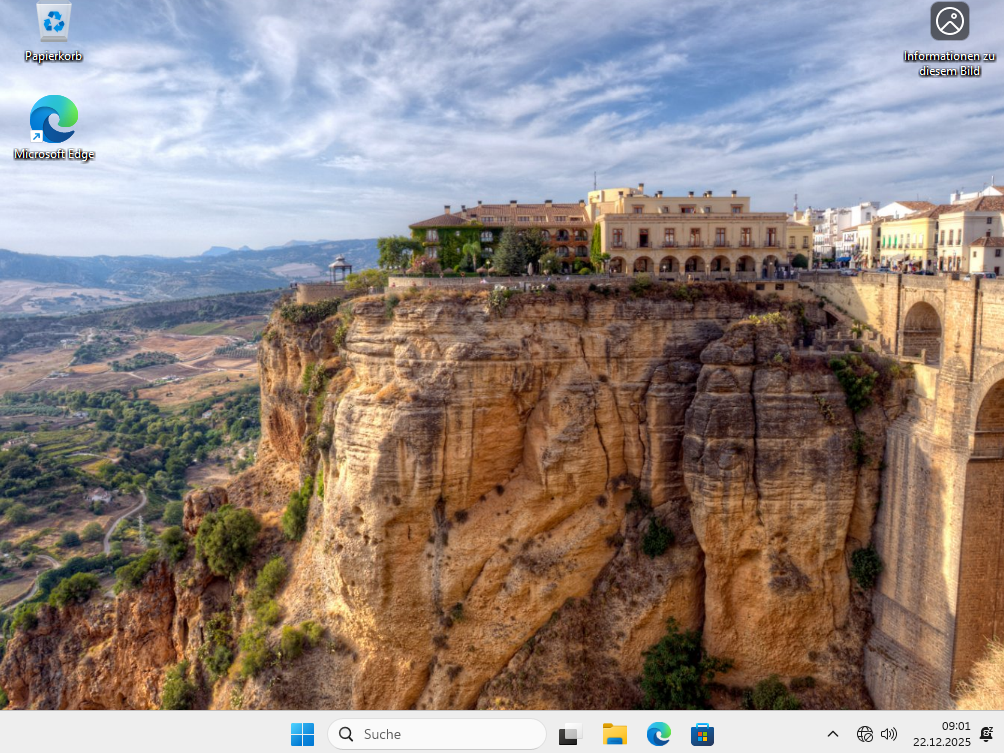
Sobald der Desktop sichtbar ist (Hintergrund + Taskleiste), ist die Einrichtung abgeschlossen. Warte ggf. noch 1–2 Minuten, bis die Taskleiste vollständig geladen ist. Ab hier kannst du Treiber installieren, WLAN einrichten und Updates nachholen.
38. Internet wieder einschalten
Nachdem die Installation fertig ist, kannst du wieder dein Internet einschalten und kannst Windows normal ohne Microsoft Konto nutzen.