Installation mit Microsoft Account
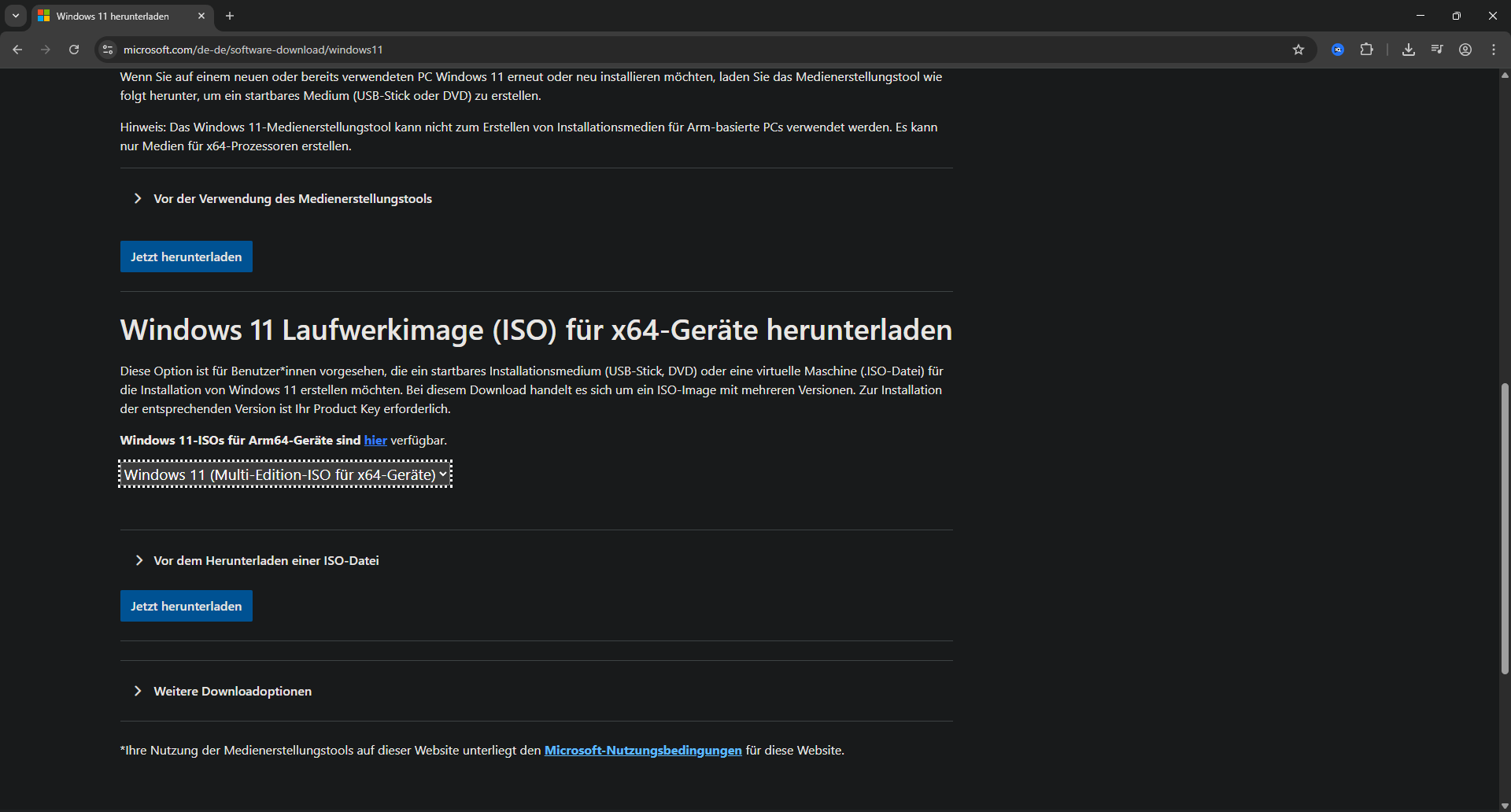
1. ISO-Datei herunterladen
Gehe auf die offizielle Microsoft-Webseite und wähle im Bereich „Windows 11 Laufwerkimage (ISO) für x64-Geräte herunterladen“ die Edition Windows 11 aus dem Menü aus.
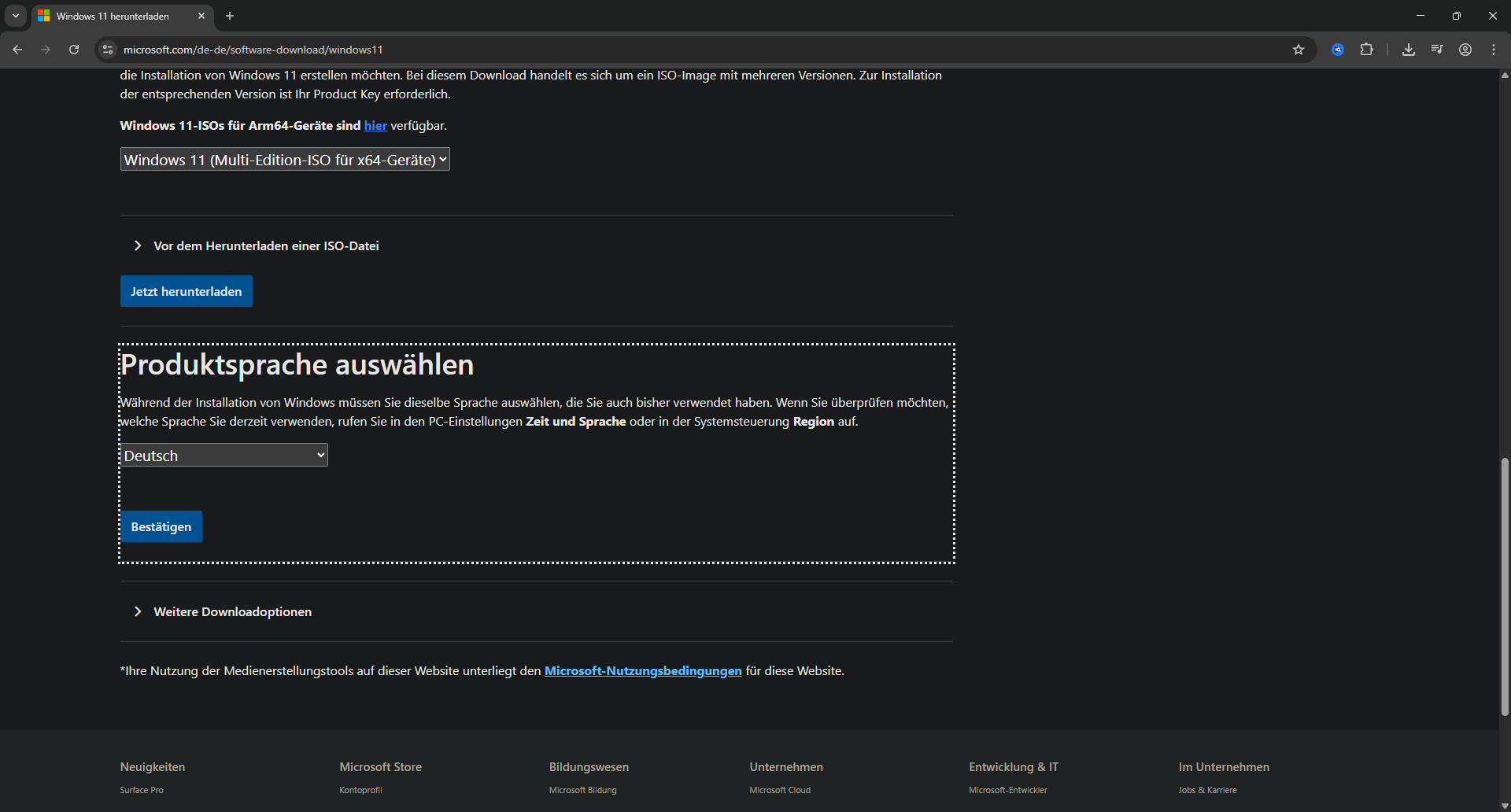
2. Produktsprache wählen
Wähle im Dropdown-Menü unter „Produktsprache auswählen“ die Option Deutsch aus und bestätige die Auswahl.
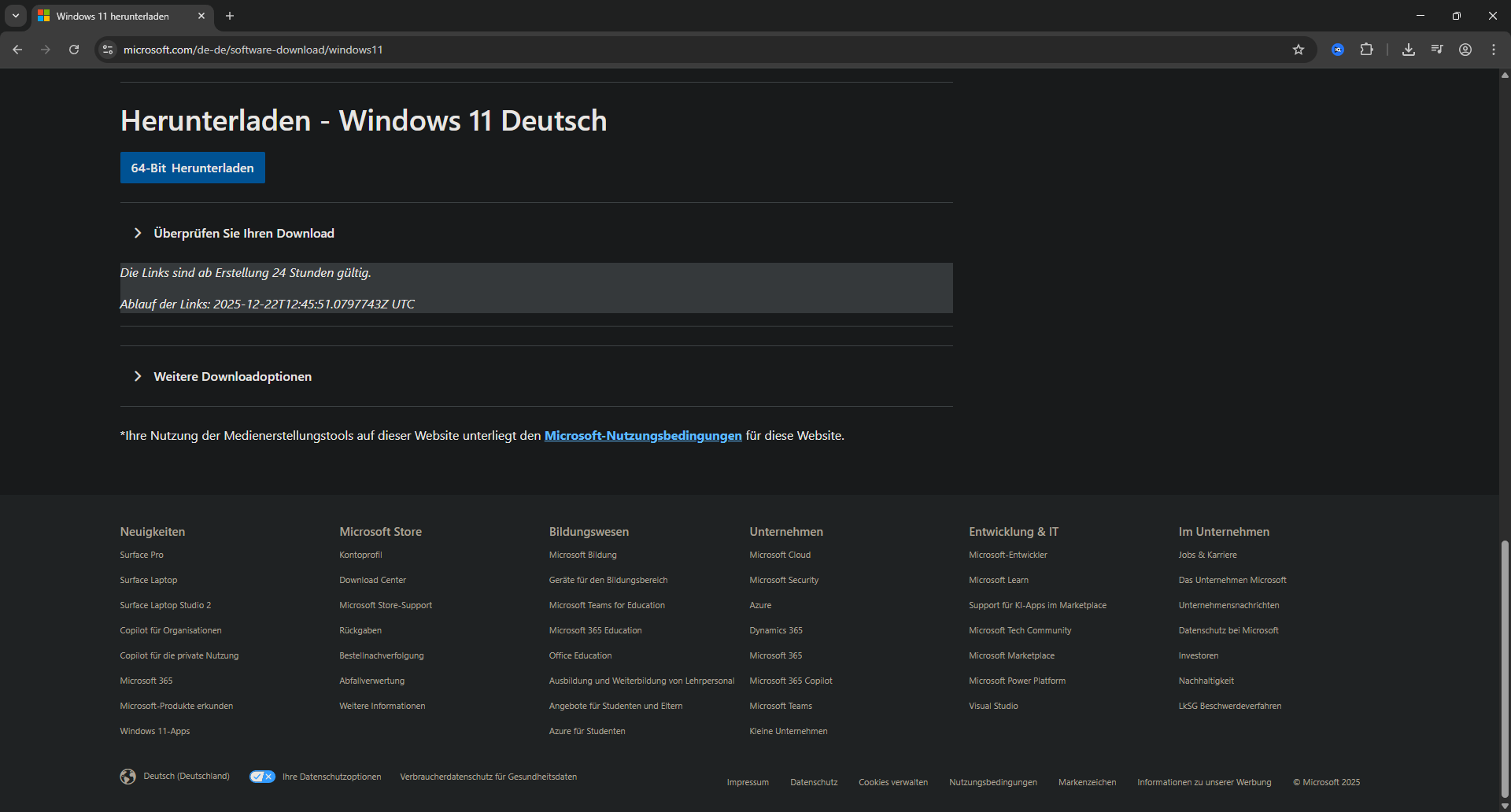
3. Download starten
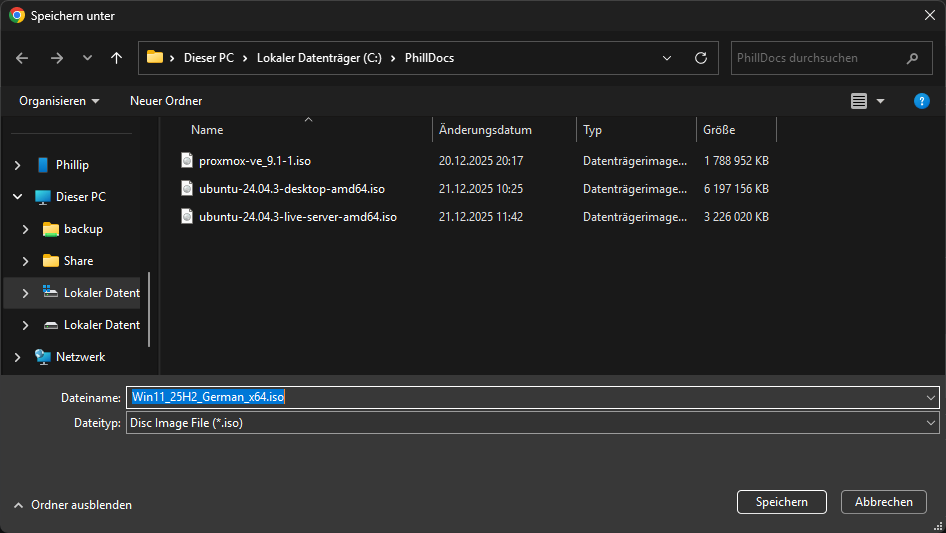
Klicke auf die Schaltfläche 64-bit Download, um das Abbild „Windows 11 Deutsch“ auf deinem Rechner zu speichern.
4. Boot-Vorgang
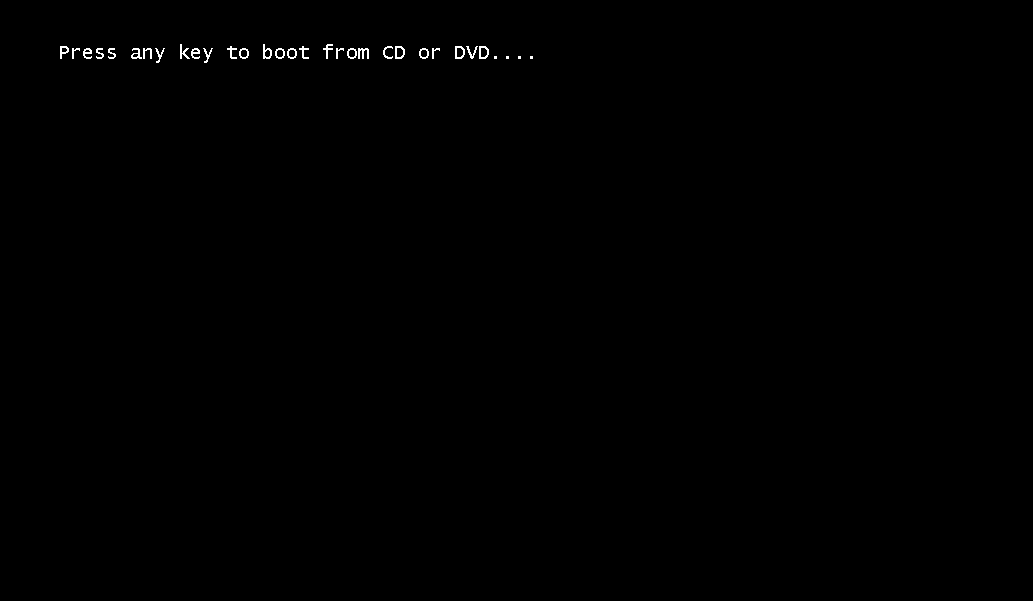
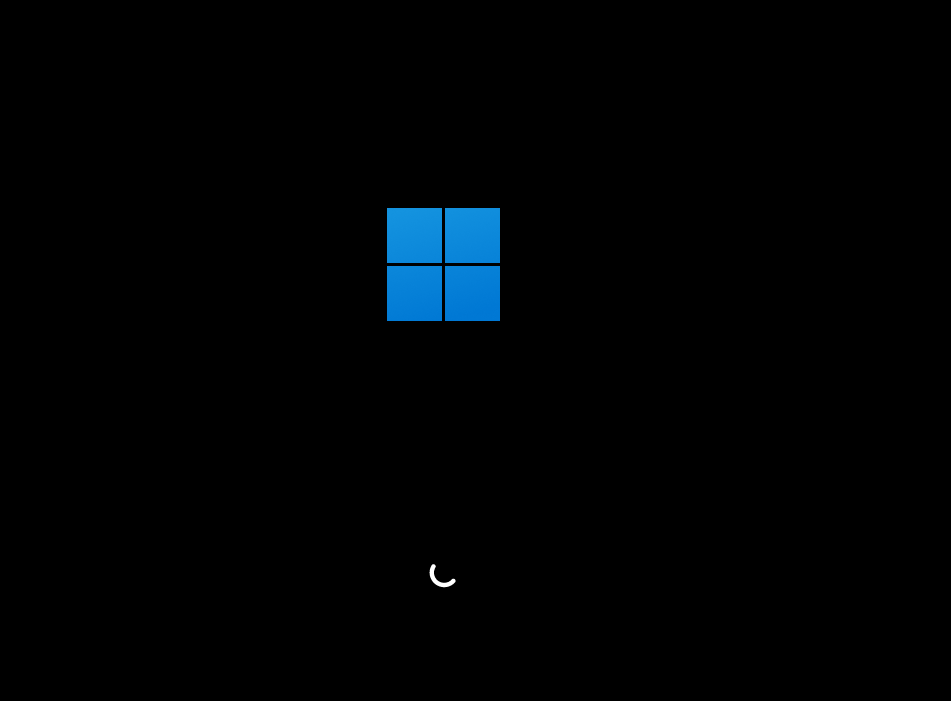
Starte deinen PC vom Installationsmedium. Sobald die weiße Schrift „Press any key to boot from CD or DVD....“ erscheint, drücke sofort eine beliebige Taste auf deiner Tastatur.
6.5. Spracheinstellungen
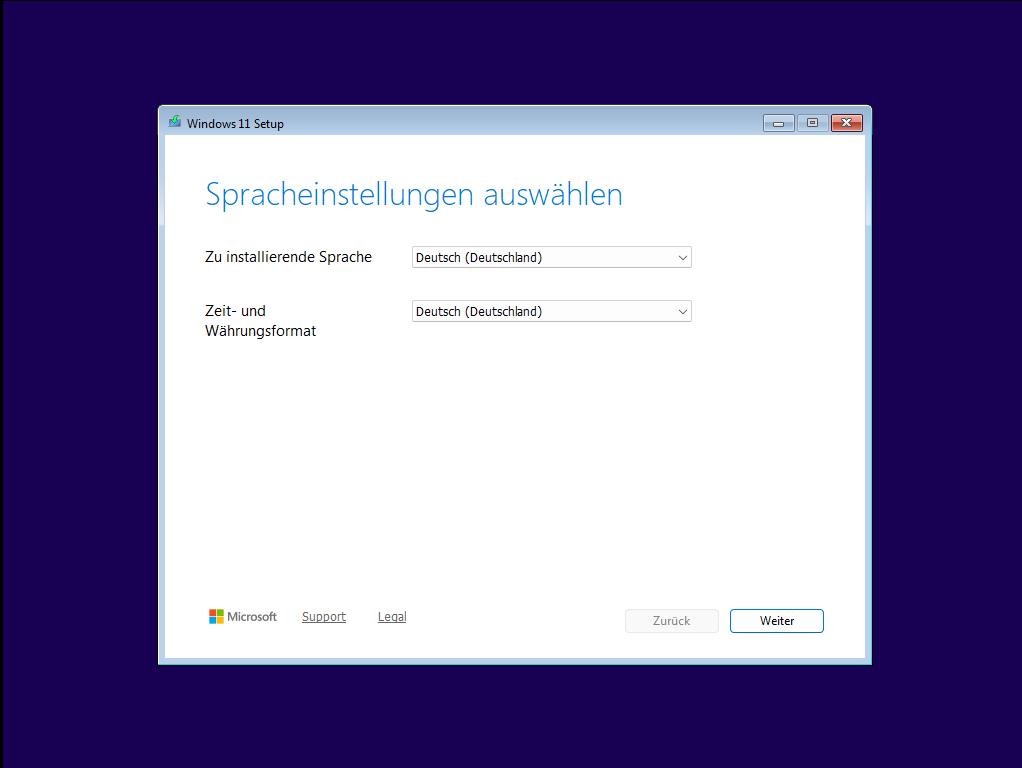
Wähle im Fenster „Spracheinstellungen auswählen“ Deutsch als Installationssprache sowie Deutsch (Österreich oder Deutschland) als Zeit- und Währungsformat aus und klicke auf Weiter.
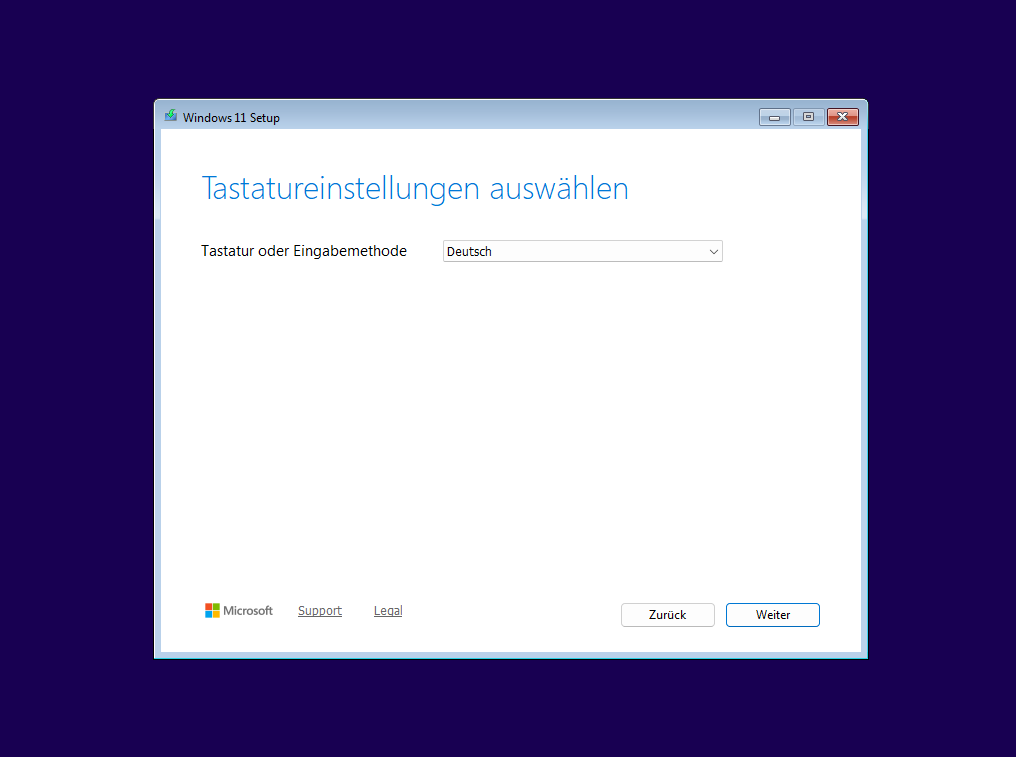
7.6. Eingabemethode
Bestätige im Fenster „Tastatureinstellungen auswählen“ die Eingabemethode Deutsch durch einen Klick auf die Schaltfläche Weiter.
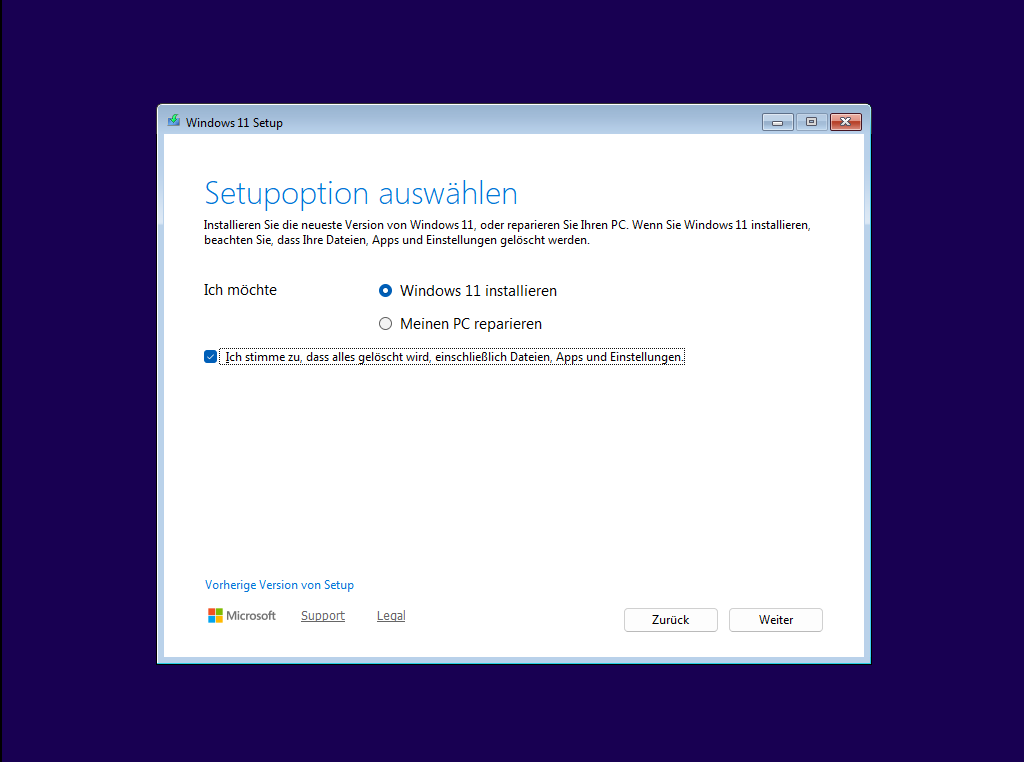
8.7. Setup-Optionen
Wähle „Windows 11 installieren“ und „Ich stimme zu, ...“. Danach weiter.
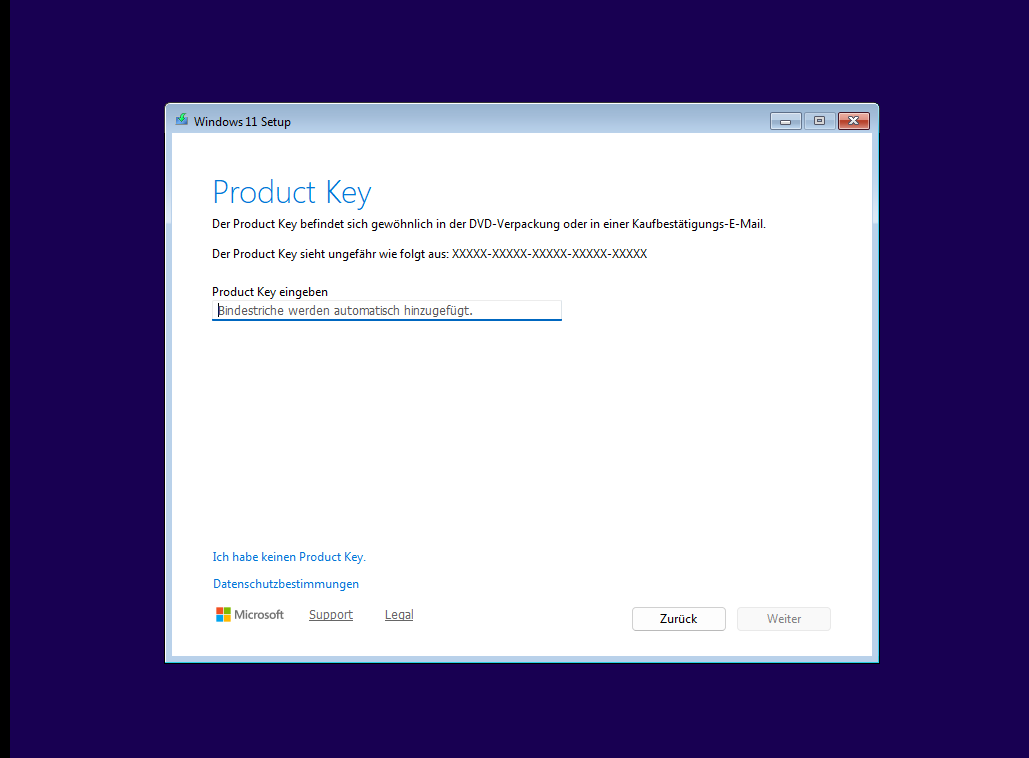
9.8. Product Key Eingabe
Wenn du zur Eingabe des Schlüssels aufgefordert wirst, klicke unten auf die Option Ich habe keinen Product Key, um die Aktivierung zu überspringen und später durchzuführen.
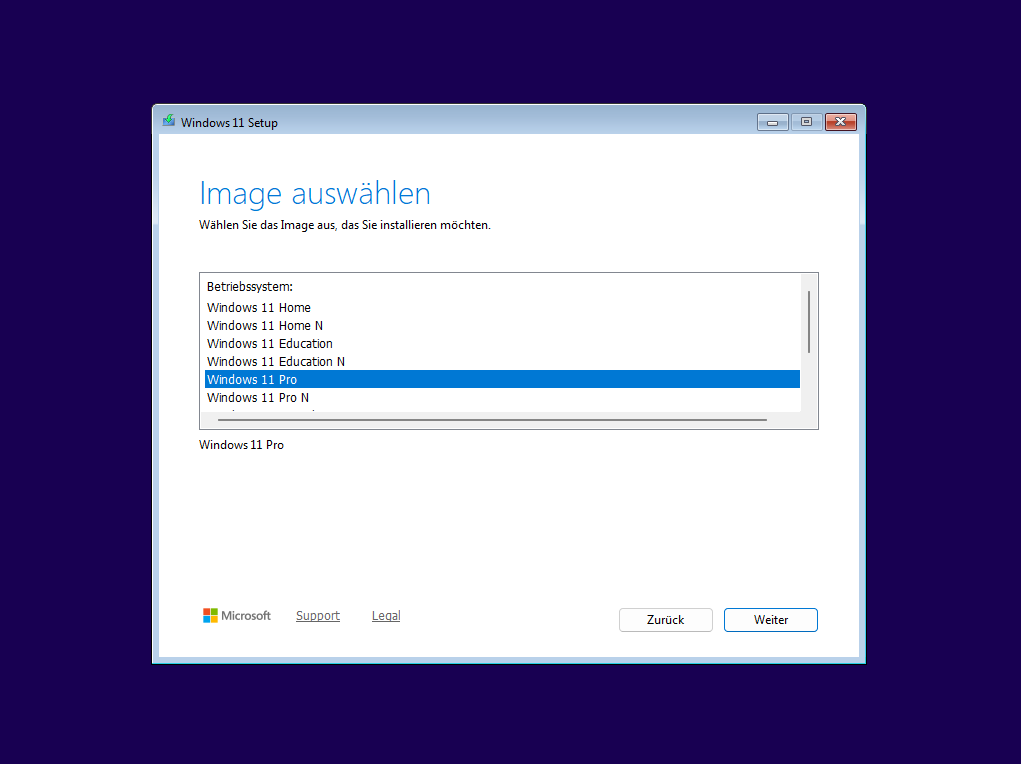
10.9. Version auswählen
Wähle aus der Liste die Edition aus, für die du eine Lizenz besitzt (z. B. Windows 11 Pro), und klicke auf Weiter.
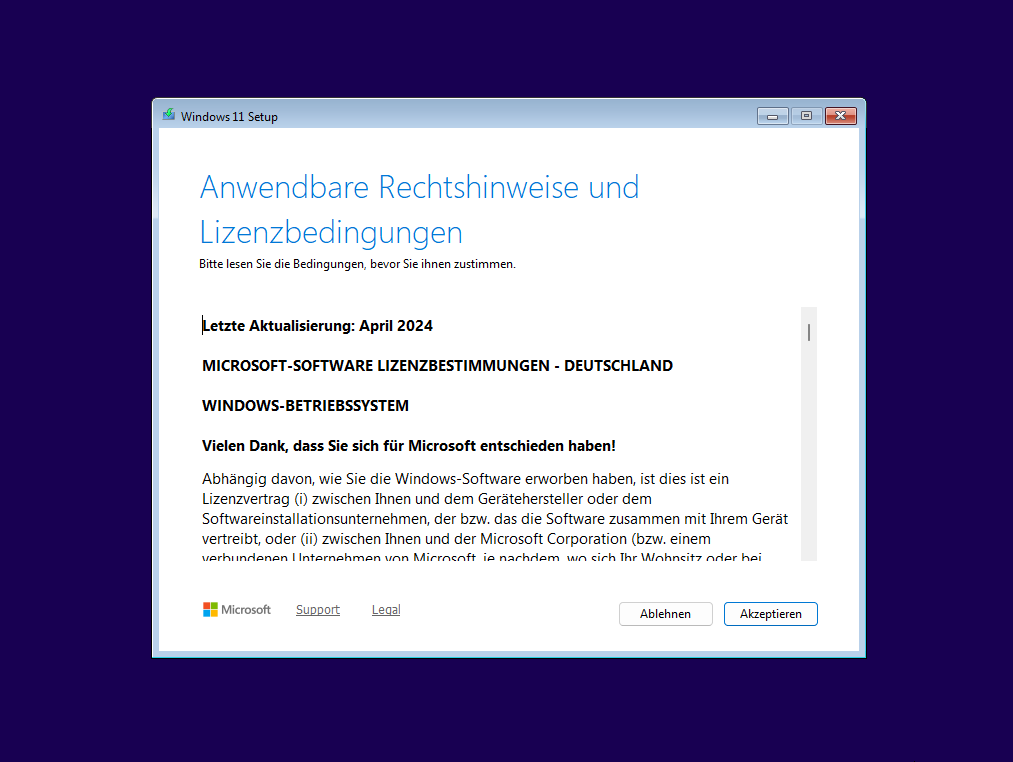
11.10. Lizenzbedingungen
Lies die Microsoft-Lizenzbestimmungen durch und klicke auf "Akzeptieren".
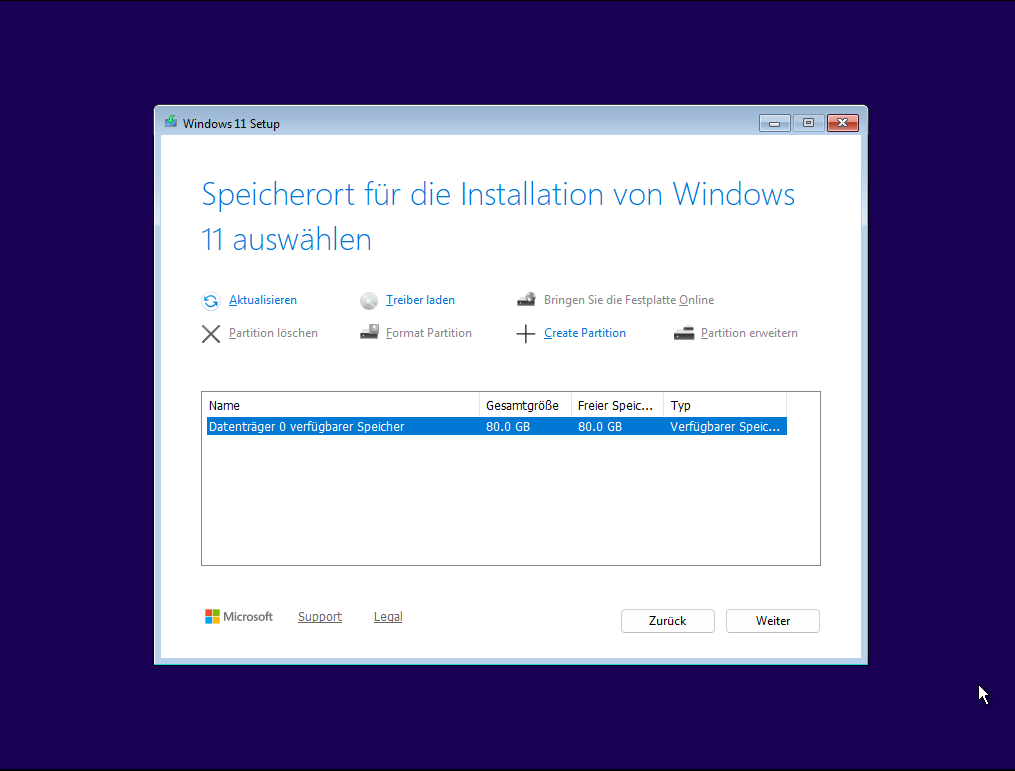
12.11. Installationsziel
Wähle im Fenster zur Partitionierung den Eintrag Nicht zugewiesener Speicherplatz auf Laufwerk 0 aus, um Windows auf der leeren Festplatte zu installieren, und klicke auf Weiter.
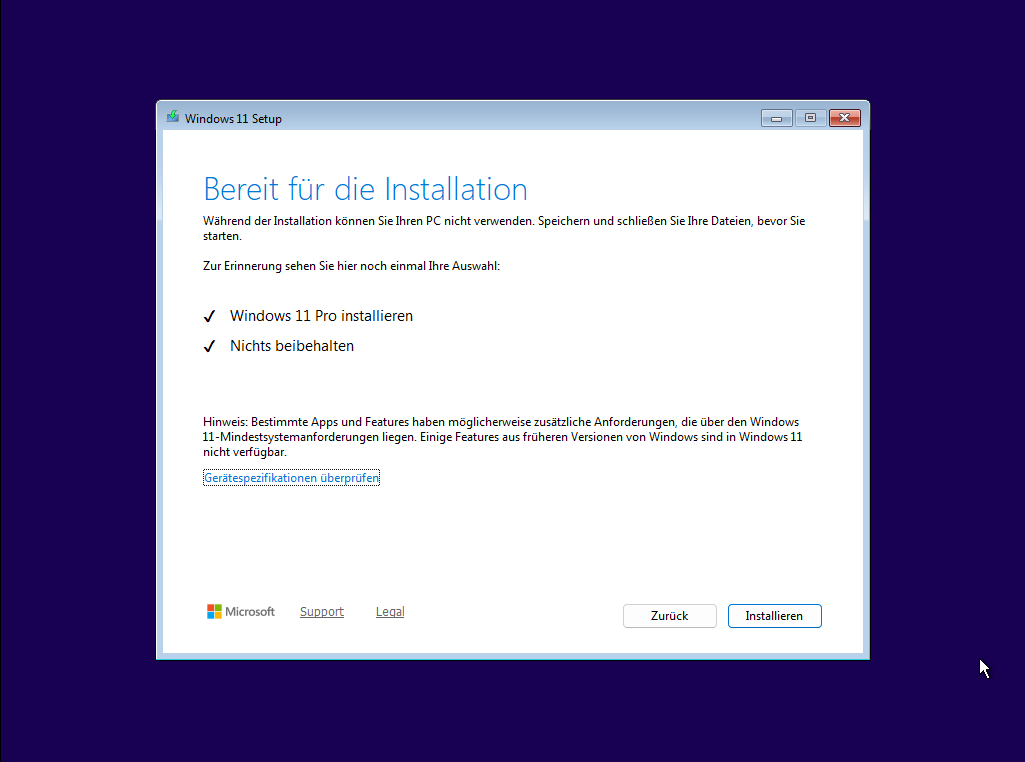
13.12. Bereit zur Installation
Überprüfe in der Zusammenfassung „Bereit für die Installation“, ob die Haken bei „Windows 11 Pro installieren“ und „Nichts beibehalten“ gesetzt sind, und klicke auf Installieren.
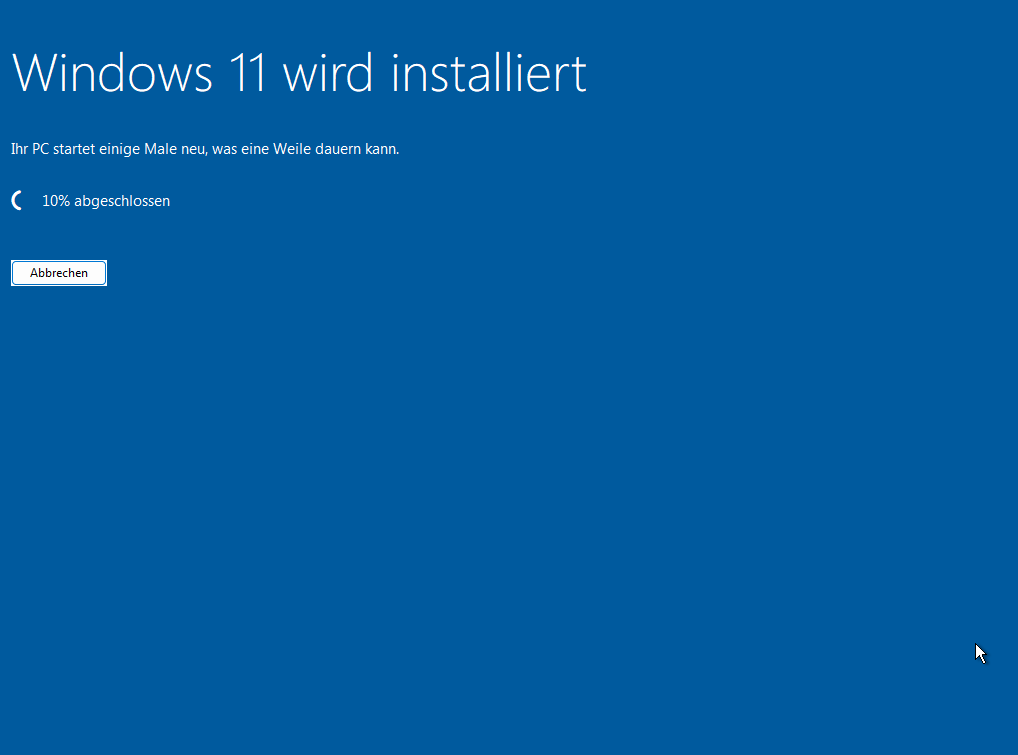
14.13. Installation läuft
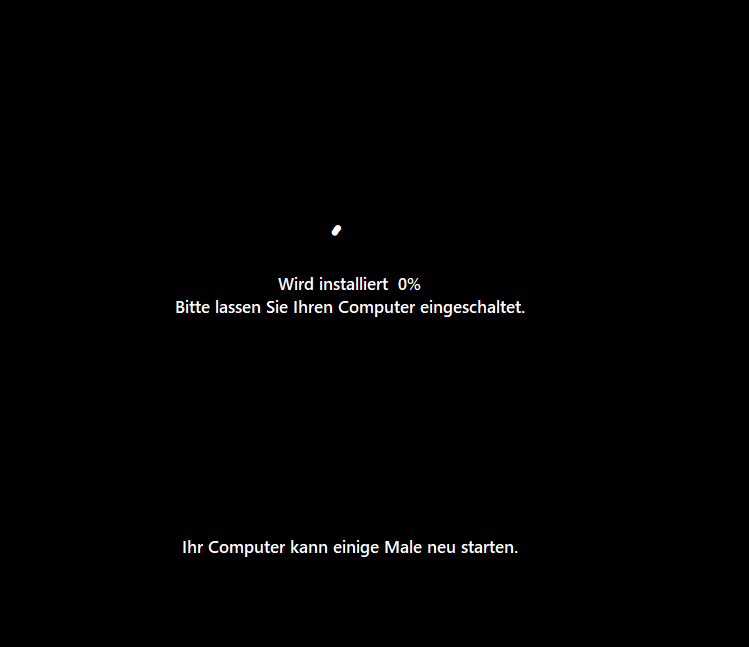
Warte, bis der Vorgang 100% erreicht hat und der PC neu startet.

15.14. Region auswählen
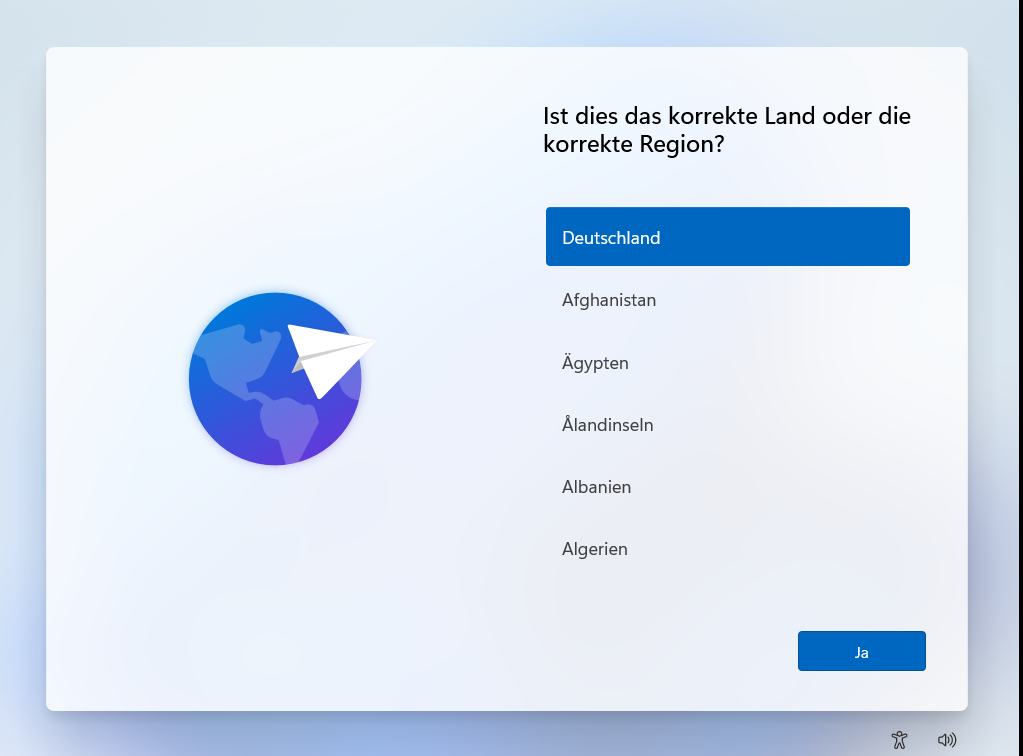
Nach dem Neustart erscheint die Abfrage „Ist dies das korrekte Land...?“. Wähle Deutschland aus der Liste aus und klicke auf Ja.
16.15. Tastaturlayout
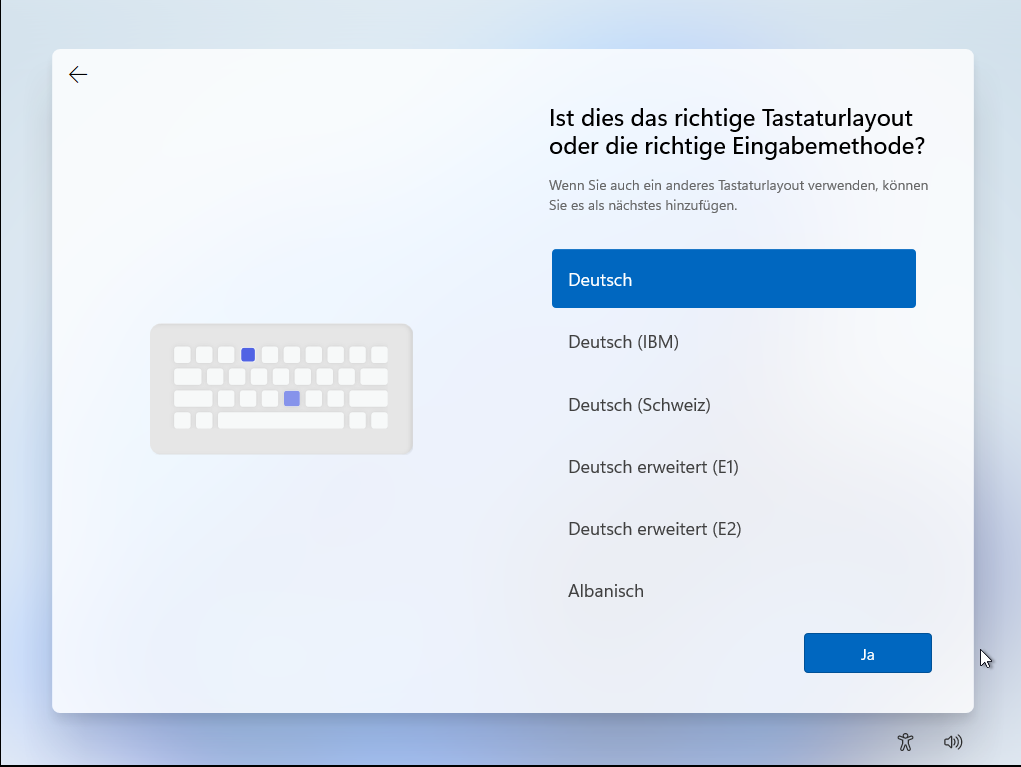
Bestätige die Frage nach dem richtigen Tastaturlayout erneut mit der Auswahl Deutsch und klicke auf Ja.
17.16. Zweites Layout
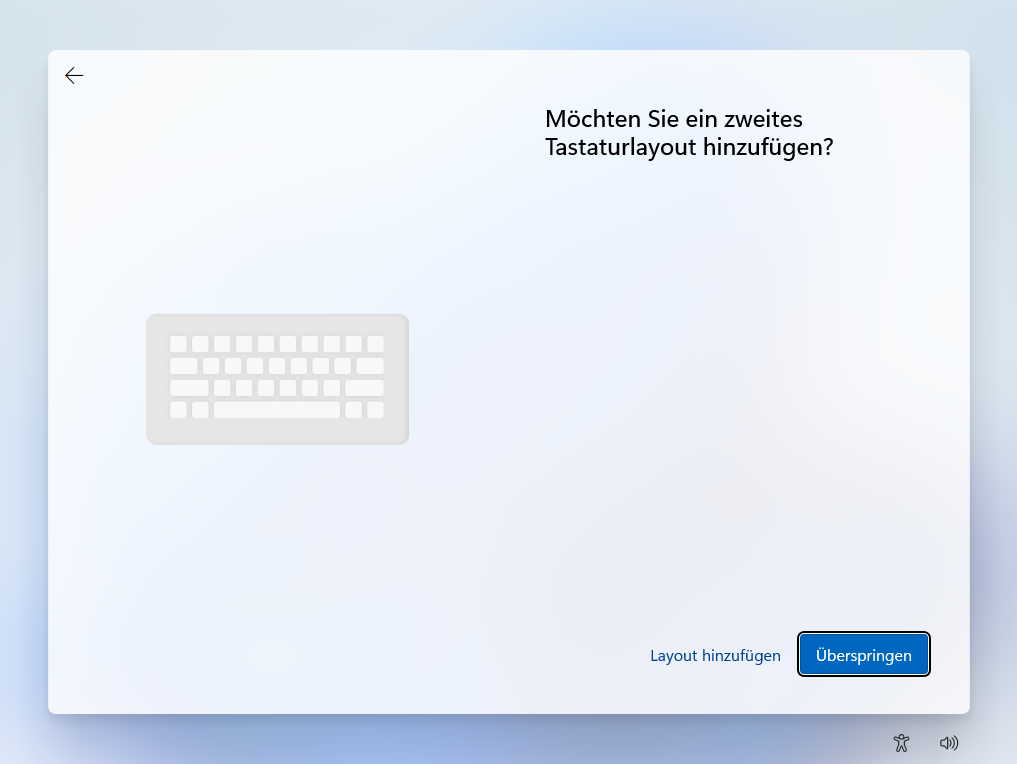
Klicke bei der Frage „Möchten Sie ein zweites Tastaturlayout hinzufügen?“ unten rechts auf die Schaltfläche Überspringen.
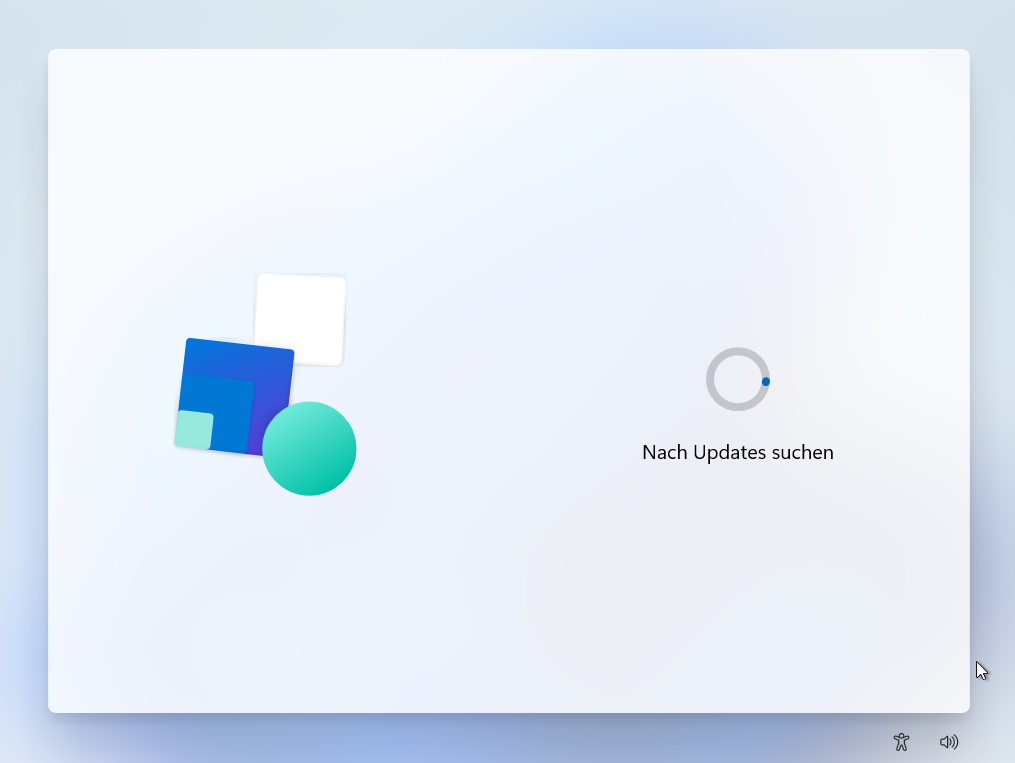
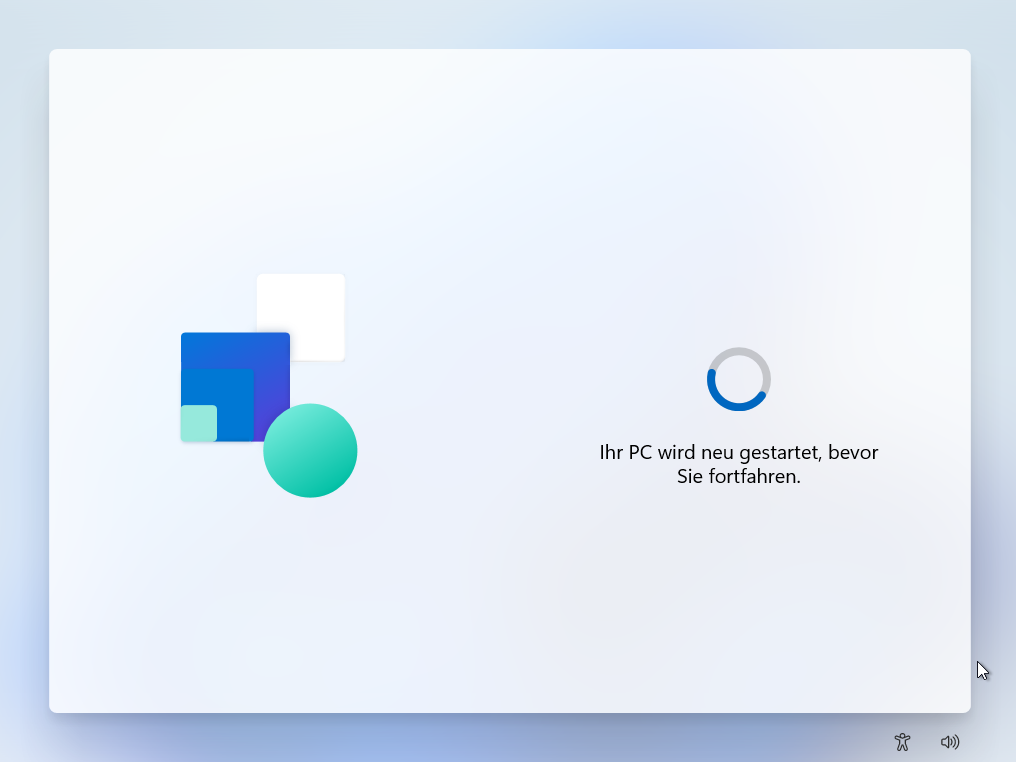

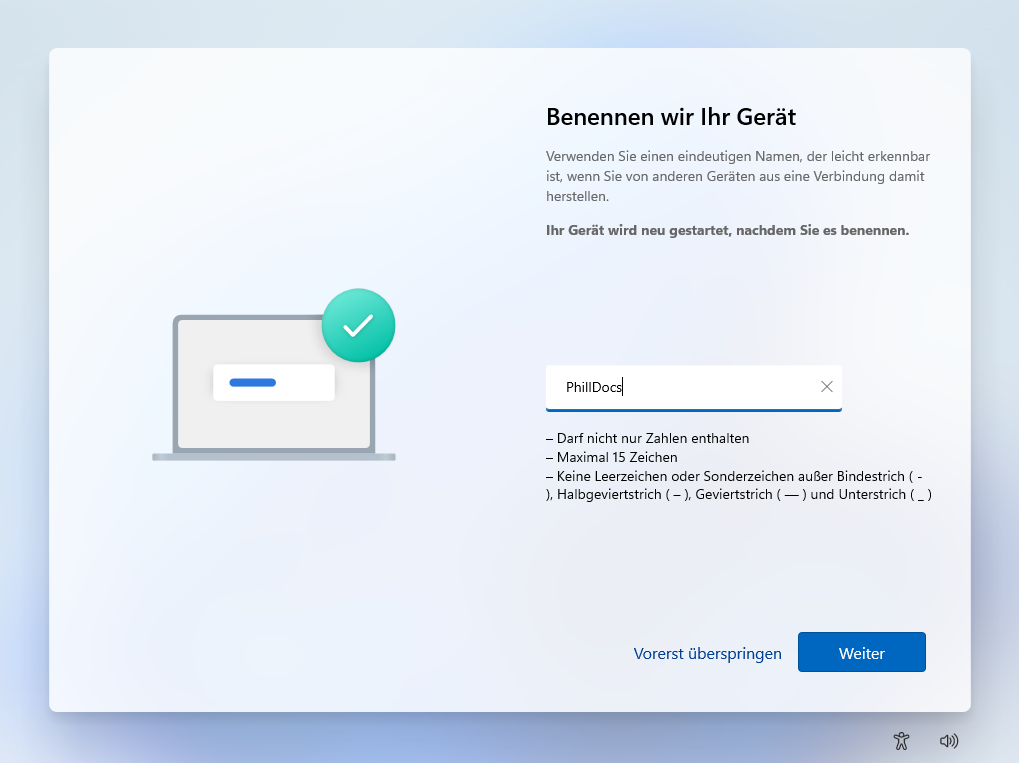
18.17. Gerät benennen
Gib einen Gerätenamen ein (z. B. „PC-Buero“ oder „Schul-Laptop01“). Alternativ kannst du „Vorerst überspringen“ wählen. Dann „Weiter“.
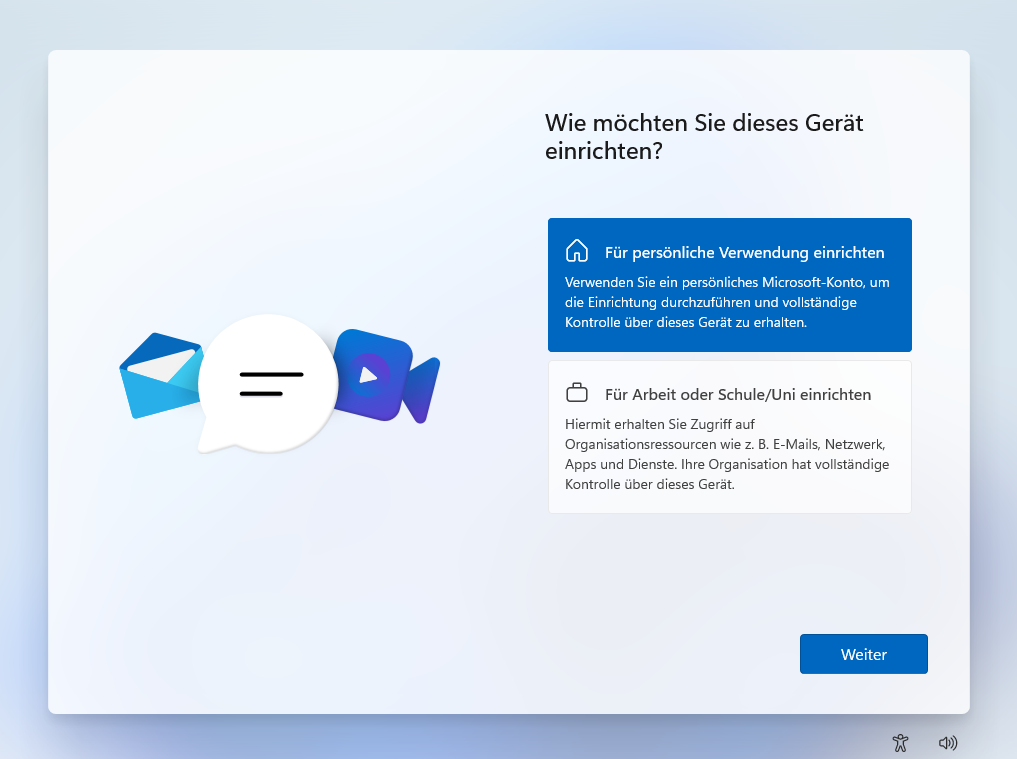
19.18. Einrichtungsart
Wähle bei der Frage nach der Verwendung des Geräts die Option Für die persönliche Verwendung einrichten aus und klicke auf Weiter.
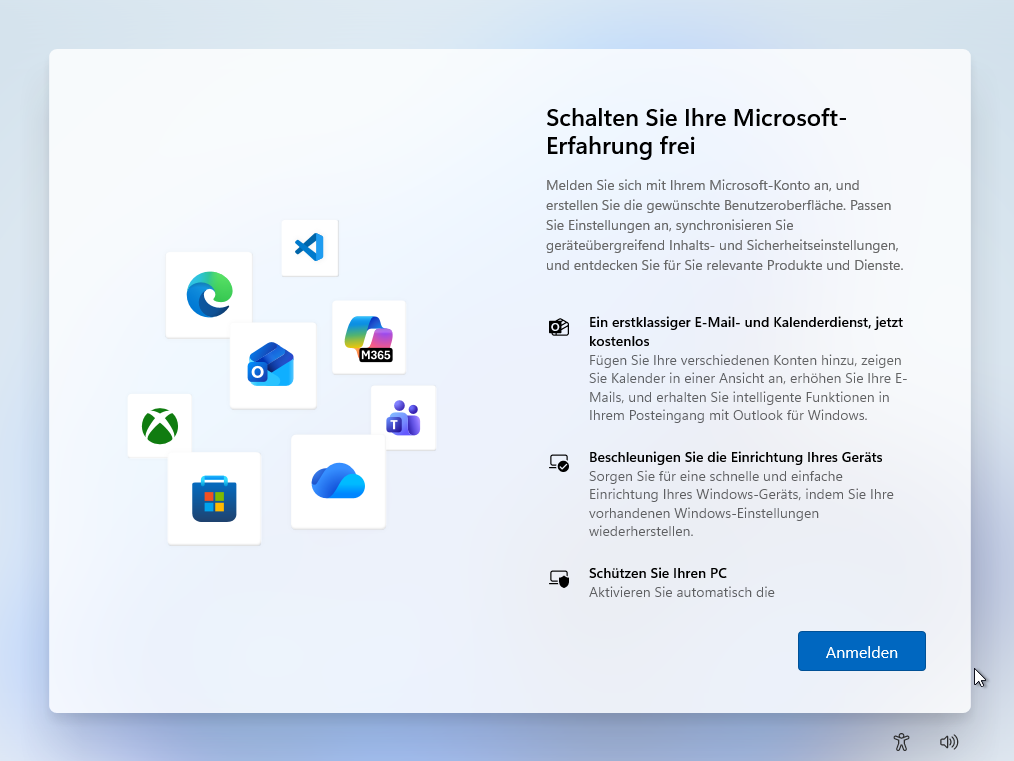
20.19. Microsoft-Konto
Klicke auf „Anmelden“, wenn du Windows mit einem Microsoft-Konto einrichten willst.
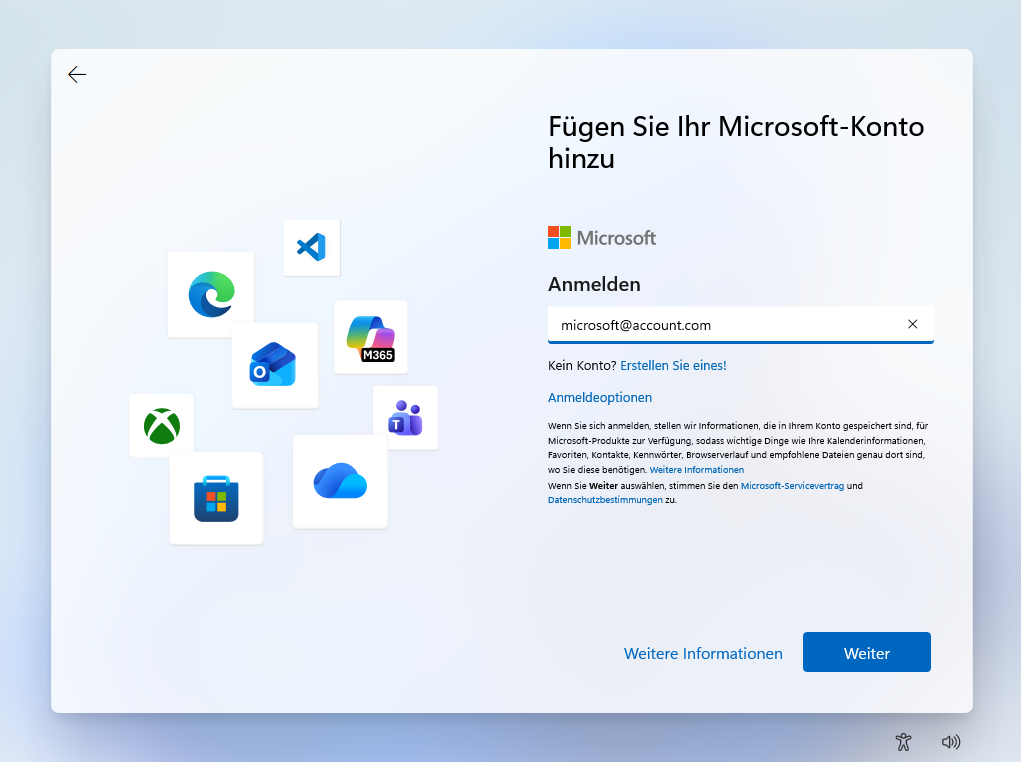
21.20. Microsoft-Konto
Trage deine Microsoft-E-Mail/Telefonnummer ein und klicke „Weiter“. Falls du noch keines hast: „Erstellen Sie eines!“.
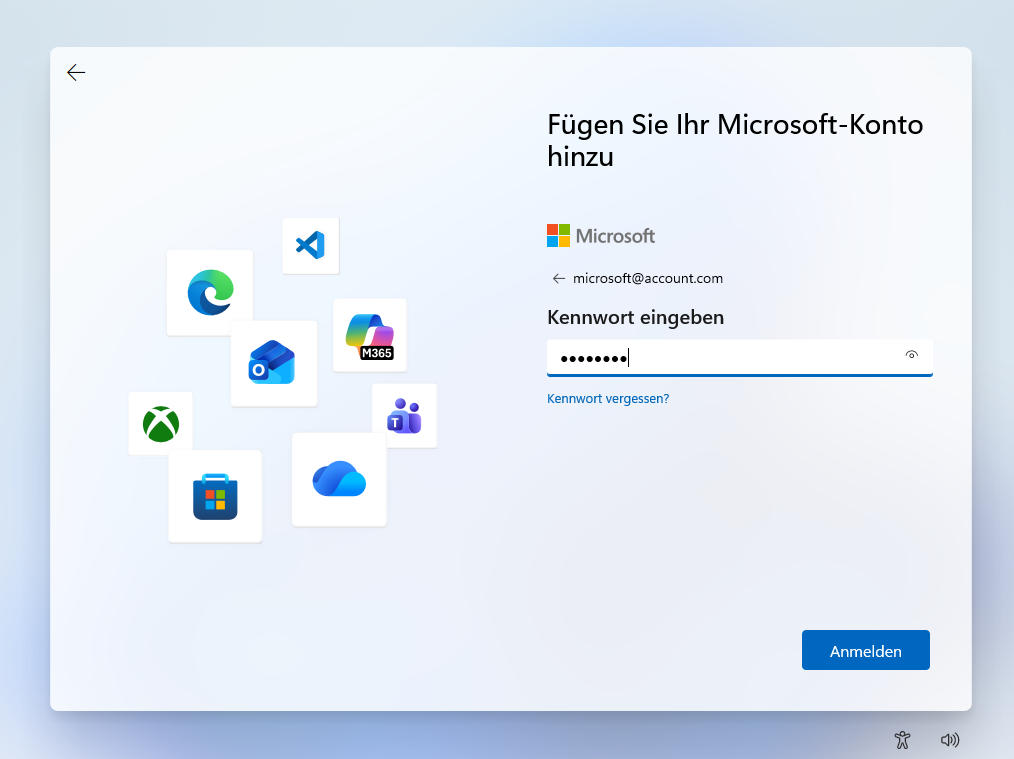
22.21. Kennwort
Trage das Kennwort für dein Microsoft-Konto in das Feld ein und schließe die Anmeldung mit einem Klick auf Anmelden ab.
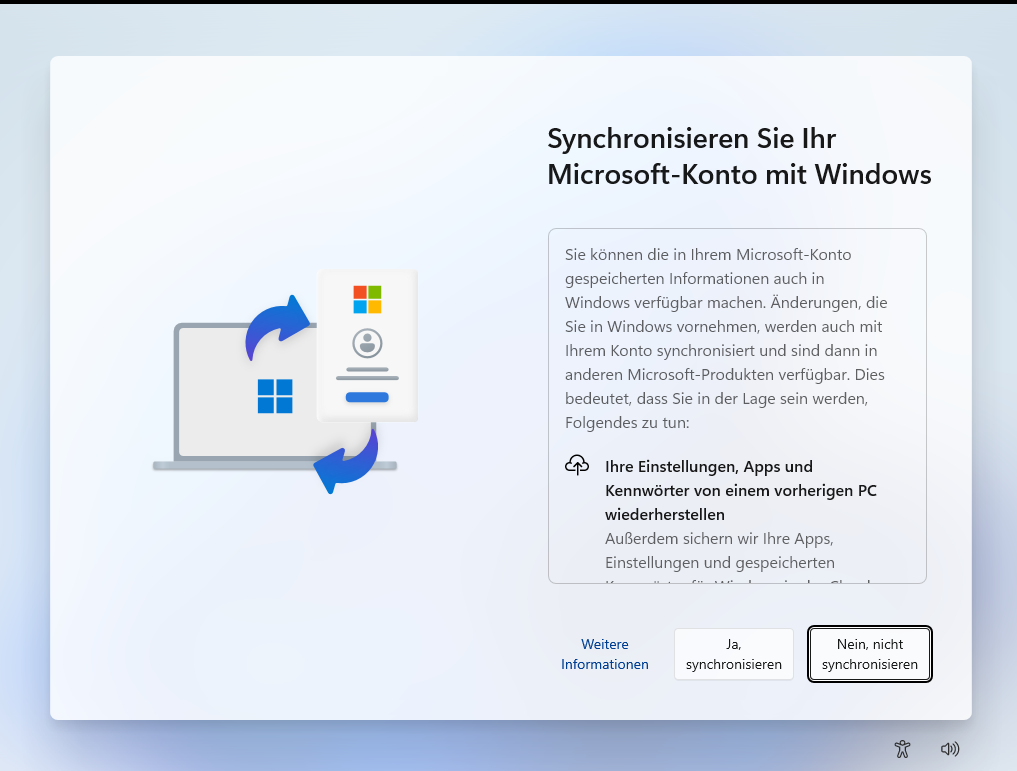
23.22. Synchronisation
Wähle „Nein, nicht synchronisieren“, damit Windows keine Einstellungen/Apps/Passwörter vom Konto übernimmt.
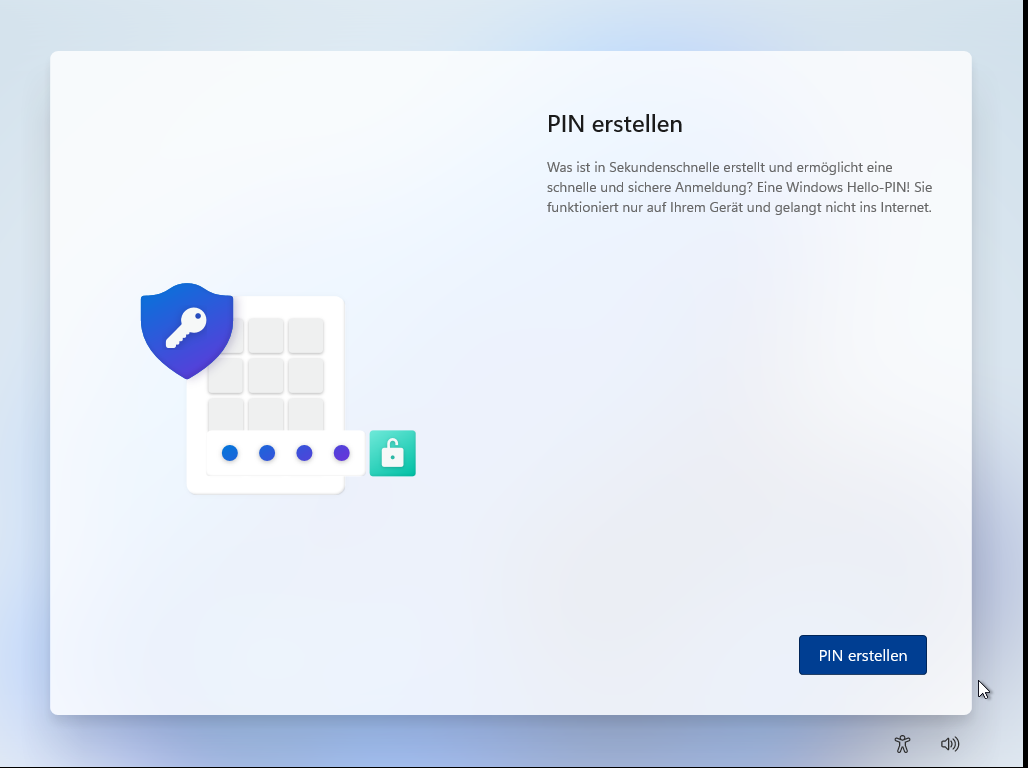
24.23. Pin erstellen
Klicke „PIN erstellen“, um eine lokale PIN für schnelles Anmelden einzurichten.
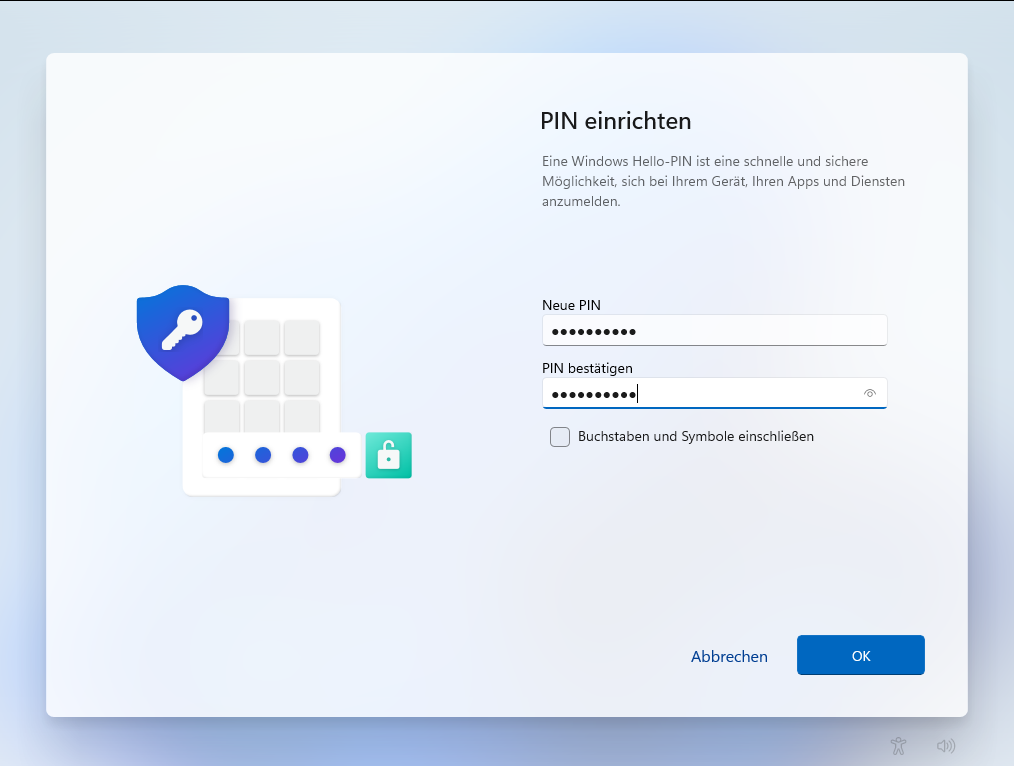
25.24. Pin einrichten
Gib die neue PIN ein und bestätige sie. Optional: „Buchstaben und Symbole einschließen“. Danach „OK“.
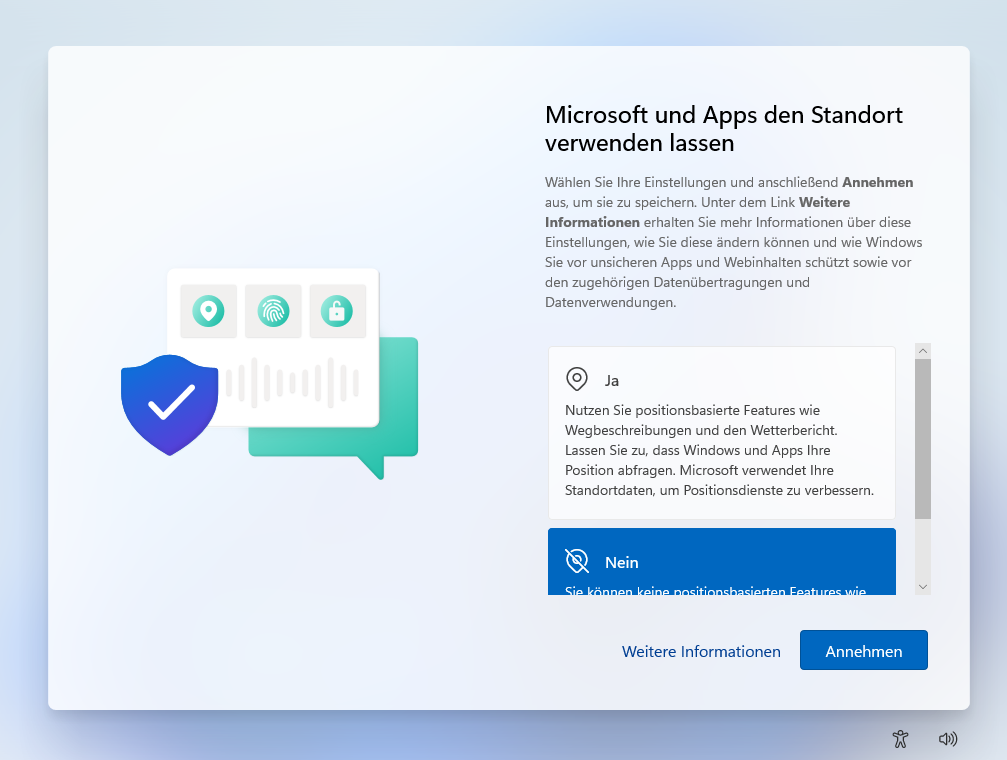
26.25. Standortdienste
Wähle „Nein“ und bestätige mit „Annehmen“, damit Apps den Standort nicht verwenden dürfen.
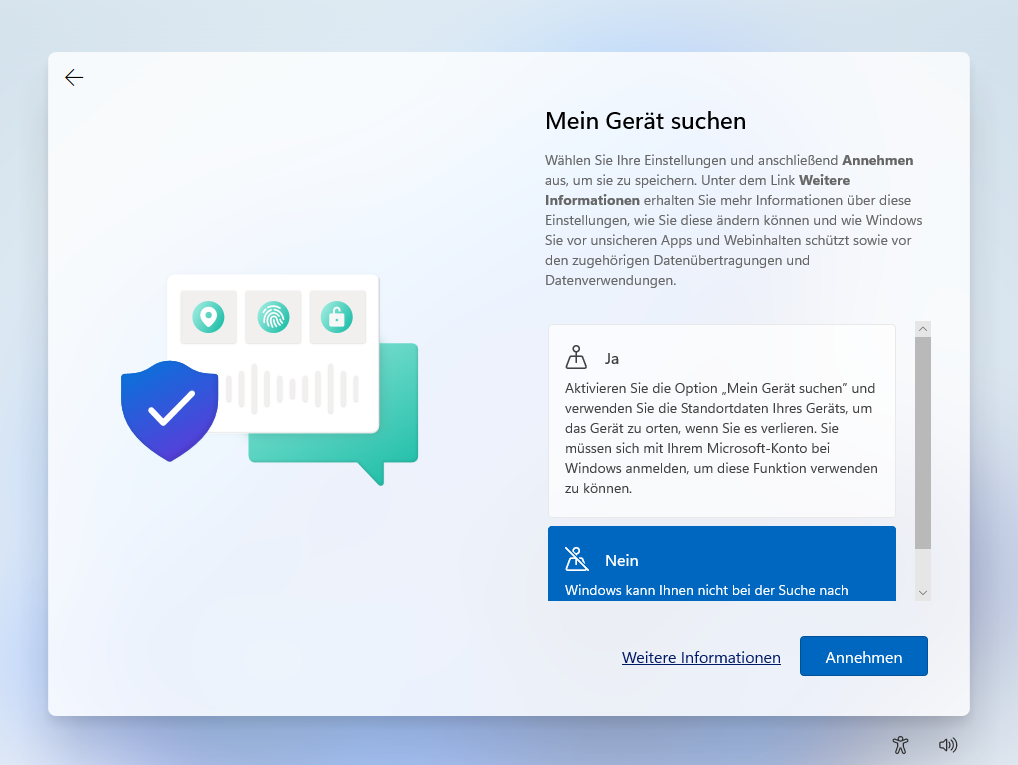
27.26. Mein Gerät suchen
Wähle „Nein“ und klicke auf „Annehmen“. Damit ist die Funktion zum Orten des Geräts deaktiviert.
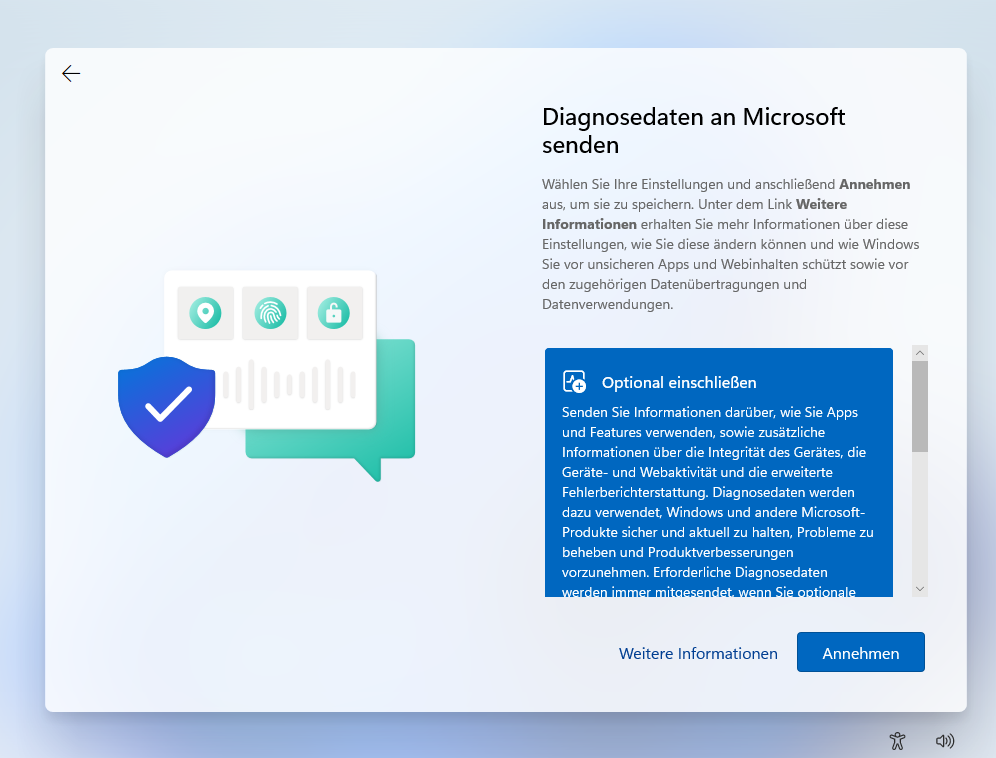
28.27. Diagnosedaten
Wähle die Option „Optional einschließen“ (erweiterte Diagnosedaten) und bestätige mit „Annehmen“. Damit sendet Windows zusätzliche Diagnoseinformationen, was Microsoft bei Fehleranalysen helfen kann.
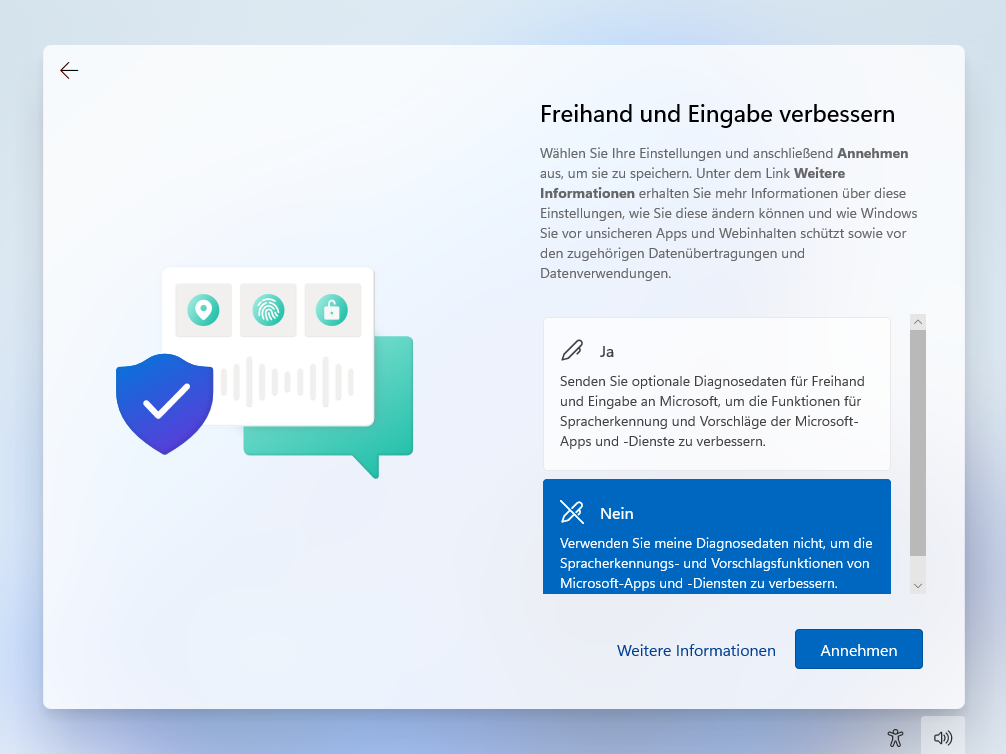
29.28. Freihand und Eingabe
Wähle „Nein“ und klicke auf „Annehmen“. Dadurch werden zusätzliche Verbesserungen für Handschrift/Eingabe über Datenerfassung deaktiviert.
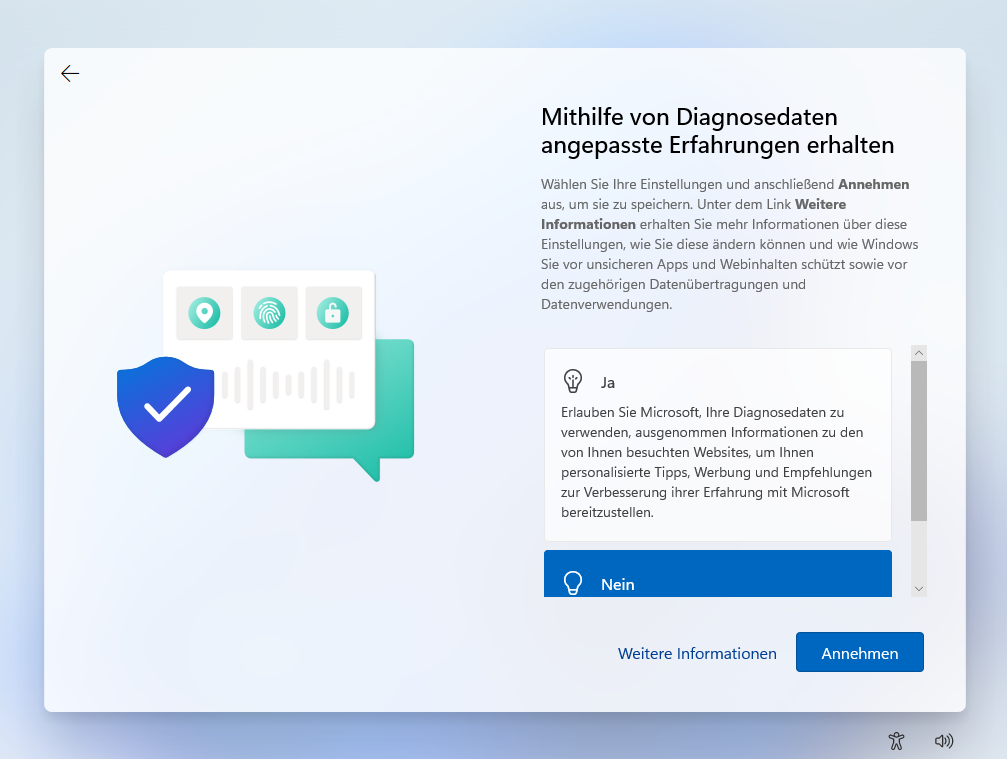
30.29. Angepasste Erfahrungen
Wähle „Nein“ und bestätige mit „Annehmen“. Dadurch werden personalisierte Empfehlungen/Erfahrungen auf Basis von Diagnosedaten deaktiviert.
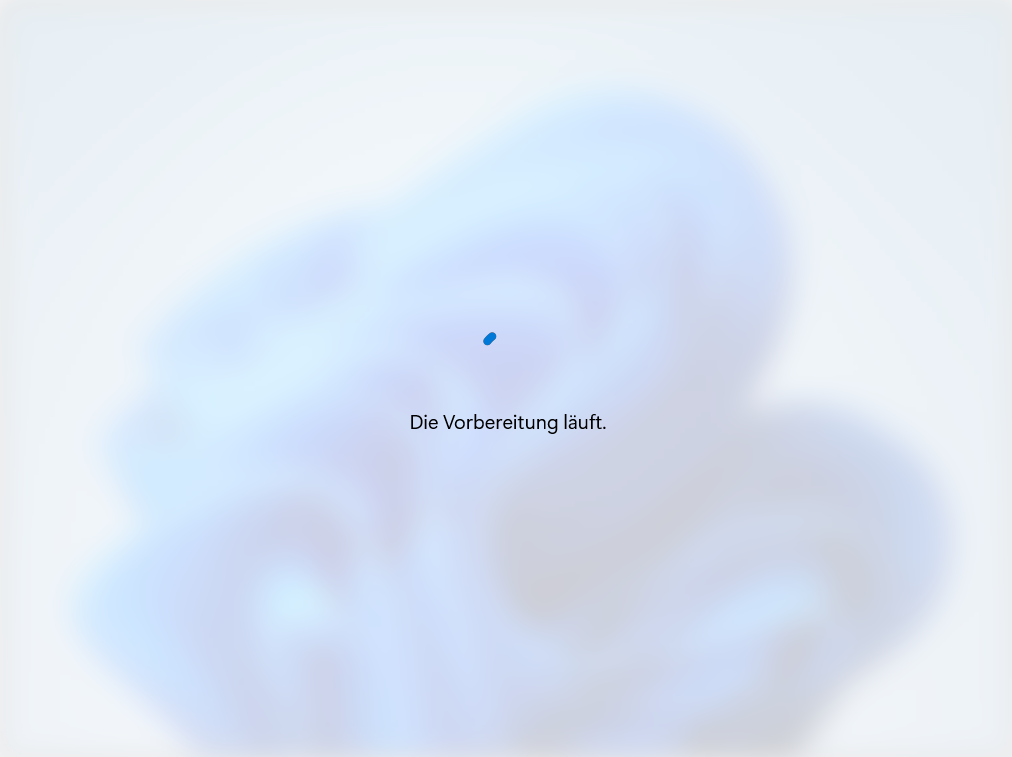
31.30. Vorbereitung
Windows übernimmt die Einstellungen und richtet Benutzerprofil sowie Basis-Apps ein. Das kann einige Minuten dauern. Lass den PC dabei einfach laufen.
32.31. Vorbereitung
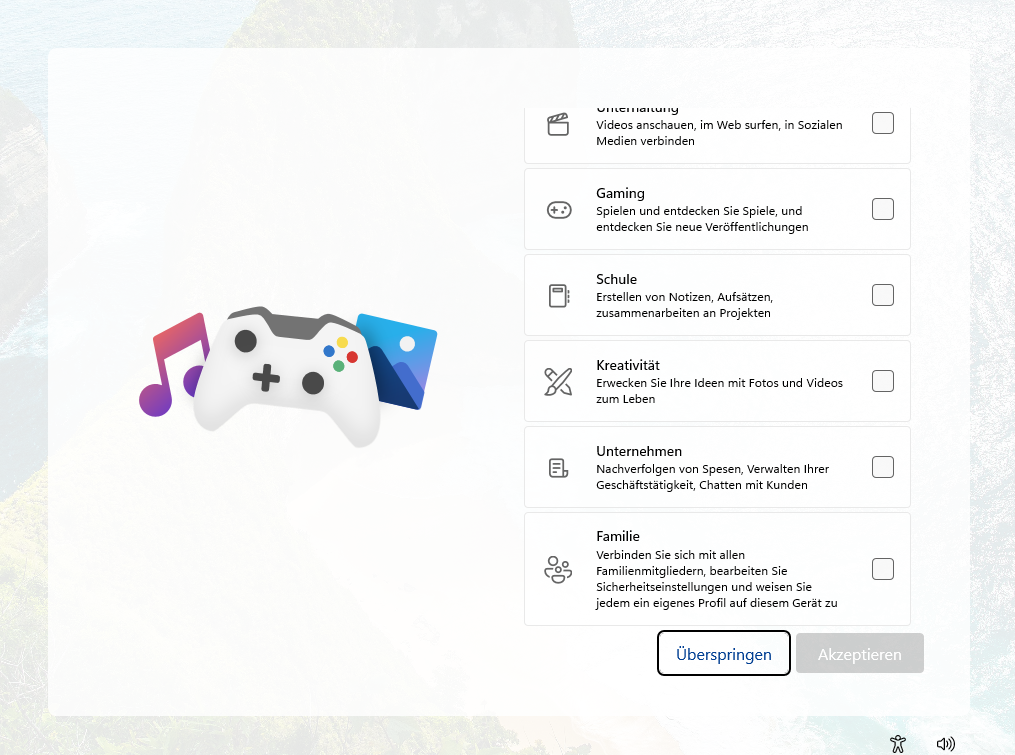
Bei der Auswahl, wofür du das Gerät nutzen möchtest (z. B. Schule, Gaming, Unternehmen), klickst du auf „Überspringen“. Damit verzichtest du auf zusätzliche Personalisierungsschritte und kommst schneller zum Desktop.
33.32. Smartphone-Verknüpfung überspringen
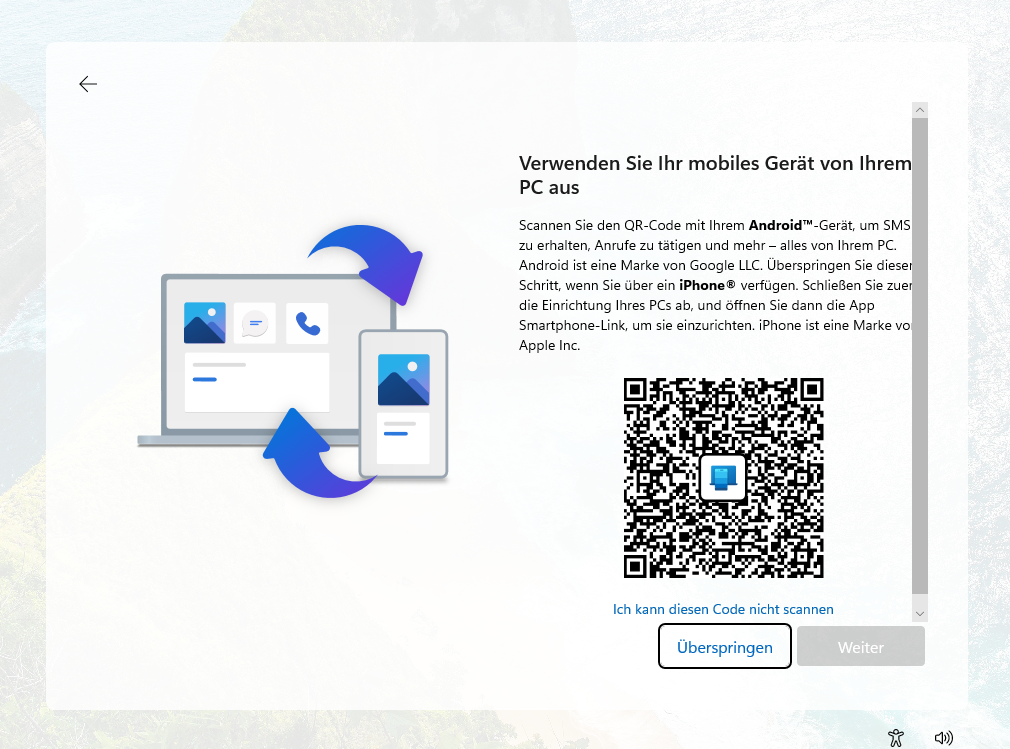
Wenn Windows anbietet, ein Smartphone zu koppeln (QR-Code), klicke auf „Überspringen“. Du kannst das später jederzeit nachholen, falls du Phone Link nutzen möchtest.
34.33. OneDrive-Dateisicherung deaktivieren
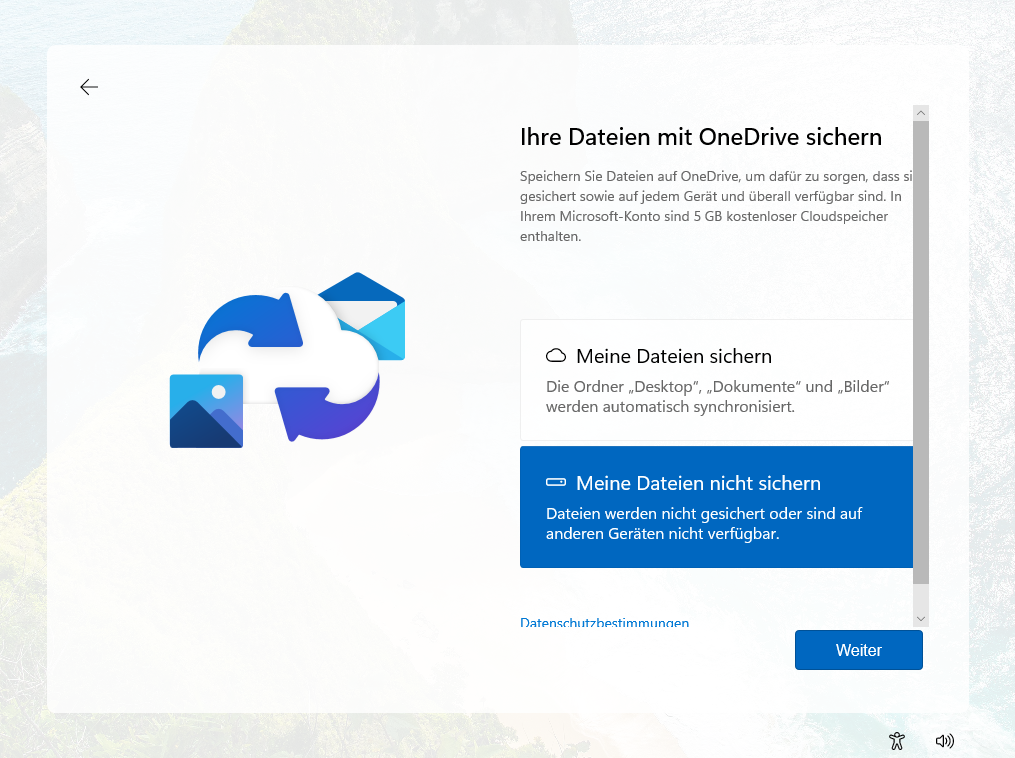
Wähle „Meine Dateien nicht sichern“ und klicke auf „Weiter“. Damit wird OneDrive nicht automatisch als Standard-Backup für Desktop/Dokumente/Bilder aktiviert.
35.34. Browserdaten nicht importieren
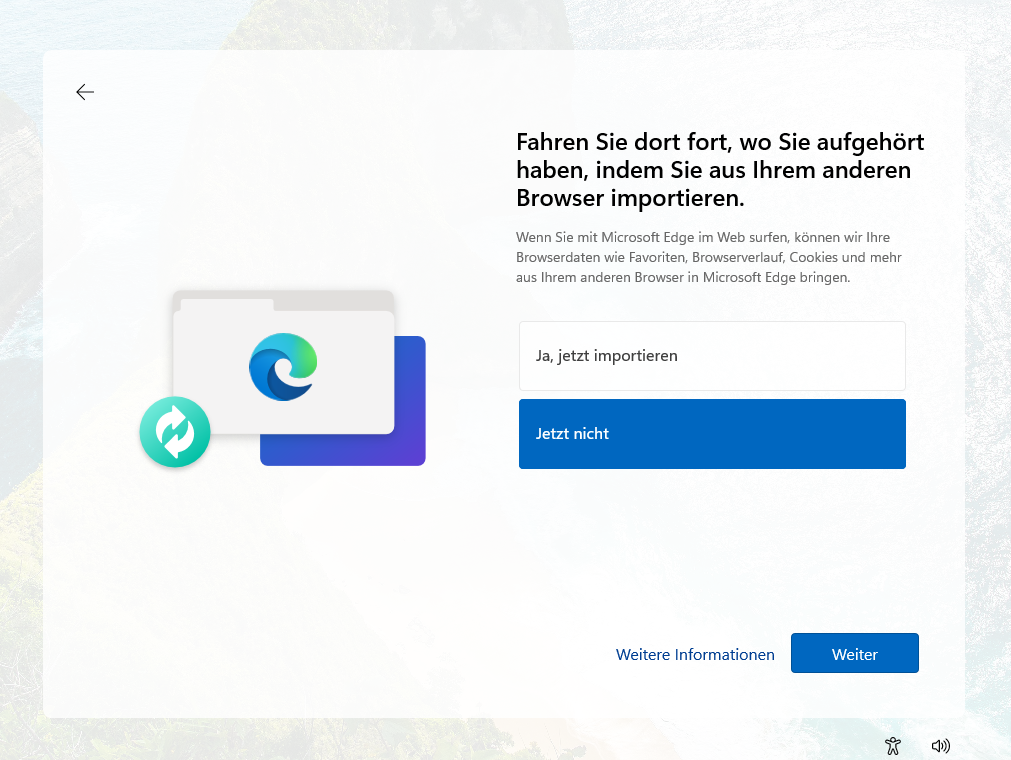
Wähle „Jetzt nicht“ und klicke auf „Weiter“. Dadurch werden keine Browserdaten aus einem anderen Browser importiert und du startest sauber.
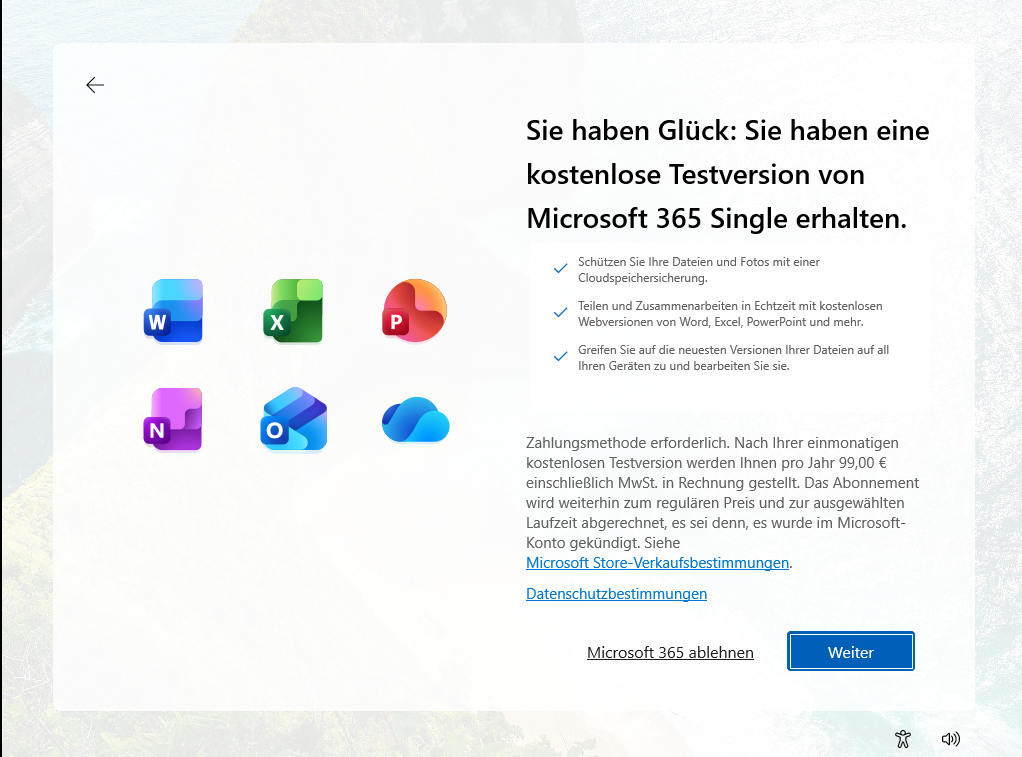
36.35. Microsoft 365 Testversion
Wenn Windows eine Testversion von Microsoft 365 anbietet, lehne sie ab. Dadurch musst du keine Zahlungsmethode hinterlegen und behältst die Einrichtung schlank. Danach weiter.
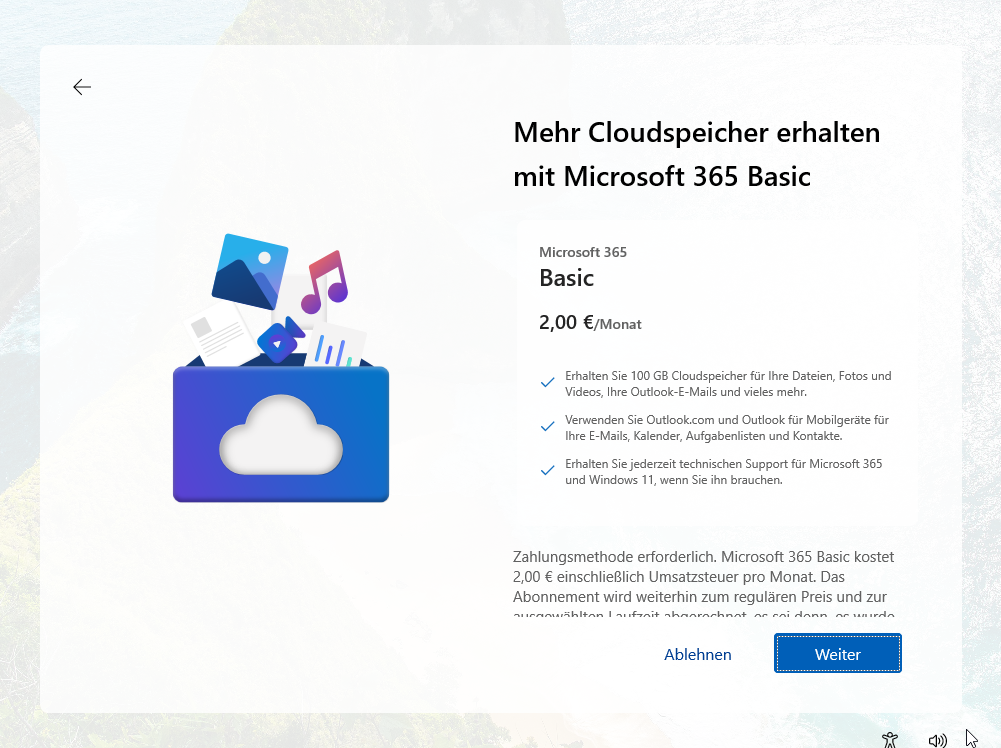
37.36. Microsoft 365 Basic
Auch das Angebot für Microsoft 365 Basic (z. B. zusätzlicher Cloudspeicher) lehnst du ab und gehst weiter. Das ist optional und nicht nötig, um Windows fertig einzurichten.
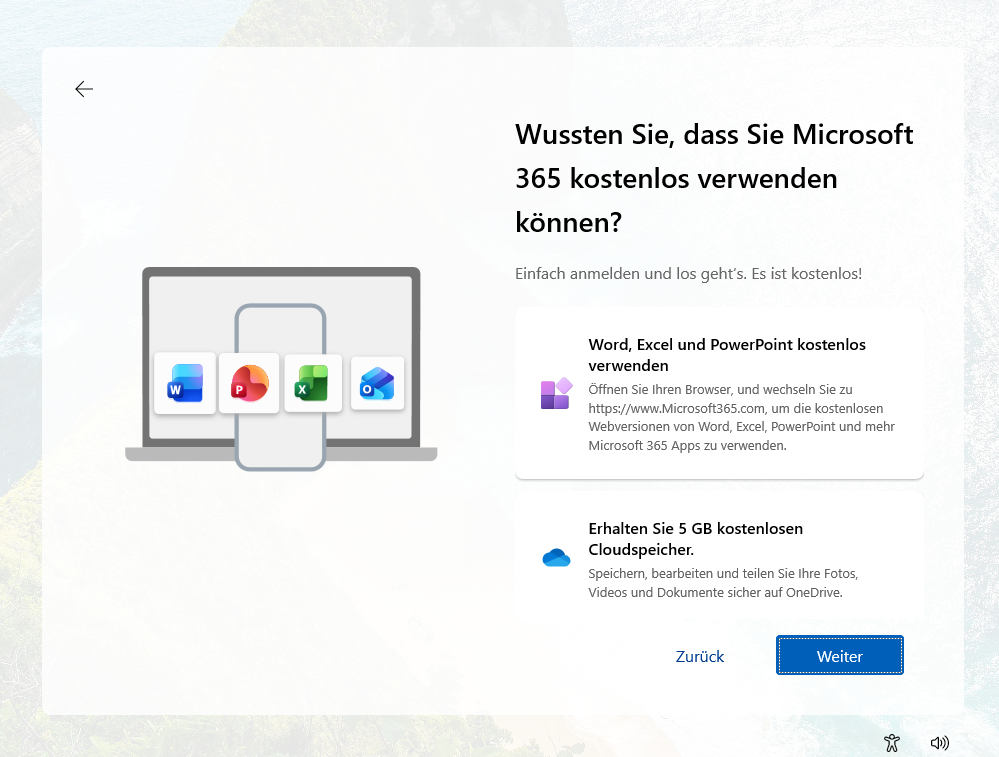
38.37. Hinweis zu Microsoft 365
Windows zeigt meist noch eine Infoseite, dass Microsoft 365 auch kostenlos im Web nutzbar ist. Klicke einfach auf „Weiter“, um fortzufahren.
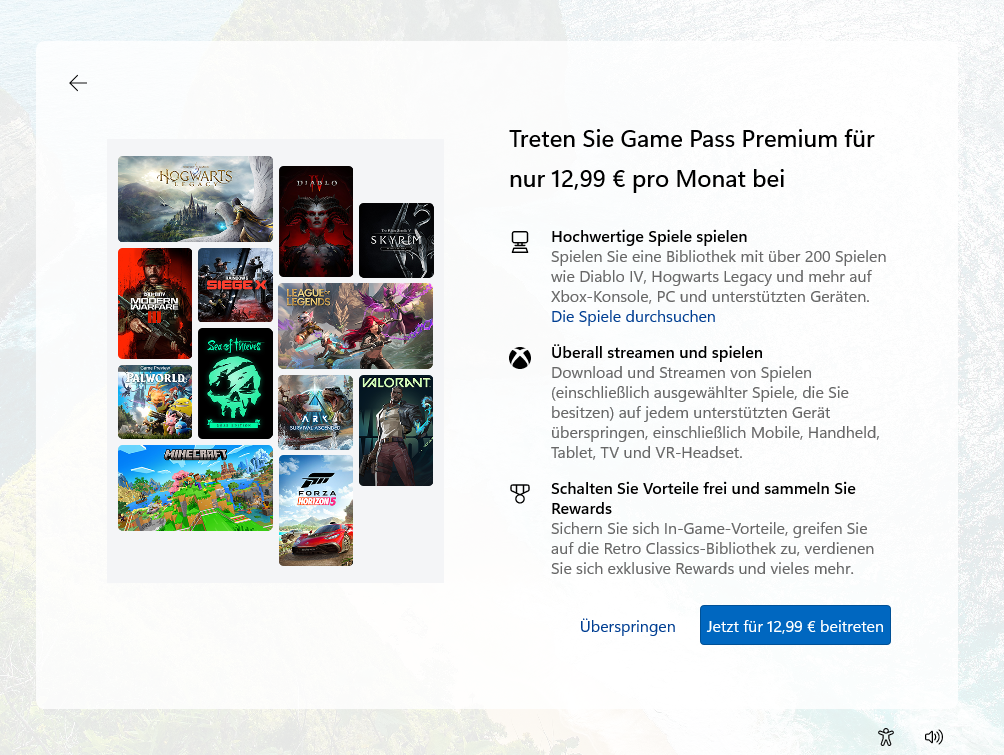
39.38. Game Pass
Wenn ein Game-Pass-Angebot erscheint, klicke auf „Überspringen“. Damit wird kein Abo abgeschlossen und die Einrichtung wird beendet bzw. führt dich zum Desktop.
40.39. Fertig
Nach den letzten Abfragen schließt Windows die Einrichtung ab und lädt den Desktop. Warte, bis die Taskleiste und Symbole vollständig erscheinen – der PC kann im Hintergrund noch kurz Treiber/Apps initialisieren. Sobald der Desktop sichtbar ist, ist die Installation fertig.