Installation Server
1. Download der ISO-Datei
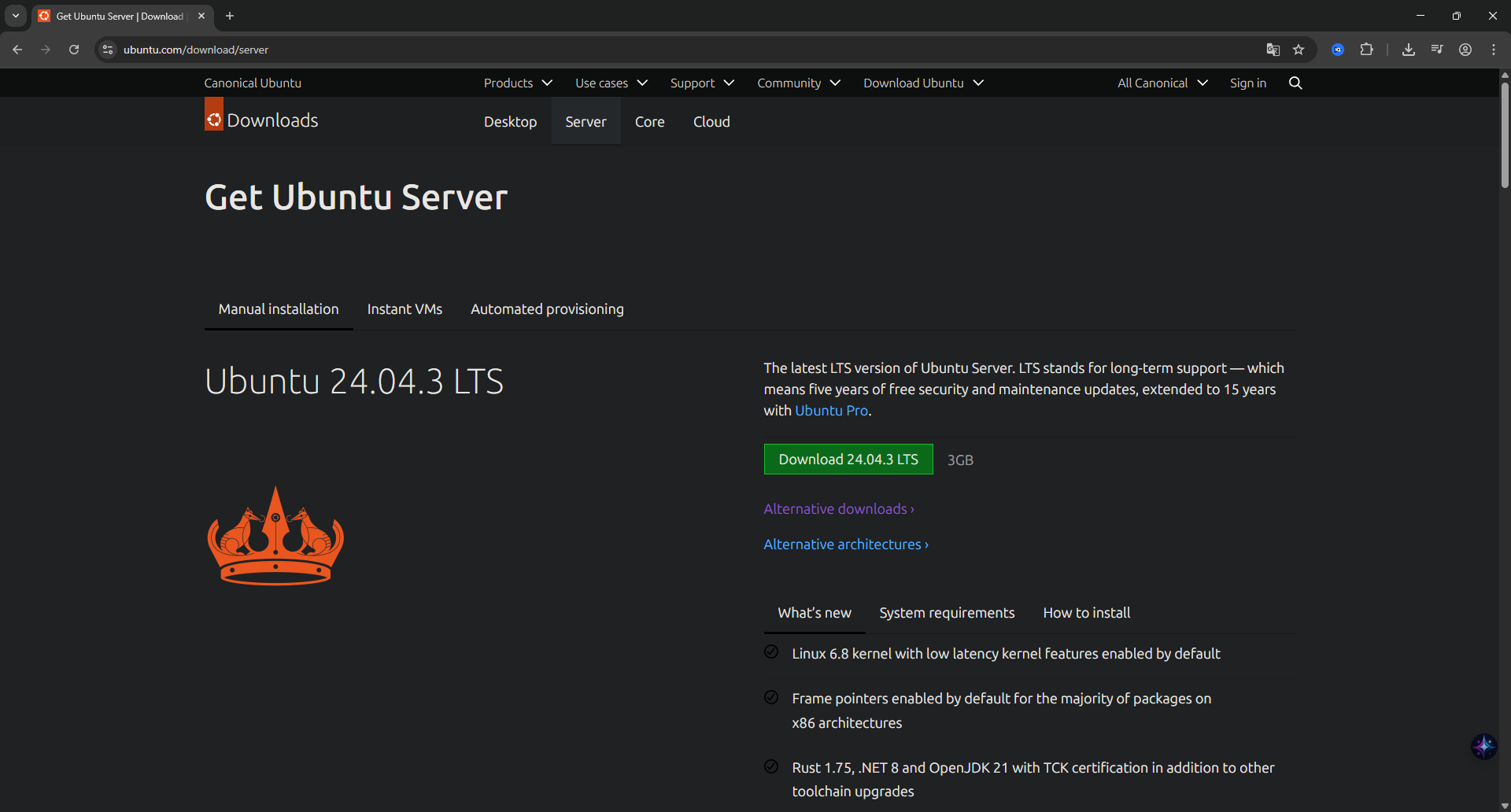
Auf der Webseite für "Ubuntu Server" klickst du auf den grünen Button "Download 24.04.3 LTS", um die Installationsdatei herunterzuladen.
2. Speichern der Datei
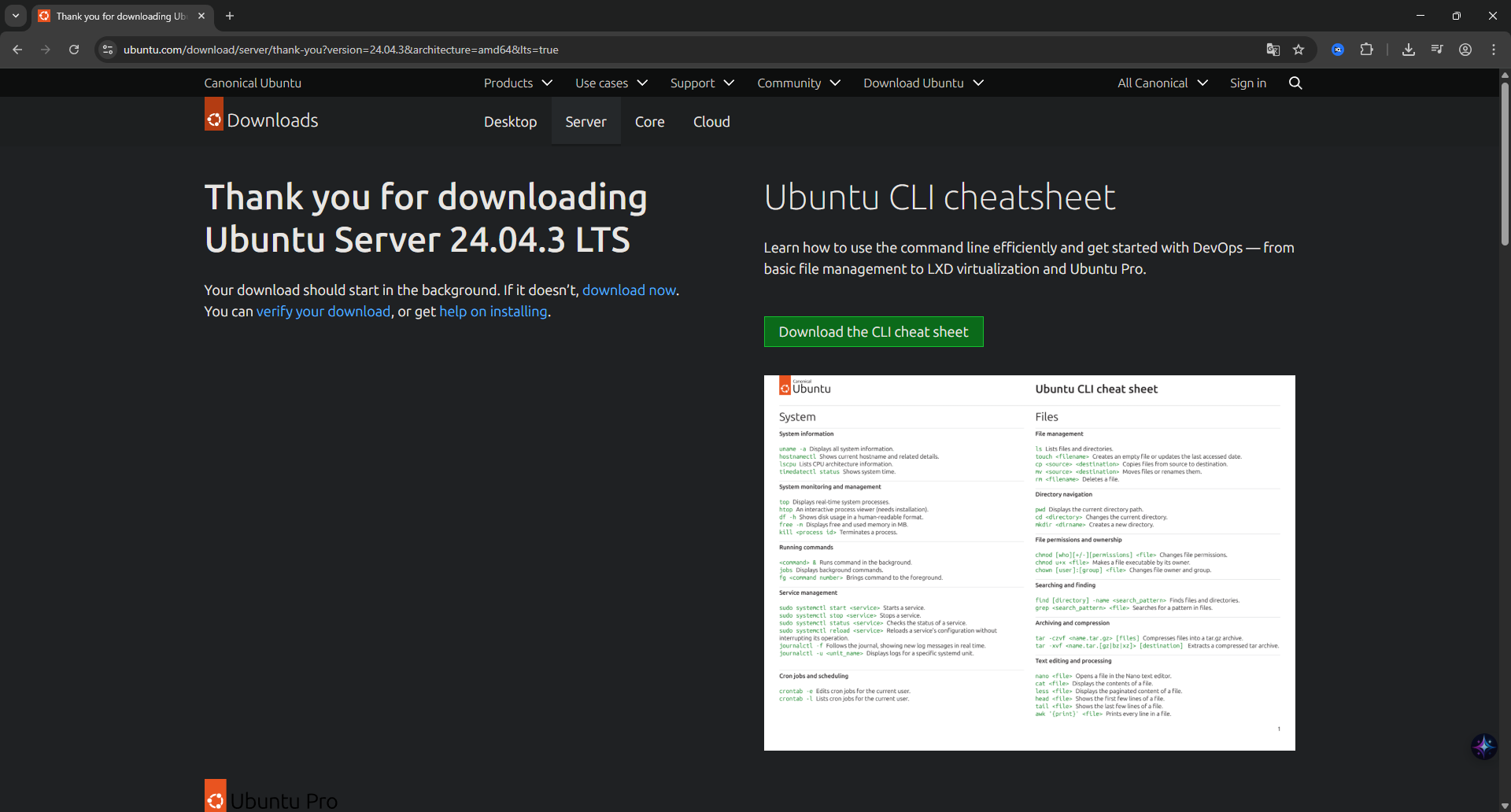
Es öffnet sich ein Fenster (Windows-Explorer). Wähle einen Speicherort für die Datei ubuntu-24.04.3-live-server-amd64.iso aus und klicke auf "Speichern".

3. Start der Installation (GRUB)
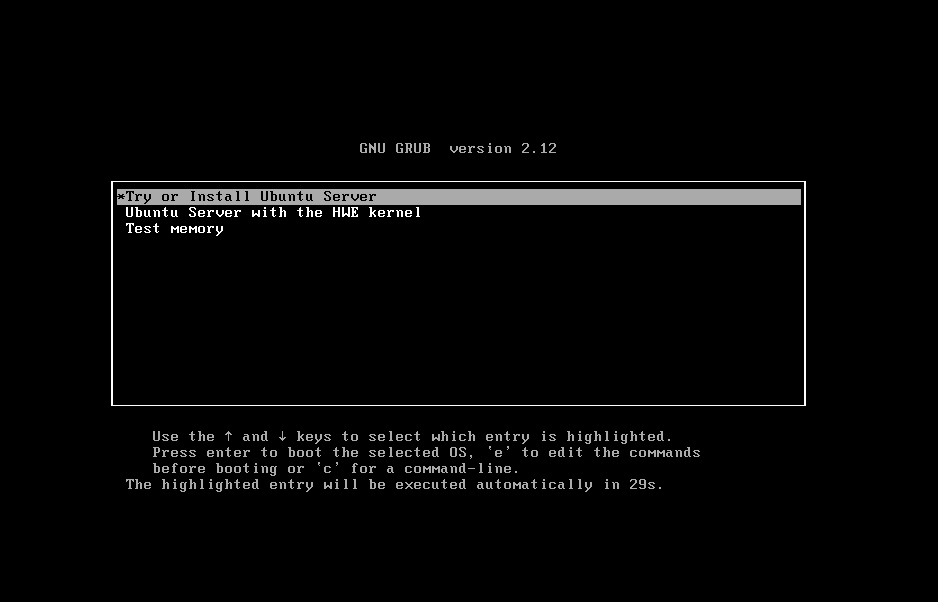
Nachdem du den Server vom USB-Stick gestartet hast, erscheint ein schwarzes Menü ("GNU GRUB"). Wähle hier direkt den ersten Punkt "Try or Install Ubuntu Server" aus und drücke Enter.
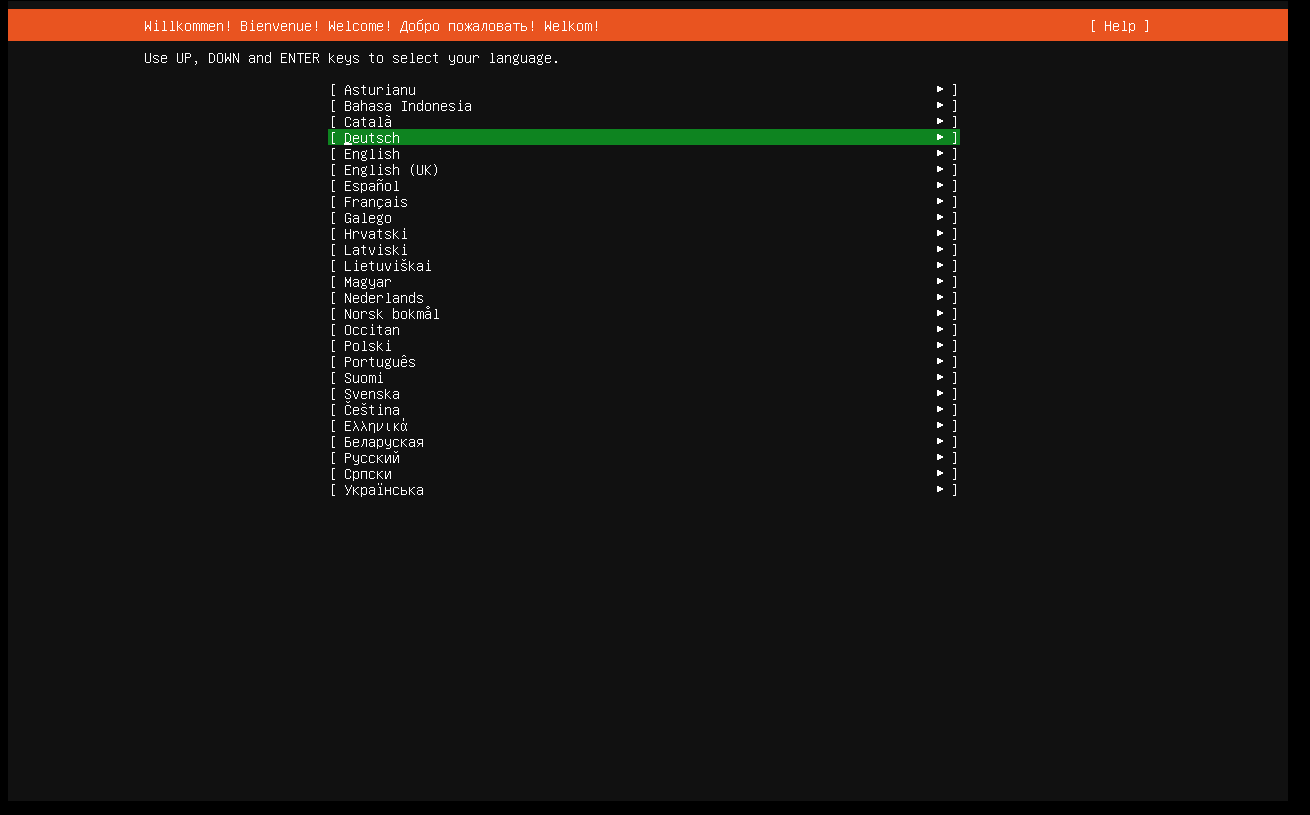
4. Sprachauswahl
Der Installer startet. Du siehst eine Liste mit Sprachen. Navigiere mit den Pfeiltasten zu deiner gewünschten Sprache (z. B. English oder Deutsch) und bestätige mit Enter.
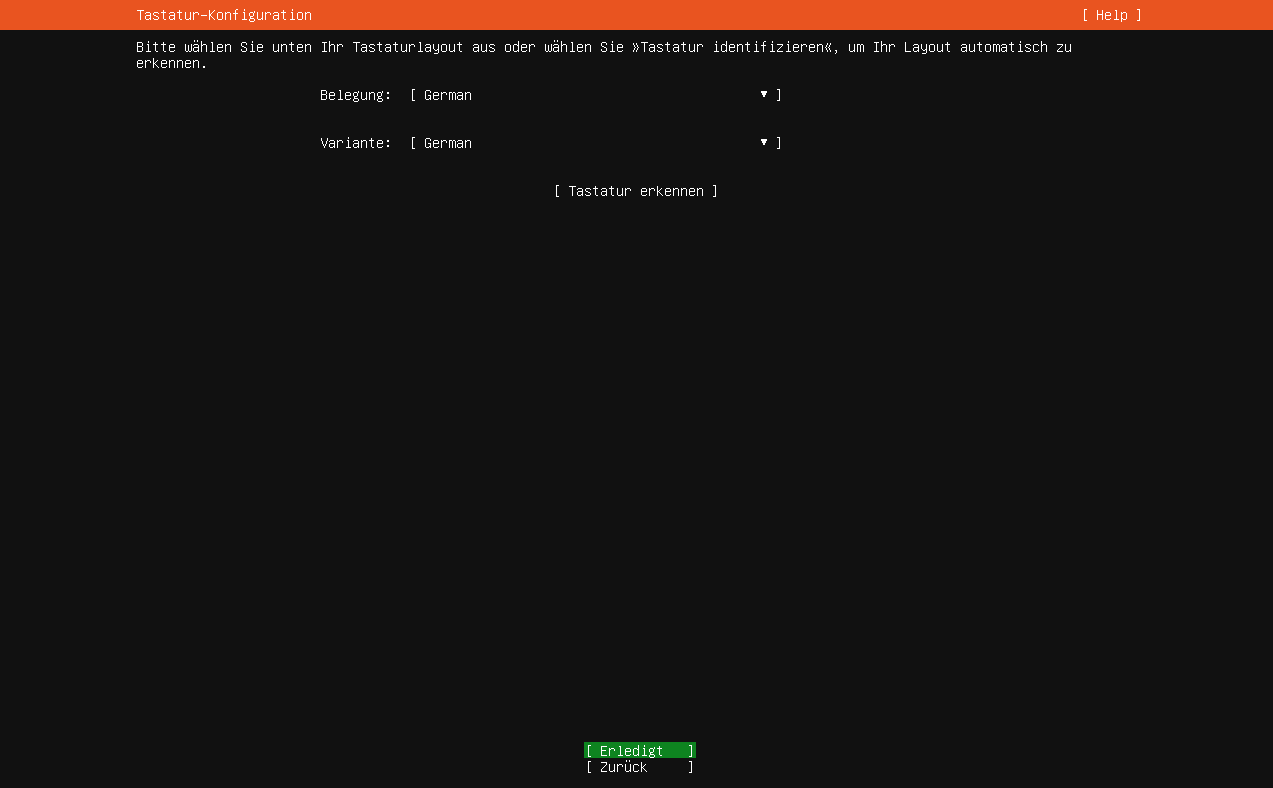
5. Tastaturkonfiguration
Jetzt folgt das Tastaturlayout. Wähle bei "Layout" die Option German (Deutsch), damit deine Tastenbelegung stimmt.
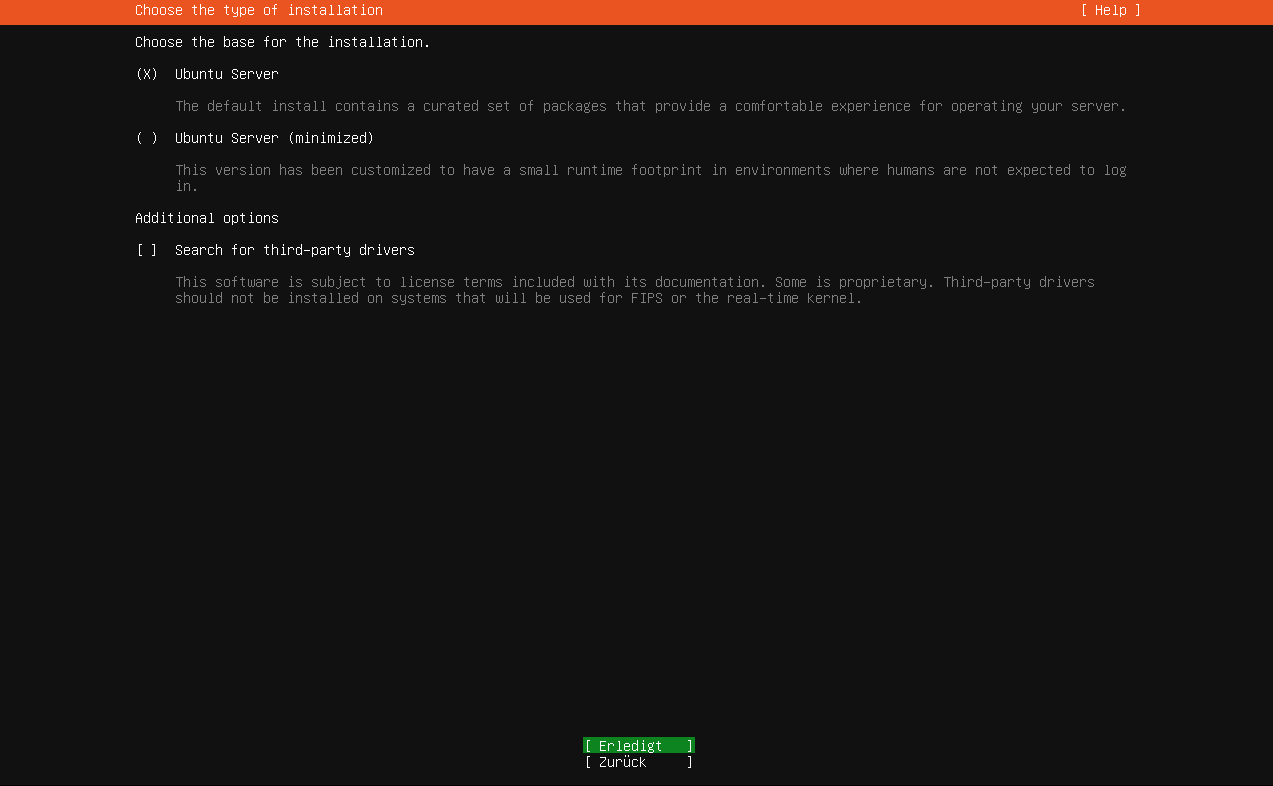
6. Installationstyp
Wähle die Basis-Installation aus. Lasse die Markierung auf "Ubuntu Server" (Standard) stehen, da dies die empfohlene Version ist.
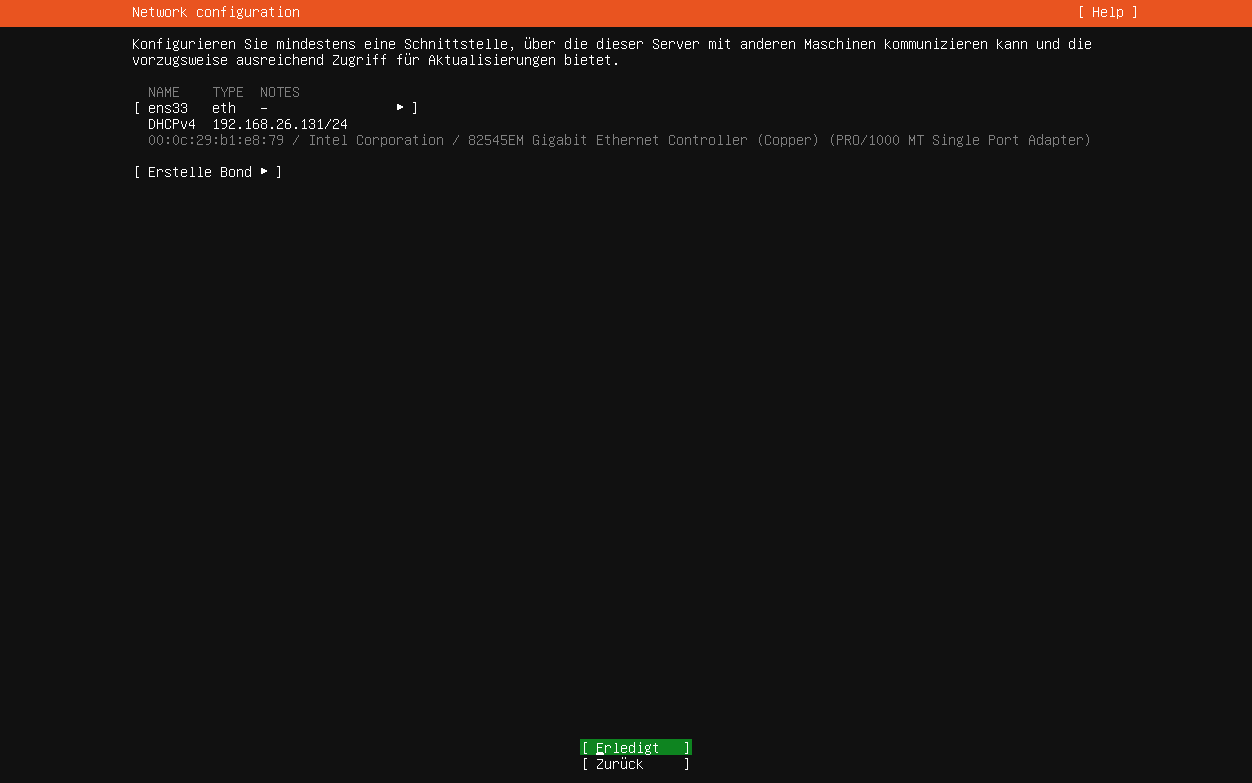
7. Netzwerkverbindungen
Hier wird deine Netzwerkkarte angezeigt (z. B. eth0/ens33). Sobald eine IP-Adresse via DHCP angezeigt wird, ist die Verbindung da. Bestätige mit "Erledigt".
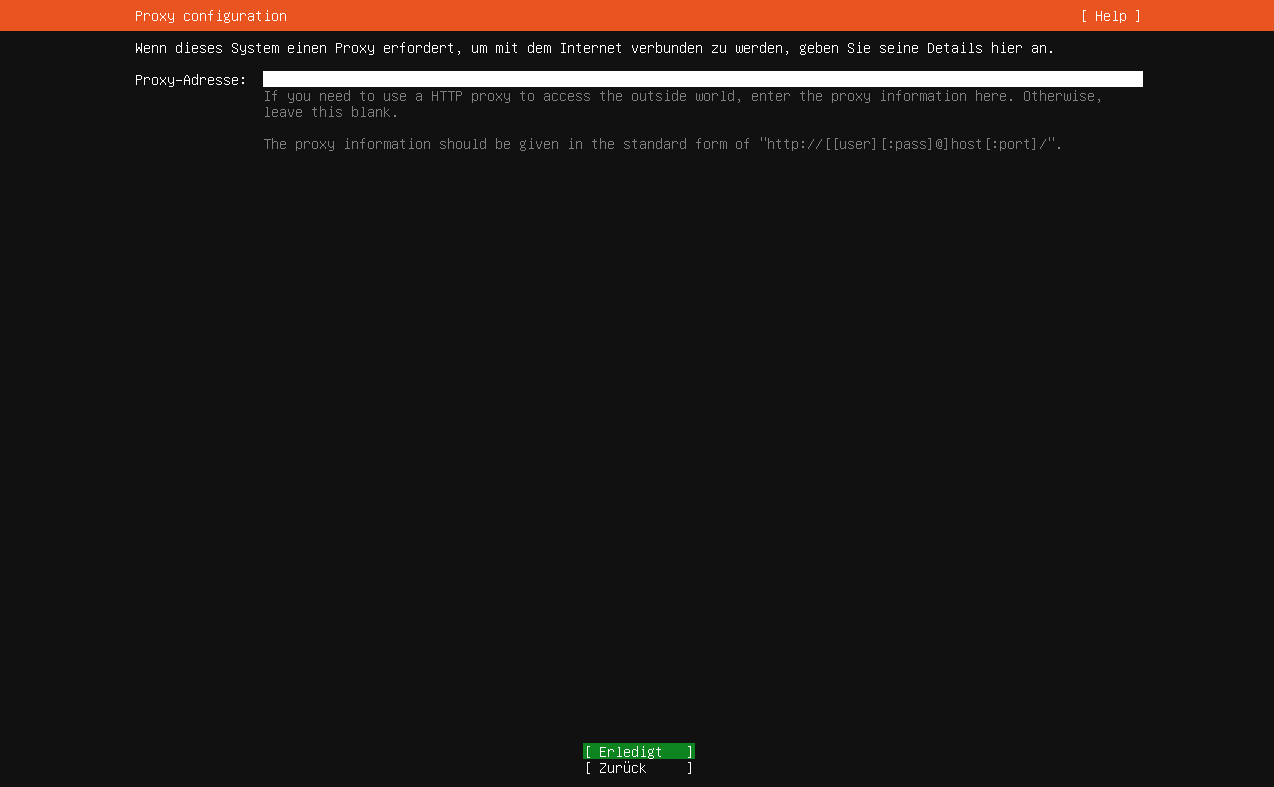
8. Proxy-Konfiguration
Wenn du keinen Proxy-Server nutzt (was zu Hause üblich ist), lässt du das Feld "Proxy address" leer und bestätigst direkt mit "Erledigt".
9. Ubuntu Archiv-Mirror
Das System zeigt dir die Adresse, von der Updates geladen werden. Übernimm die vorgeschlagene "Mirror address".

10. Speicher-Konfiguration
Wähle "Use an entire disk", um die gesamte Festplatte für Ubuntu zu nutzen. Stelle sicher, dass bei "Set up this disk as an LVM group" ein [X] gesetzt ist.

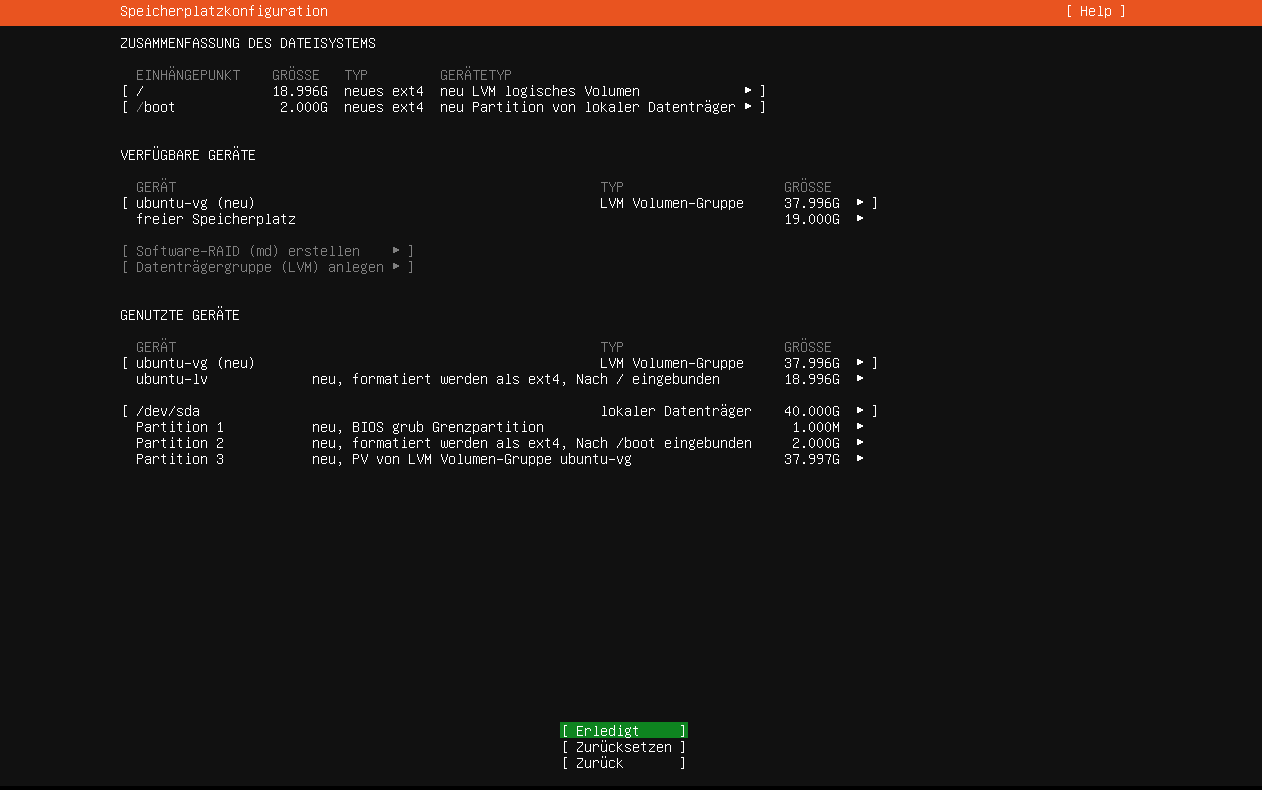
11. Dateisystem-Zusammenfassung
Du siehst eine Übersicht ("FILE SYSTEM SUMMARY") der Partitionen, die erstellt werden.
12. Löschbestätigung
Ein rotes Fenster warnt dich ("Confirm destructive action"), dass die Festplatte gelöscht wird. Bestätige dies, indem du auf "Fortfahren" klickst.

13. Profil einrichten
Trage hier deine Benutzerdaten ein: Your name (Dein Name), Your server's name (Hostname des Servers), Pick a username (Login-Name) und Choose a password (Passwort).

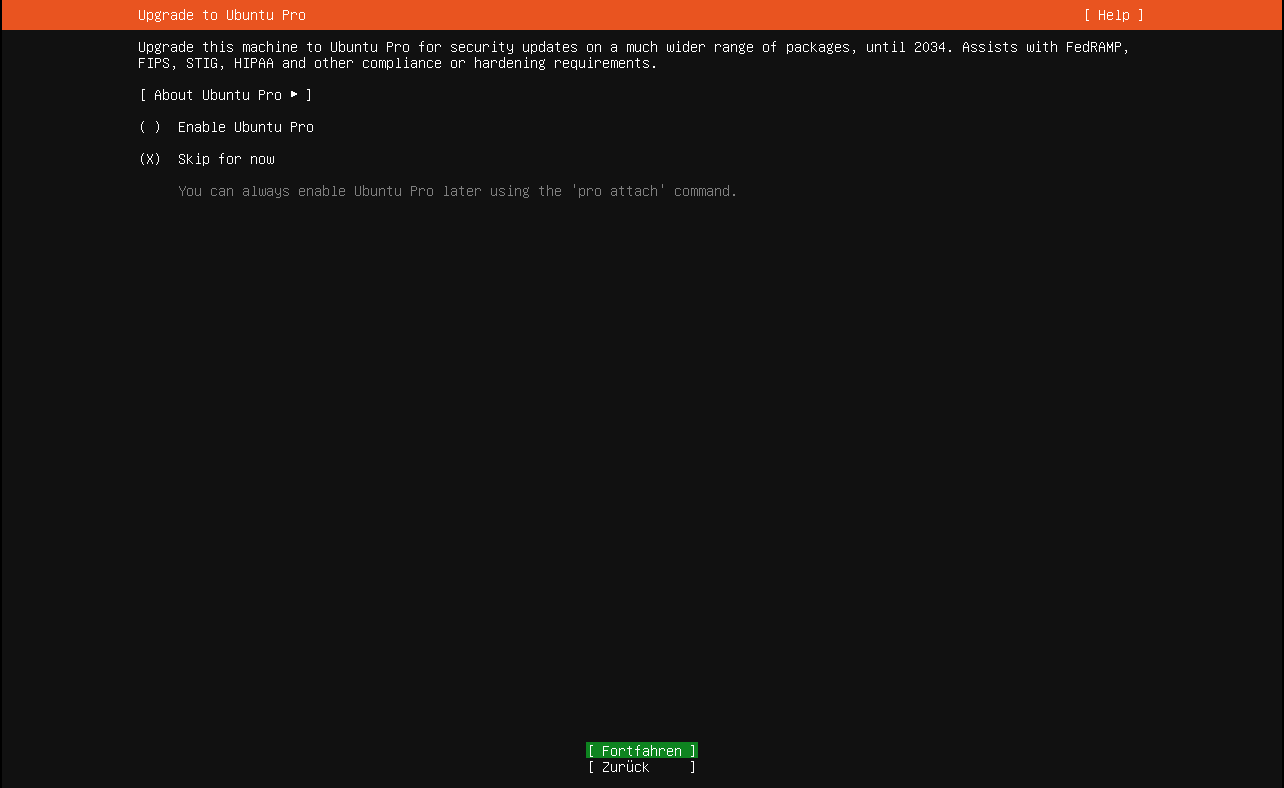
14. Ubuntu Pro
Du wirst gefragt, ob du Ubuntu Pro aktivieren möchtest. Wähle "Skip for now", um das erst einmal zu überspringen, und bestätige mit "Fortfahren".
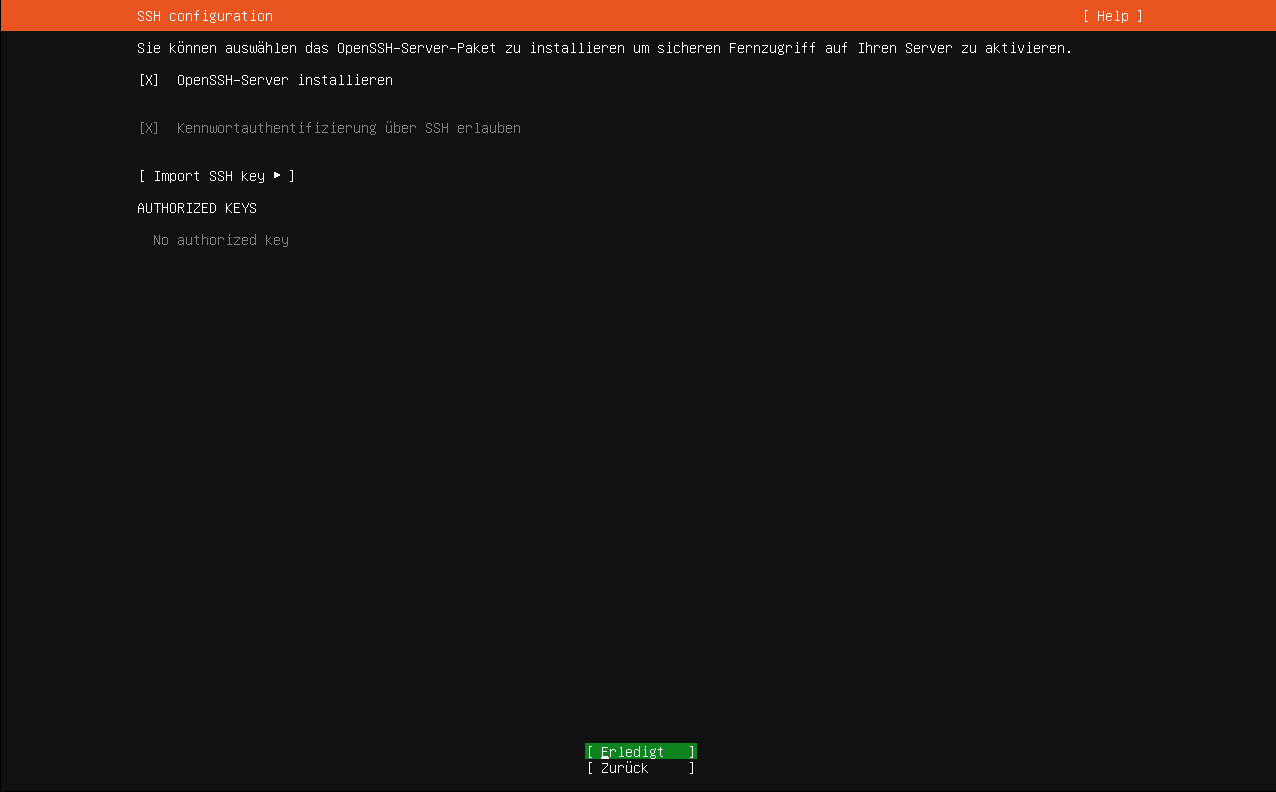
15. SSH Setup
Setze mit der Leertaste unbedingt ein Kreuz [X] bei "Install OpenSSH server". Das ist wichtig, um den Server später fernsteuern zu können.
16. Zusätzliche Pakete
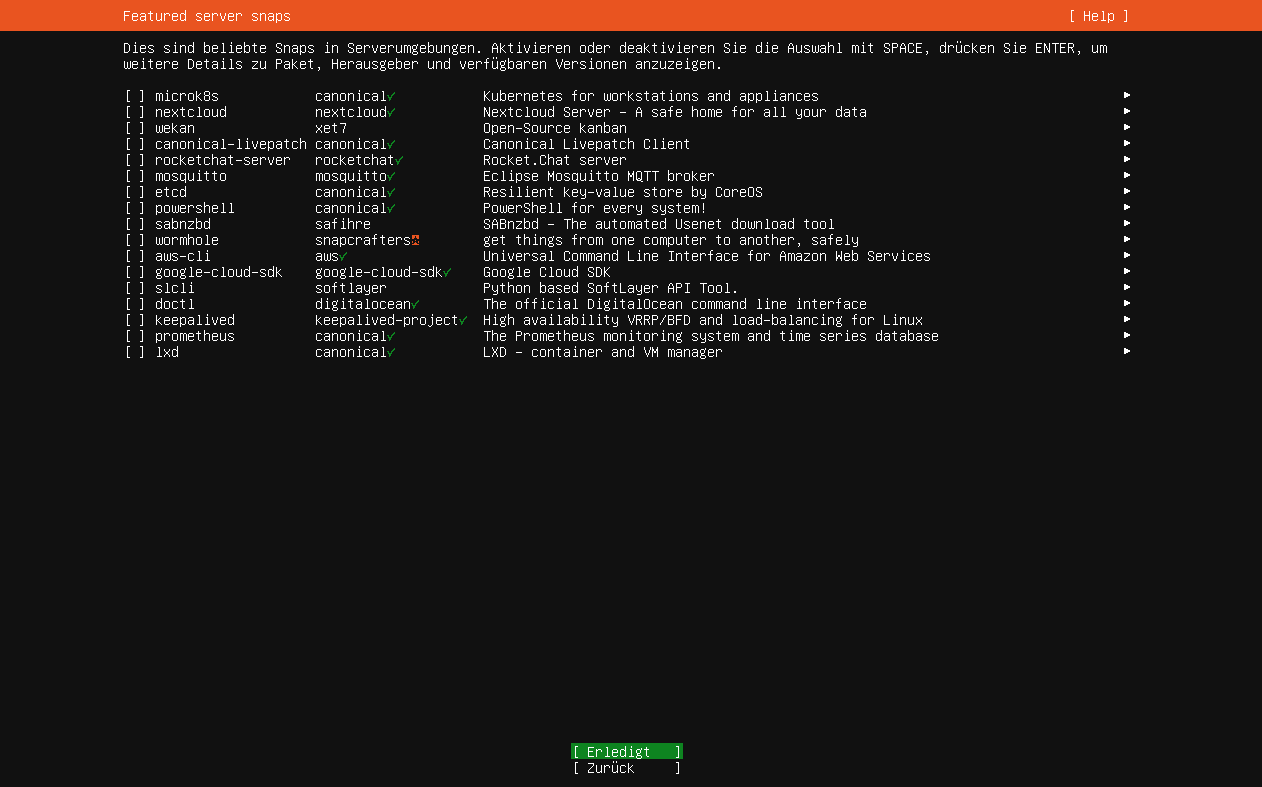
Du siehst eine Liste ("Featured Server Snaps"). Wenn du nichts davon brauchst, lasse alle Kästchen leer.
17. Installation läuft
Die Installation läuft durch ("Installing system"). Du siehst im Log-Bereich, was gerade passiert. Warte, bis der Vorgang abgeschlossen ist.

18. Abschluss und Neustart
Sobald oben "Installation Complete!" steht, wähle unten "Jetzt neustarten" aus, um den Server neu zu starten.

19. Medium entfernen
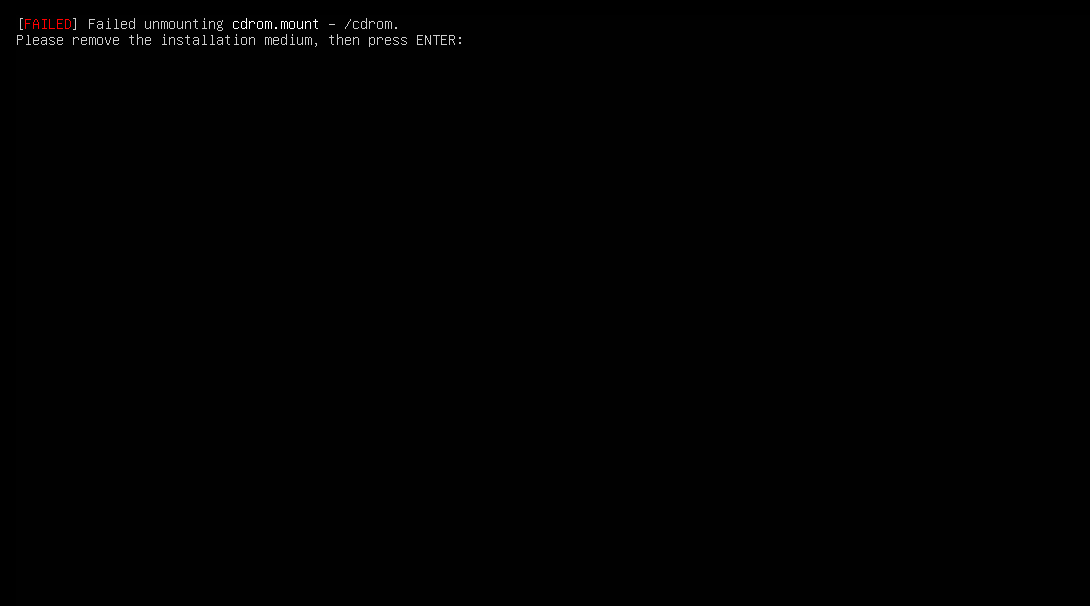
Wenn der Bildschirm schwarz wird und eine Meldung erscheint (oft "Please remove installation medium"), ziehe den USB-Stick ab und drücke Enter.
20. Erster Login
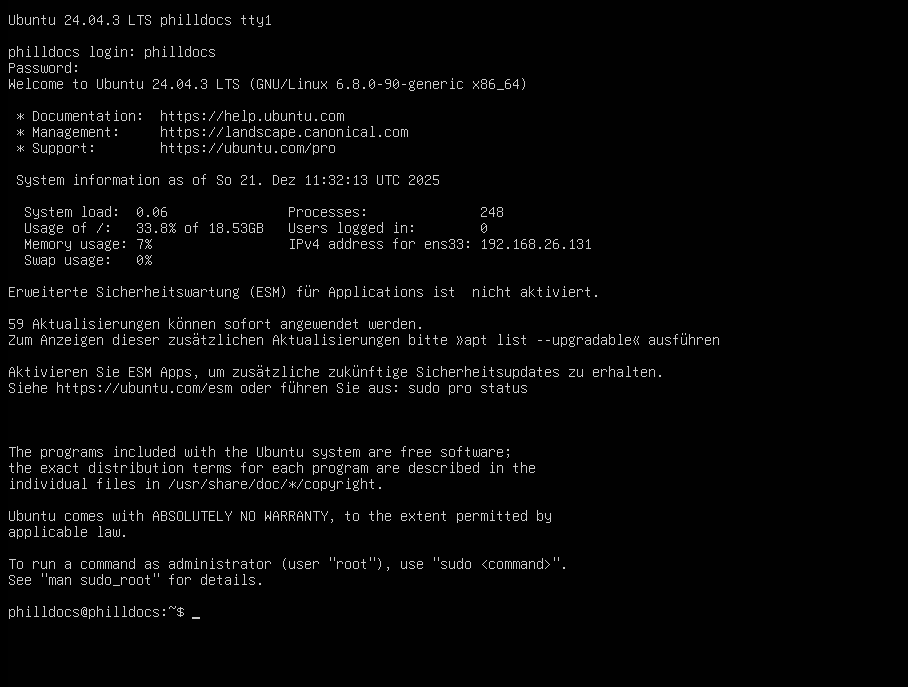
Der Server startet neu. Wenn der Login-Prompt (login:) erscheint, gib deinen Benutzernamen und dein Passwort ein. Du bist nun eingeloggt.