Installation Desktop
1. Download der ISO-Datei
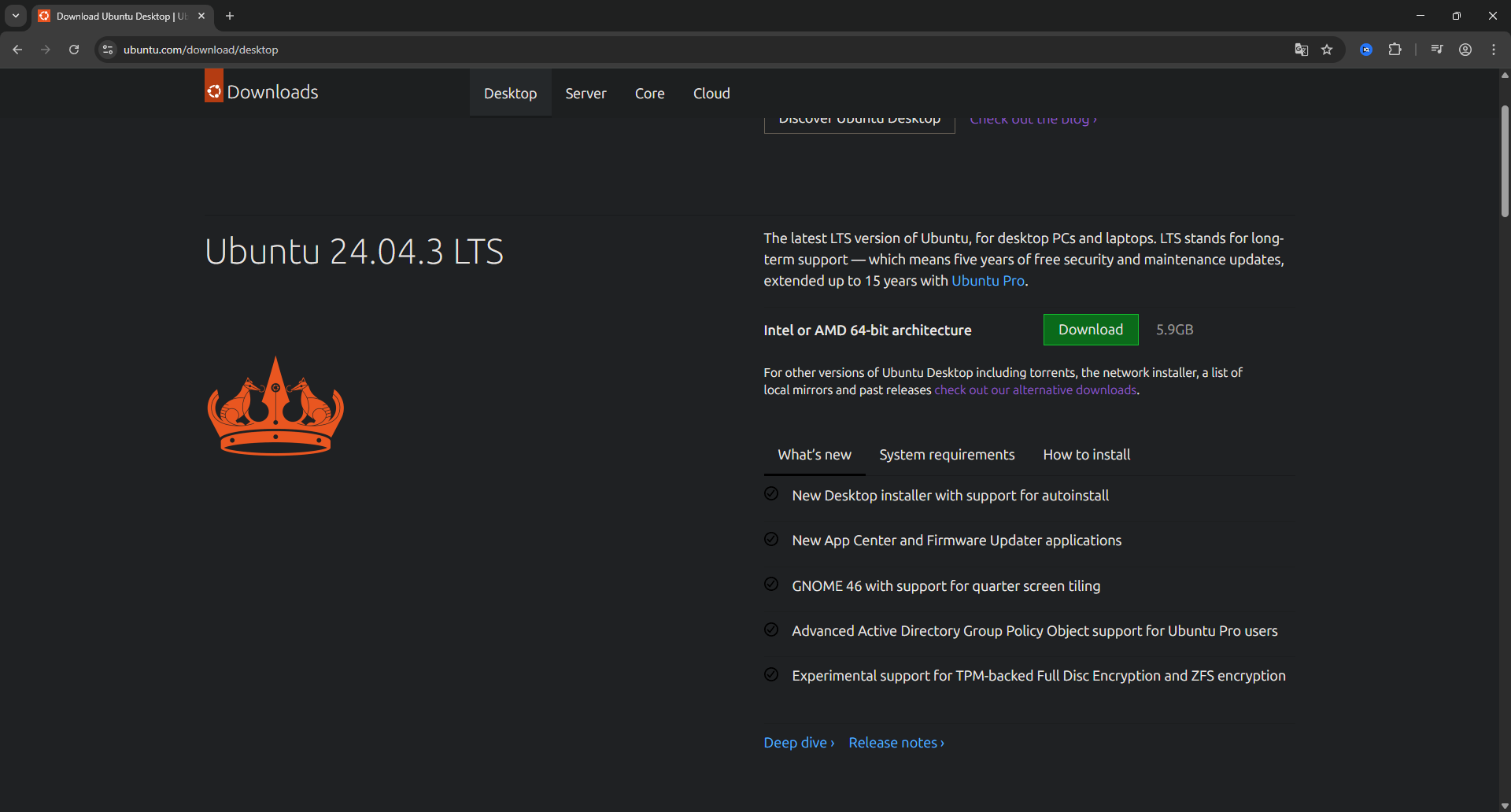
Auf der offiziellen Webseite klickst du beim Eintrag "Ubuntu 24.04.3 LTS" auf den grünen Button "Download".
2. Download-Bestätigung
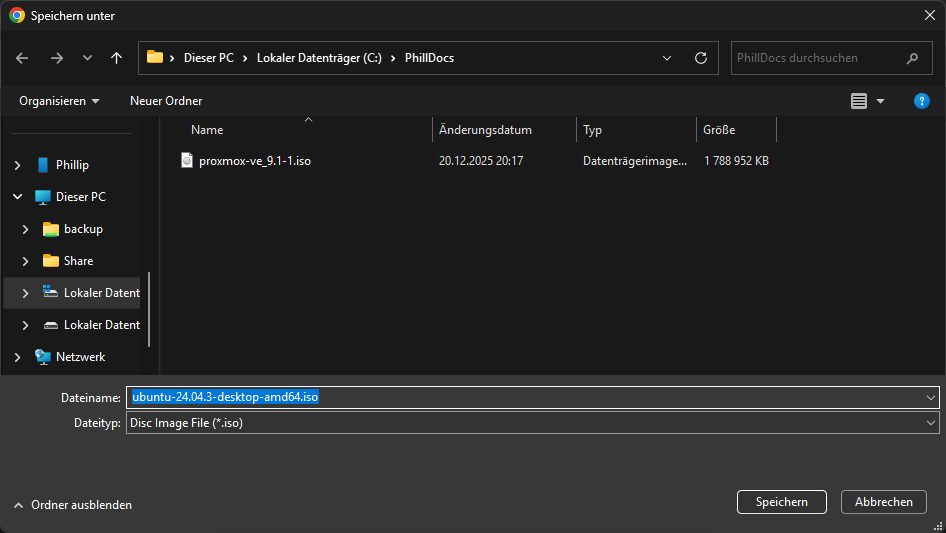
Die Seite bestätigt dir den Start des Downloads ("Thank you for downloading"). Speichere die Datei ab, sobald das Fenster erscheint.

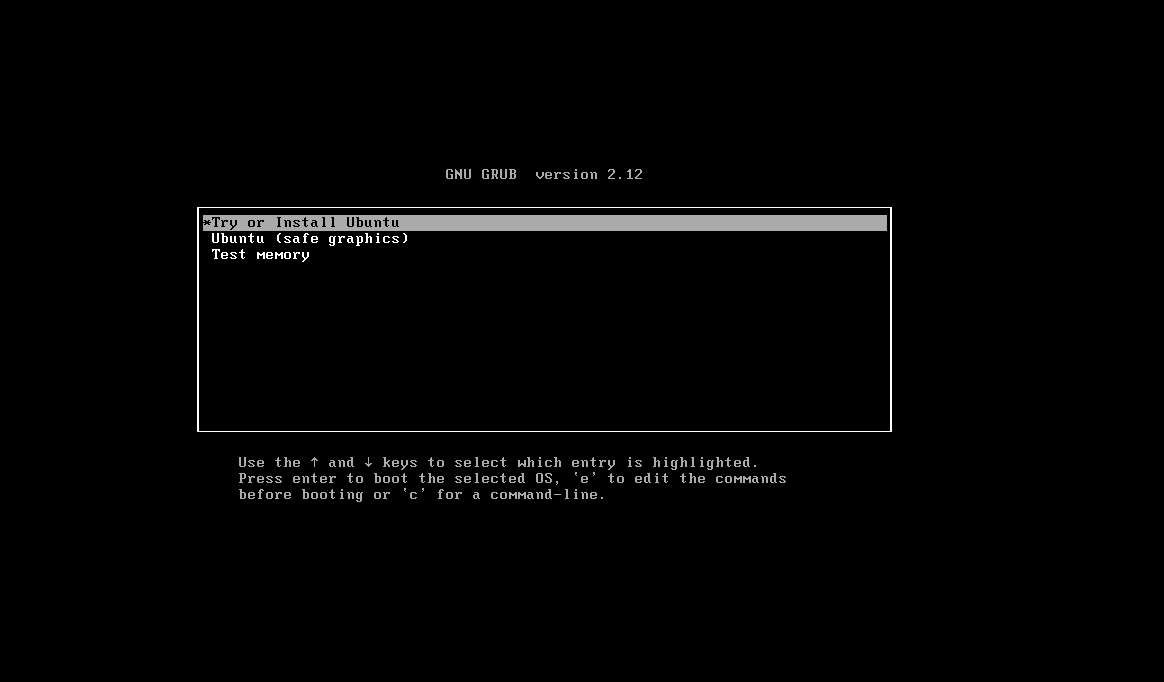
3. Start der Installation (GRUB)
Nachdem du den PC vom Stick gestartet hast, erscheint ein schwarzes Menü (GNU GRUB). Wähle hier mit den Pfeiltasten direkt den ersten Punkt „Try or Install Ubuntu“ aus und bestätige mit Enter.
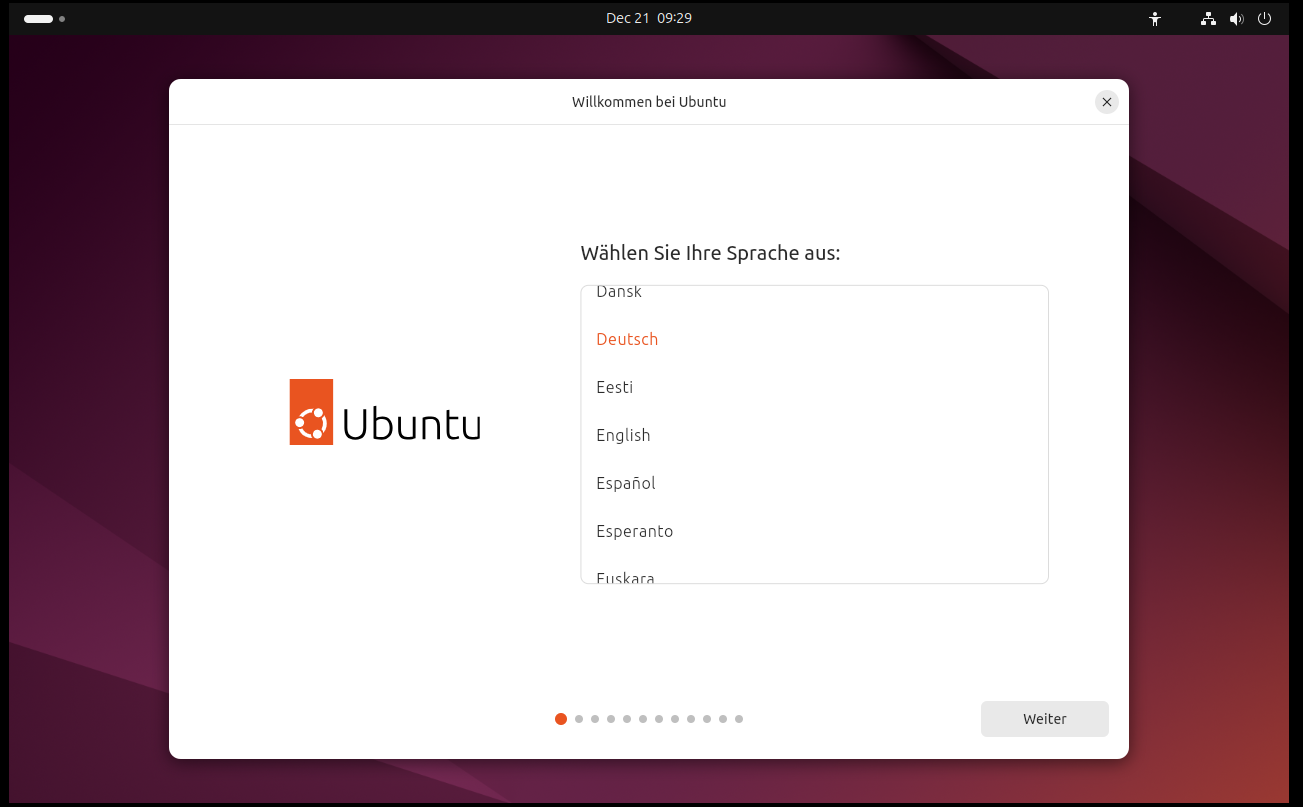
4. Sprachauswahl
Der Installer startet. Wähle im Begrüßungsfenster deine Sprache aus (z. B. Deutsch) und klicke auf „Weiter“.
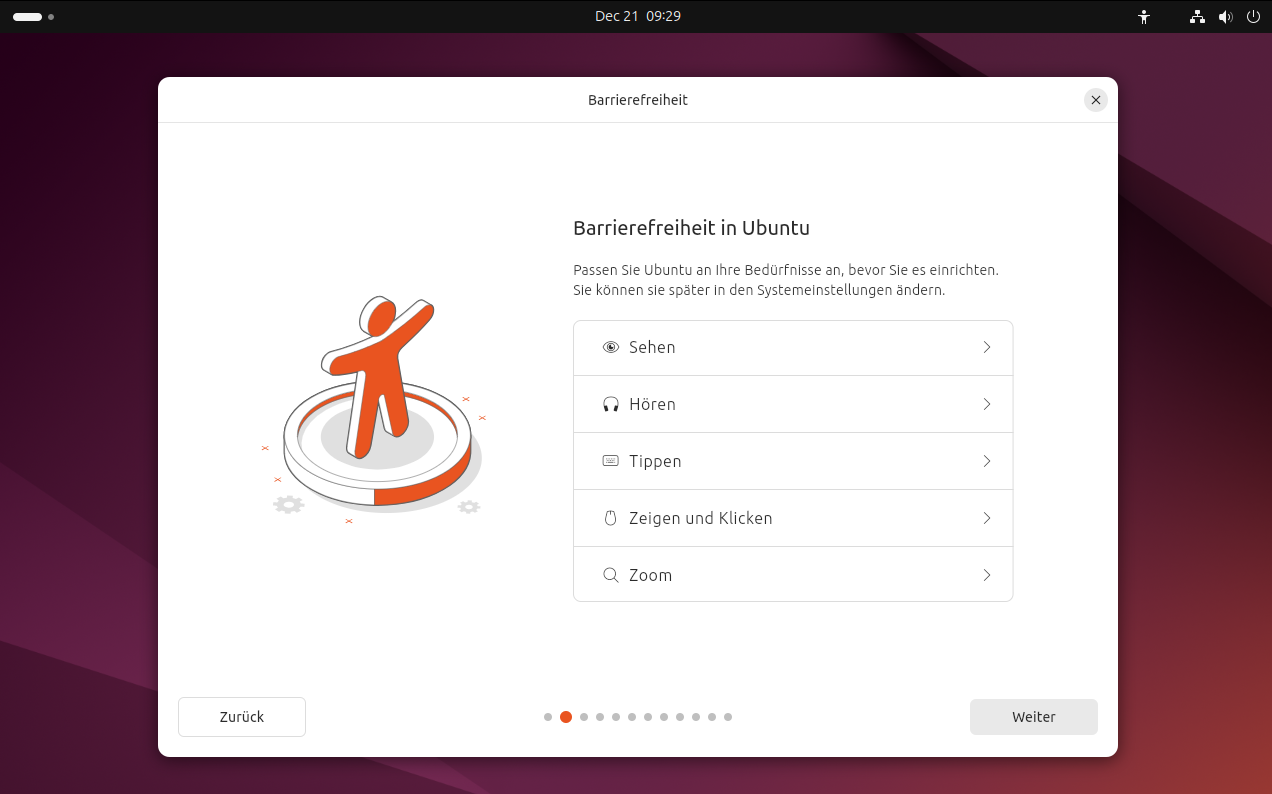
5. Barrierefreiheit
Hier kannst du Hilfsmittel wie Bildschirmleser oder hohen Kontrast aktivieren. Wenn du das nicht brauchst, klicke einfach auf „Weiter“.
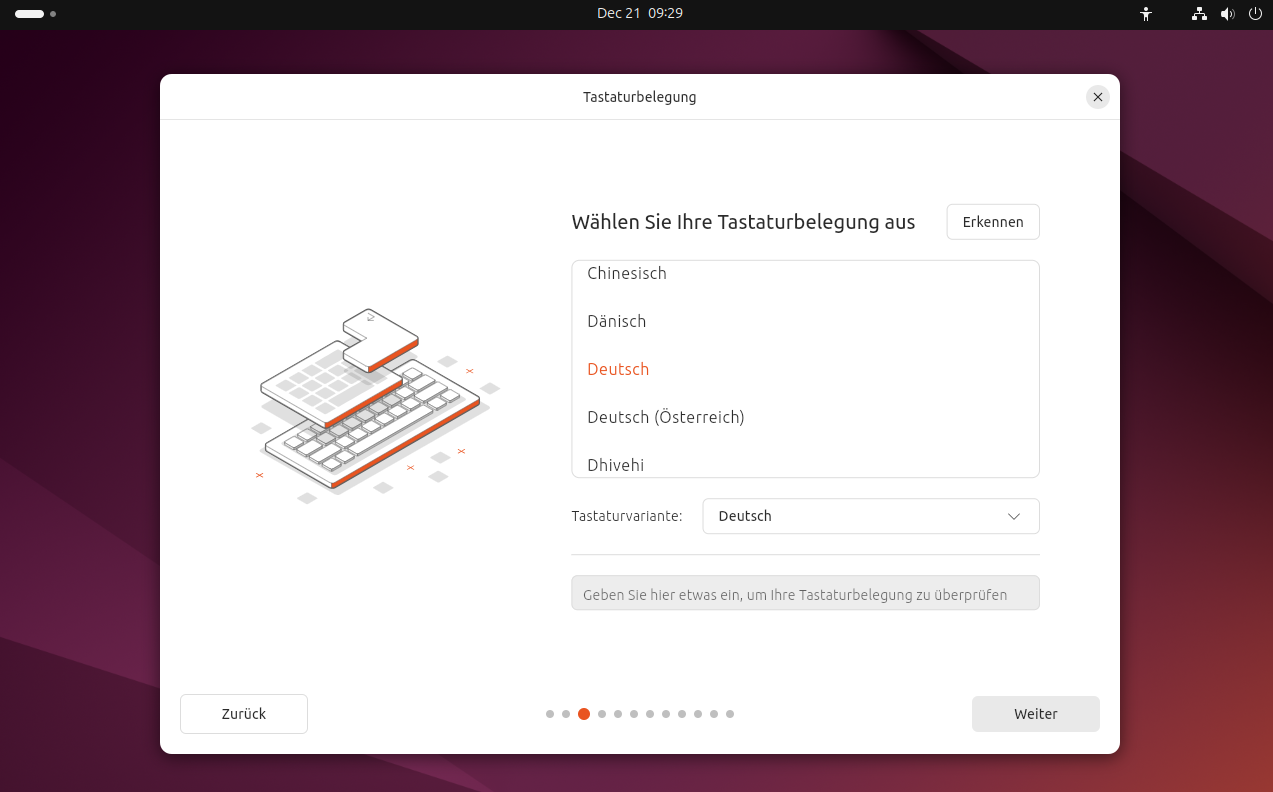
6. Tastaturbelegung
Wähle dein Tastaturlayout. Der Installer erkennt meist automatisch „German“. Du kannst das Layout im Testfeld darunter prüfen.
7. Internetverbindung
Verbinde dich hier mit dem Internet (WLAN oder Kabel). Im Screenshot wird eine kabelgebundene Verbindung genutzt. Das ist wichtig für Updates während der Installation.

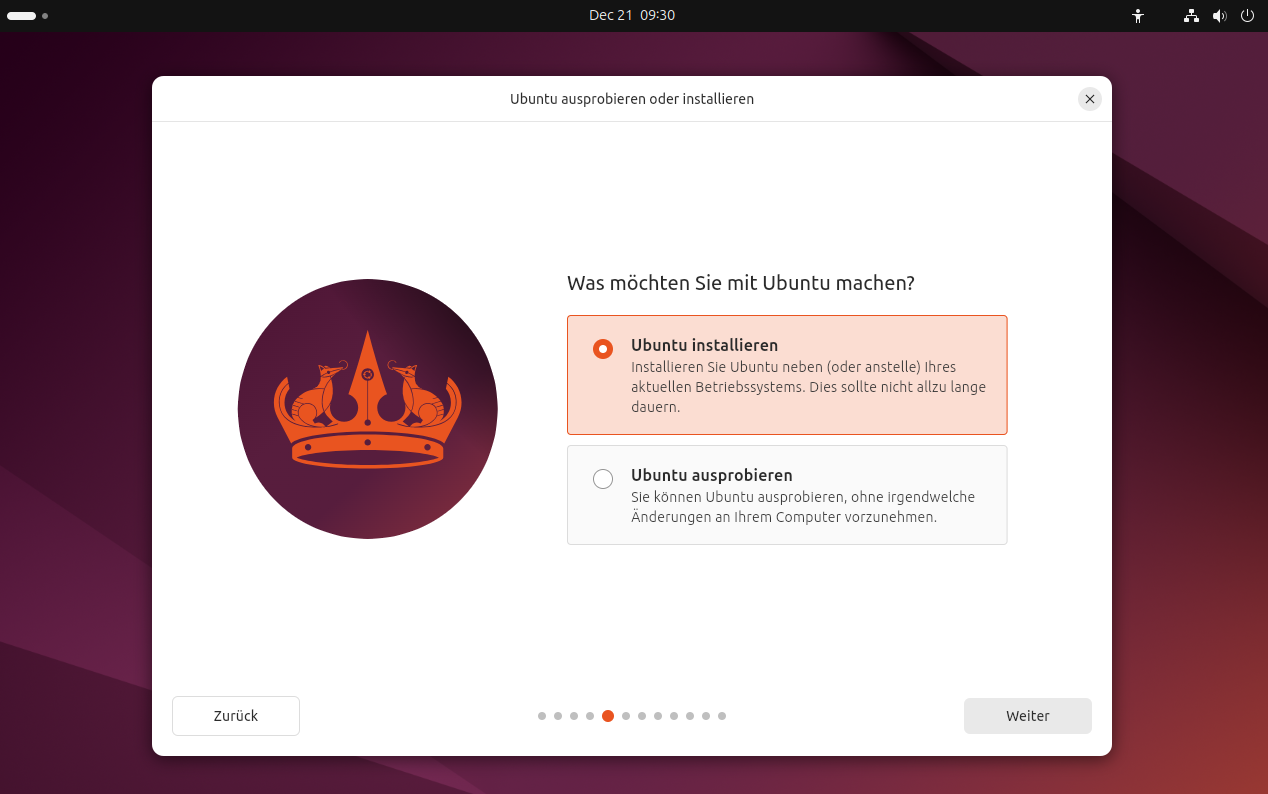
8. Wie möchten Sie starten?
Du wirst gefragt, ob du Ubuntu erst ausprobieren oder direkt installieren willst. Wähle hier „Ubuntu installieren“ und klicke auf „Weiter“.
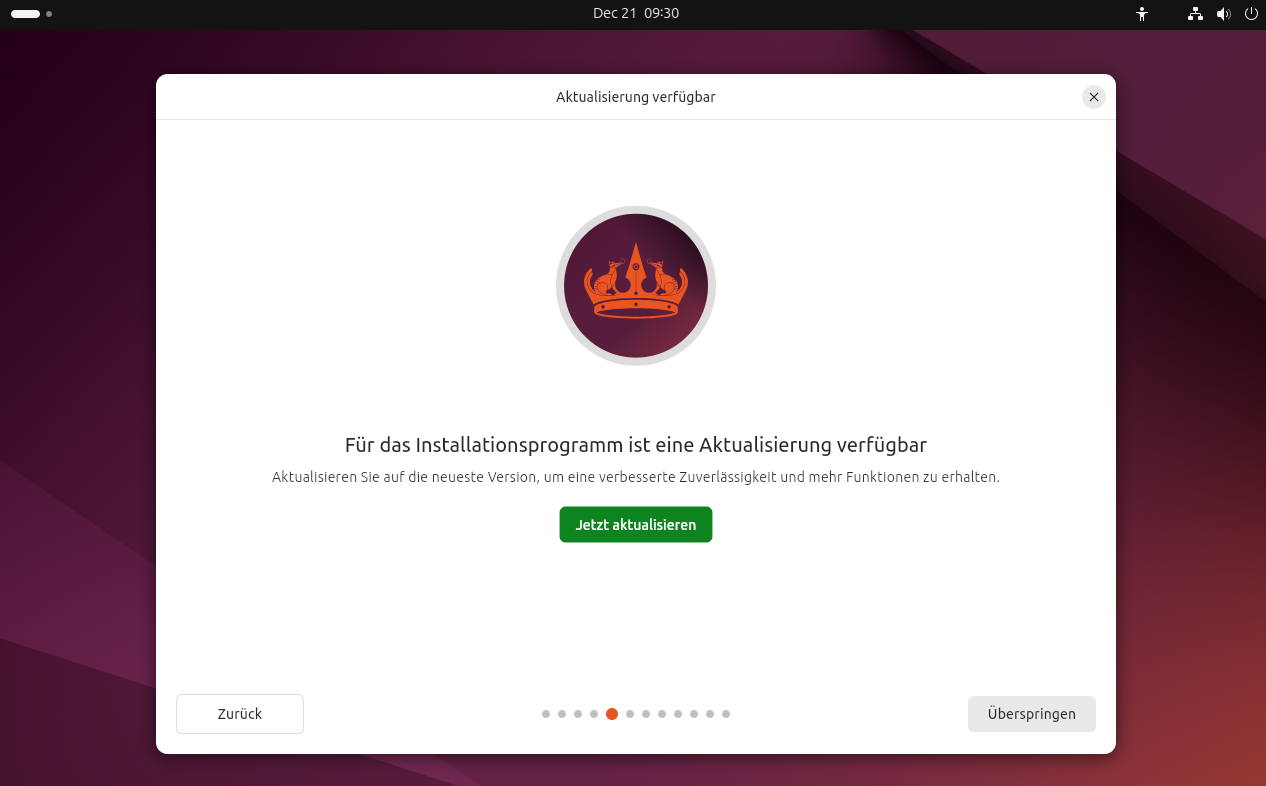
9. Aktualisierung des Installers
Falls der Installer eine neuere Version findet (wie im Screenshot zu sehen), klicke auf „Jetzt aktualisieren“, um Fehlerbehebungen für die Installation selbst zu laden oder wenn du neue Version später aktualisieren willst, klicke jetzt auf „Überspringen“.
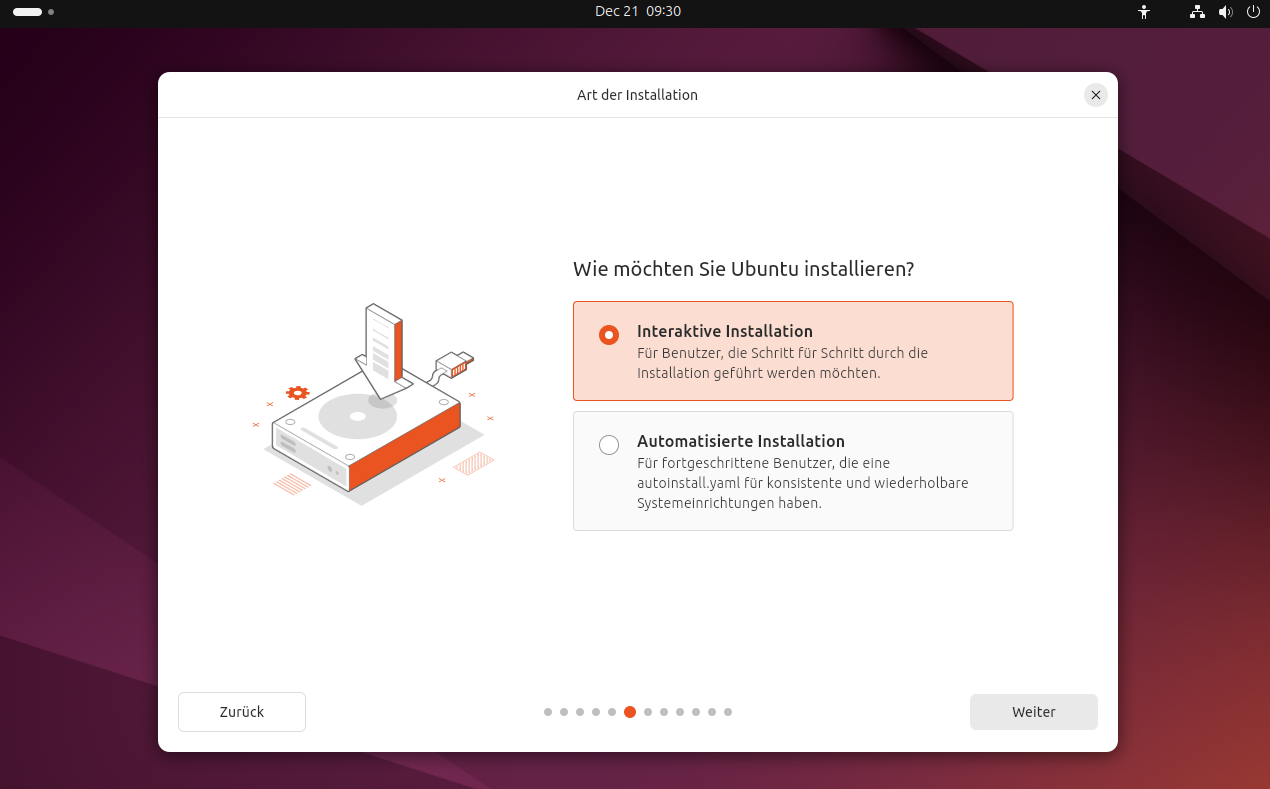
10. Art der Installation
Wähle die „Interaktive Installation“. So behältst du die volle Kontrolle über alle Einstellungen und wirst Schritt für Schritt geführt.
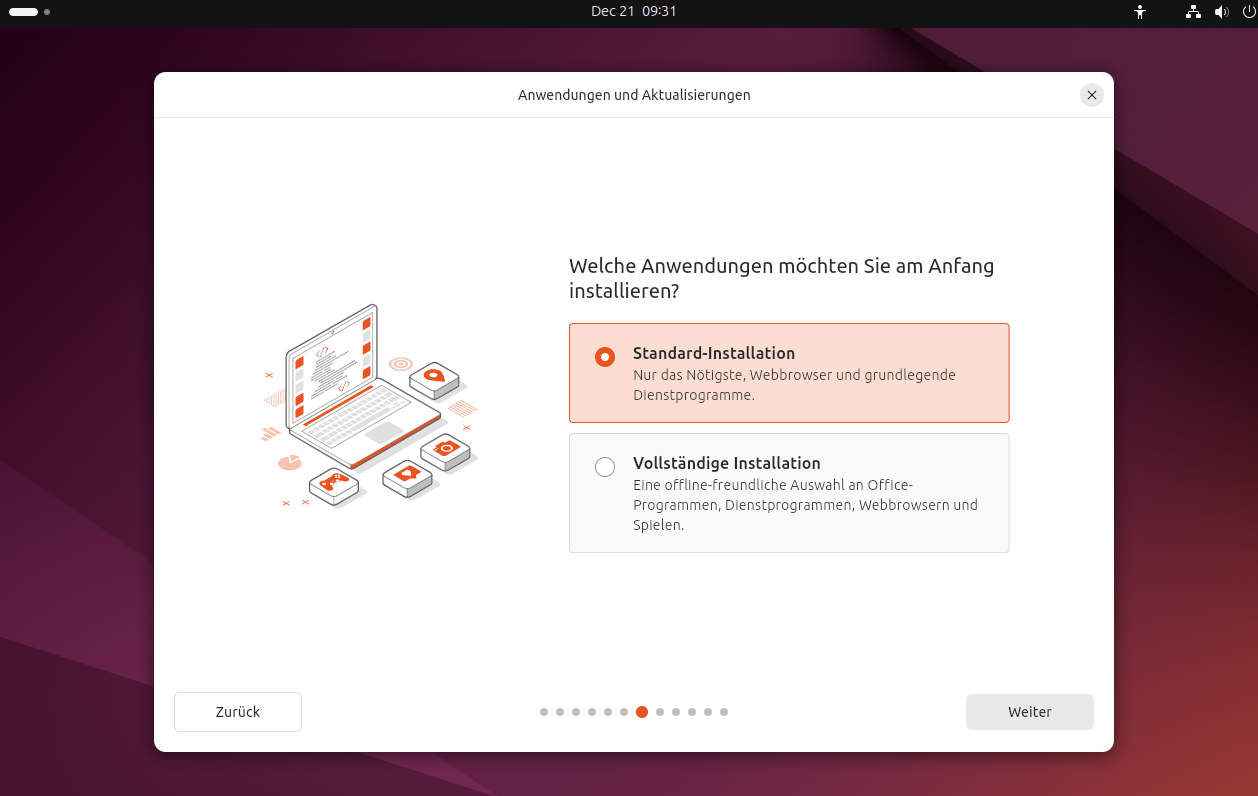
11. Anwendungen auswählen
Entscheide dich für die „Standard-Installation“, wenn du ein schlankes System mit Webbrowser und Basistools möchtest. (Für Office-Programme wählst du „Vollständige Installation“).
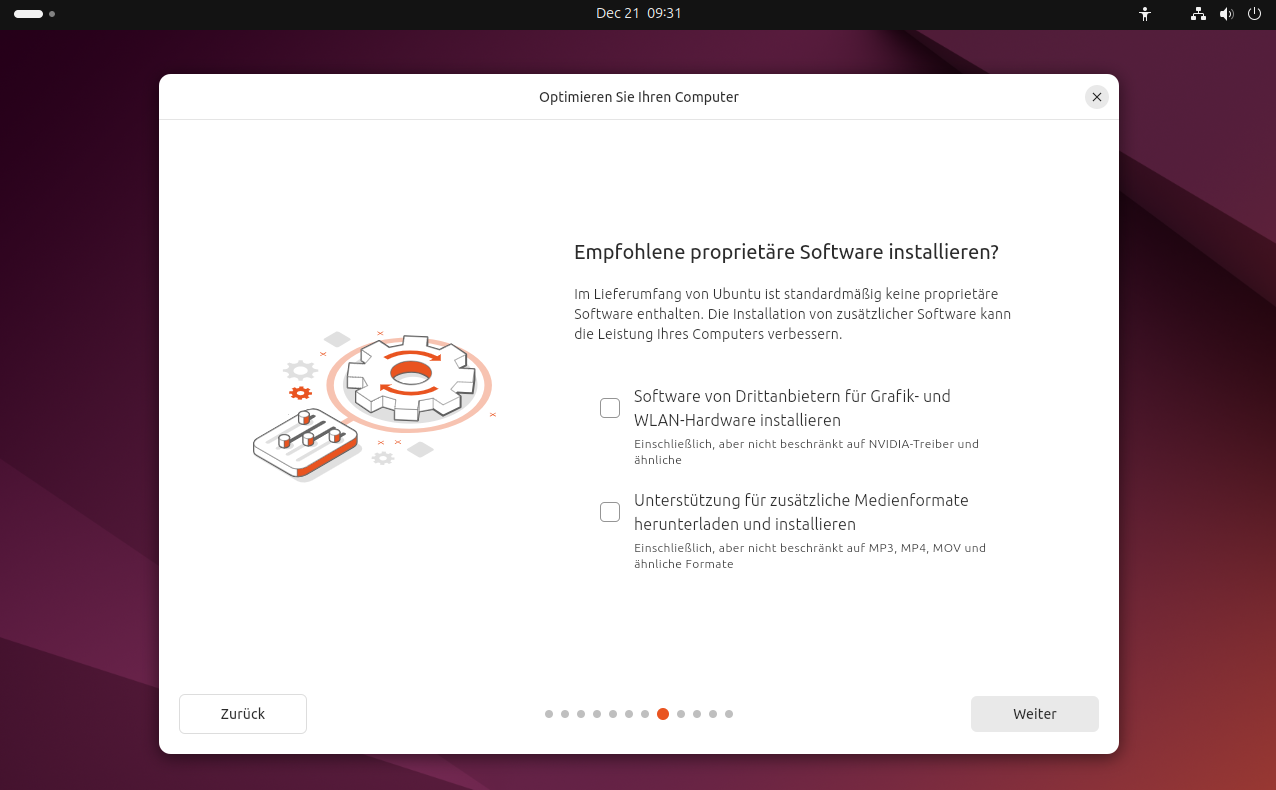
12. Drittanbieter-Software
Hier kannst du proprietäre Treiber (für WLAN/Grafik) und Medienformate installieren lassen. Im Screenshot sind diese Optionen nicht angehakt.
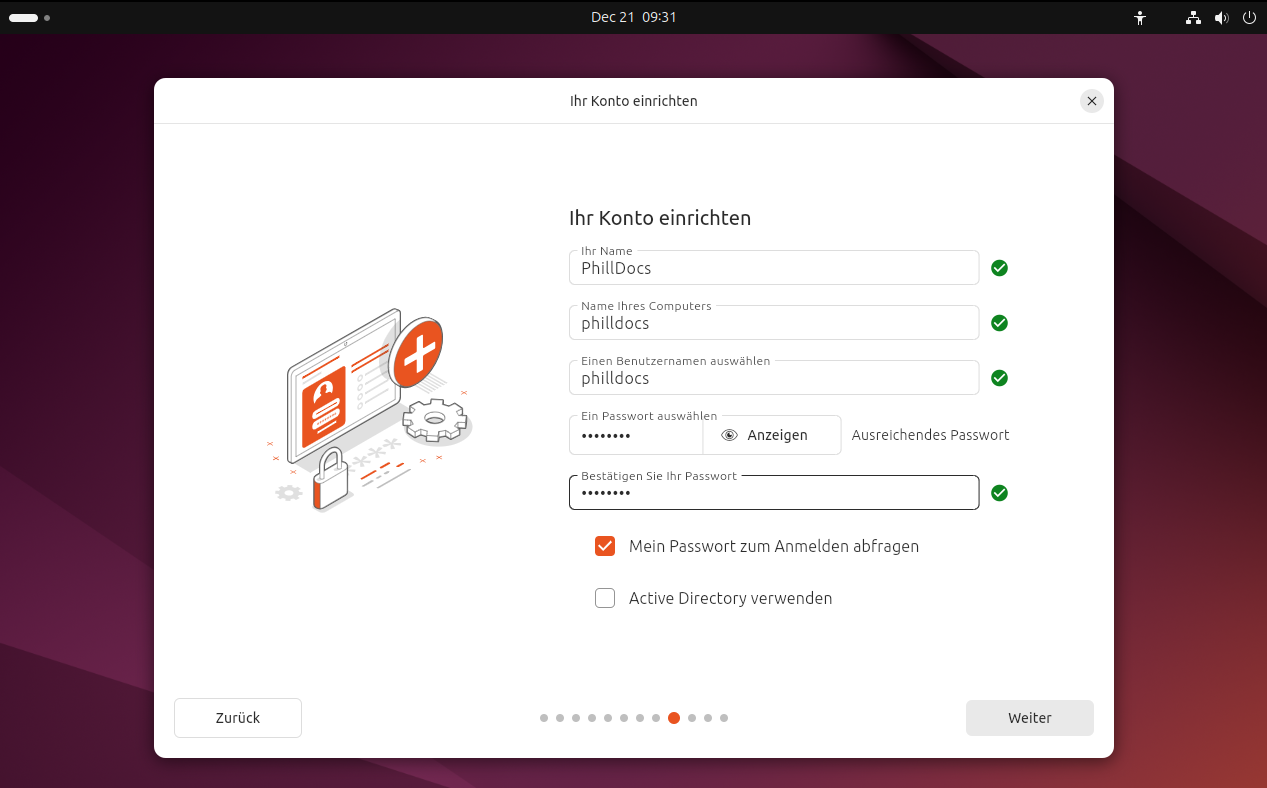
13. Benutzerkonto einrichten
Gib deinen Namen, den Computernamen, Benutzernamen und ein Passwort ein.
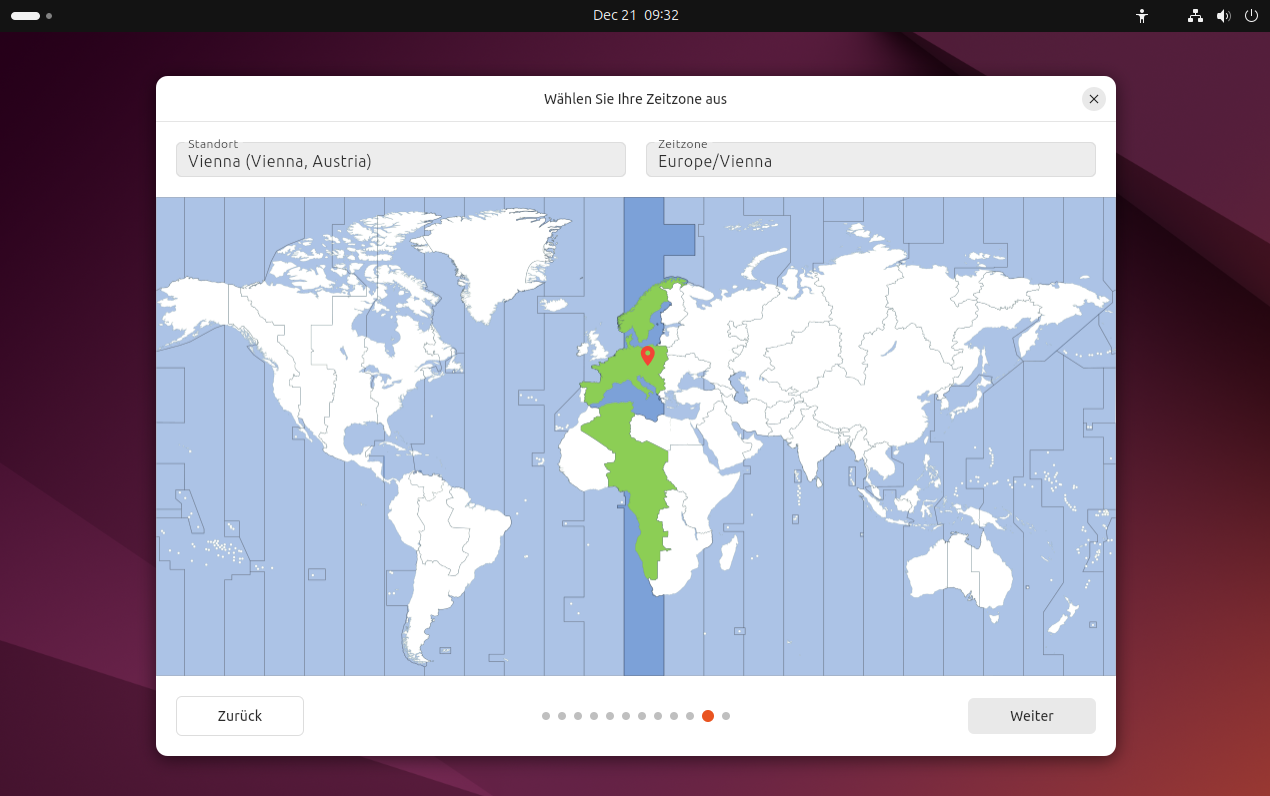
14. Zeitzone
Klicke auf der Karte auf deinen Standort (im Bild Berlin), damit die Uhrzeit korrekt eingestellt wird.
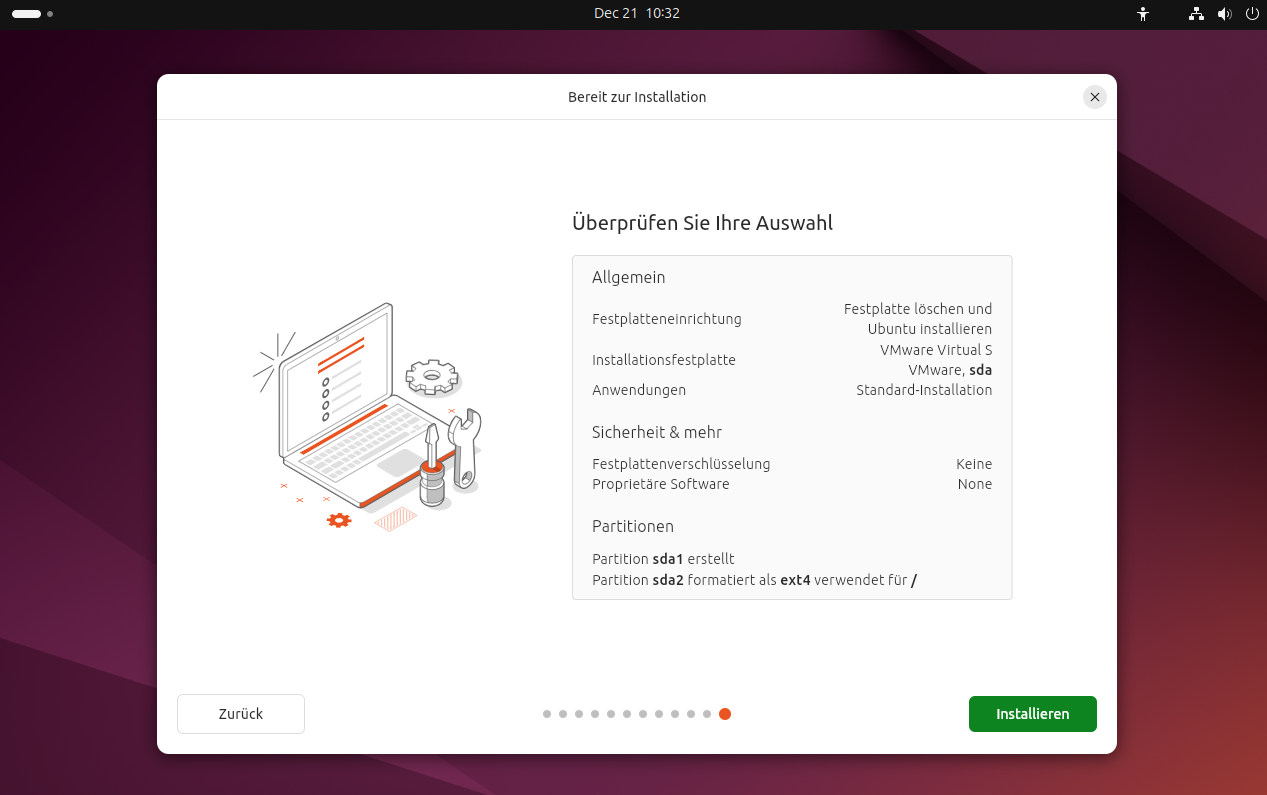
15. Zusammenfassung
Überprüfe im Fenster „Überprüfen Sie Ihre Auswahl“ noch einmal alle Einstellungen. Wenn alles stimmt, starte den Vorgang mit „Installieren“.
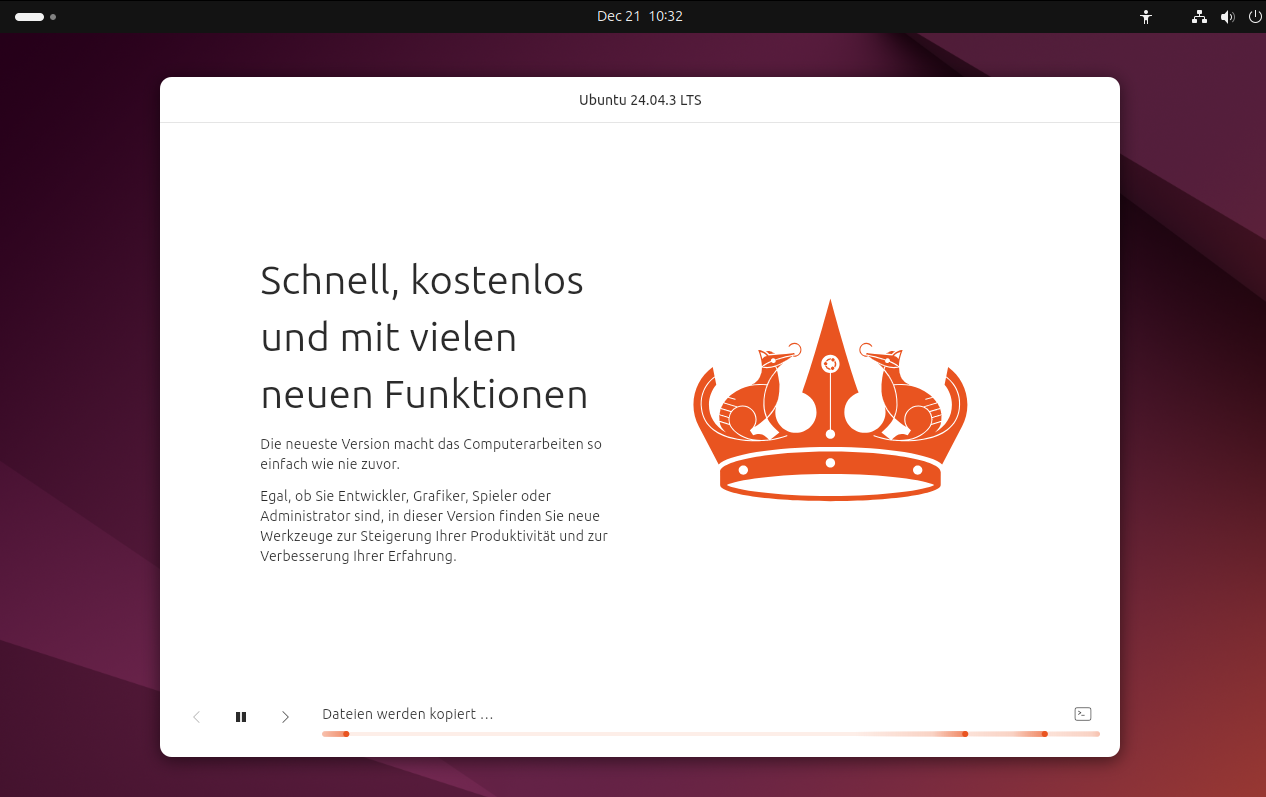
16. Installation läuft
Das System wird nun installiert. Du siehst eine Slideshow mit den neuen Funktionen („Schnell, kostenlos...“).
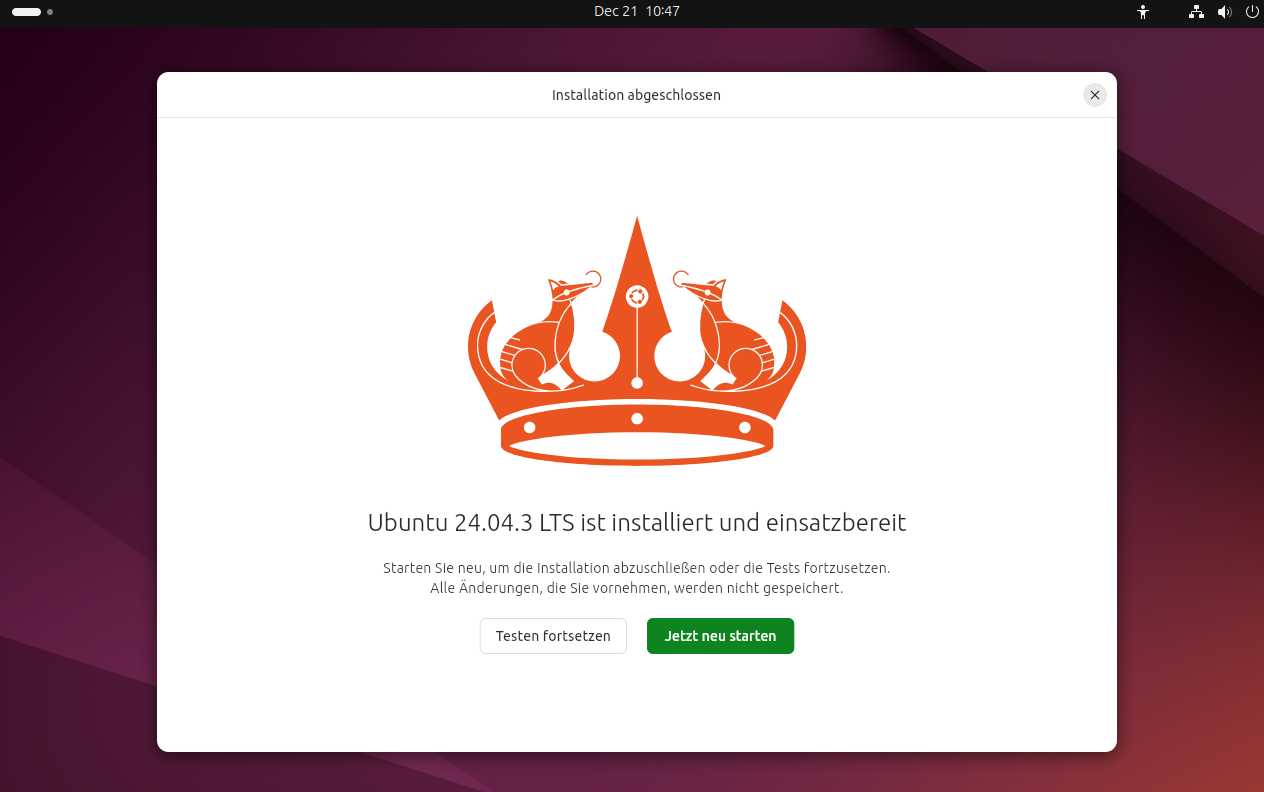
17. Abschluss
Sobald die Meldung „Ubuntu ... ist installiert und einsatzbereit“ erscheint, klicke auf „Jetzt neu starten“.
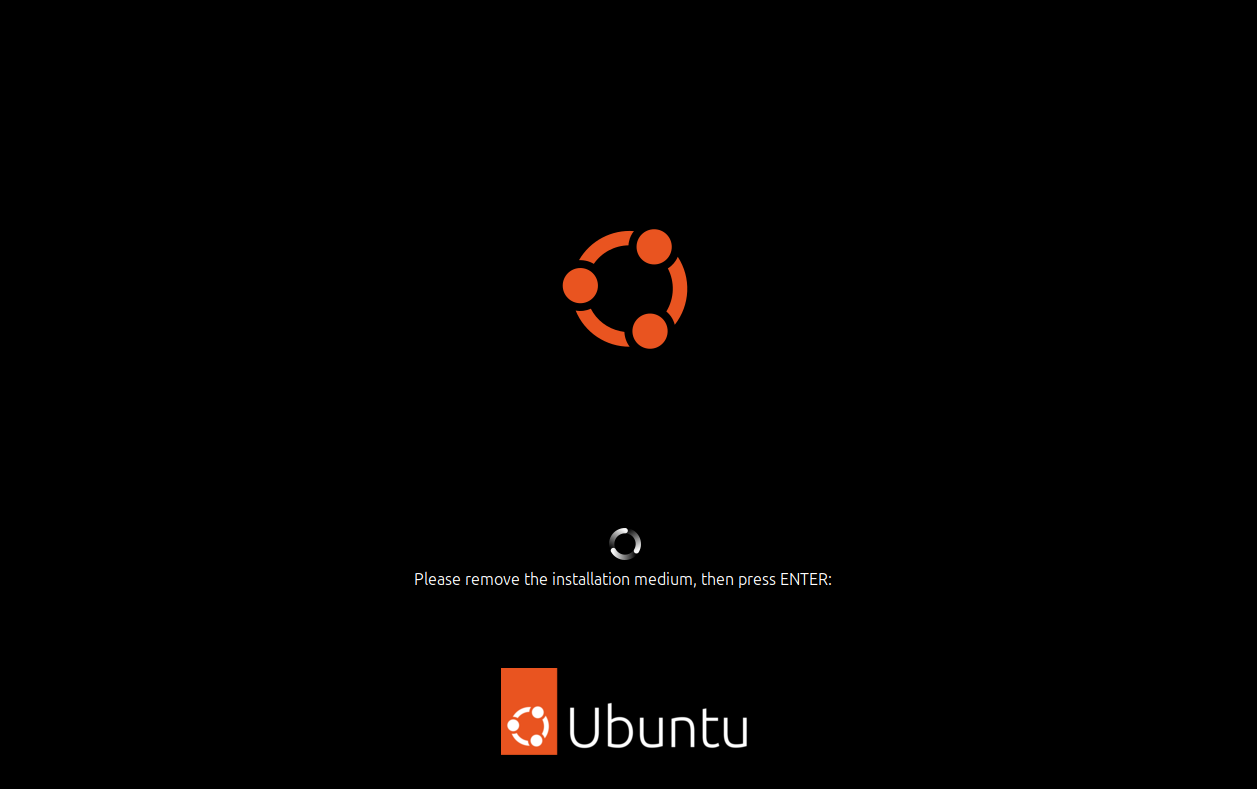
18. Medium entfernen
Wenn der Bildschirm schwarz wird und das Ubuntu-Logo zeigt, entferne deinen USB-Stick und drücke ENTER.
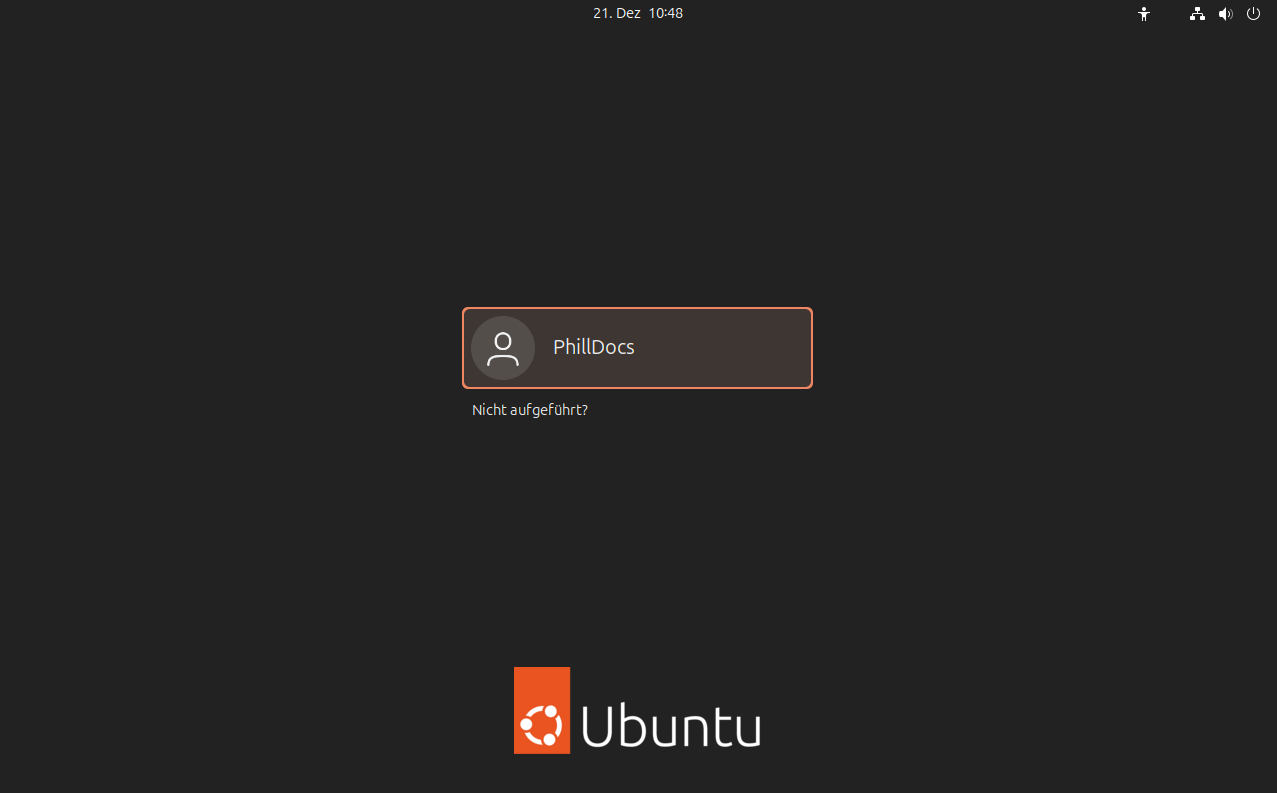
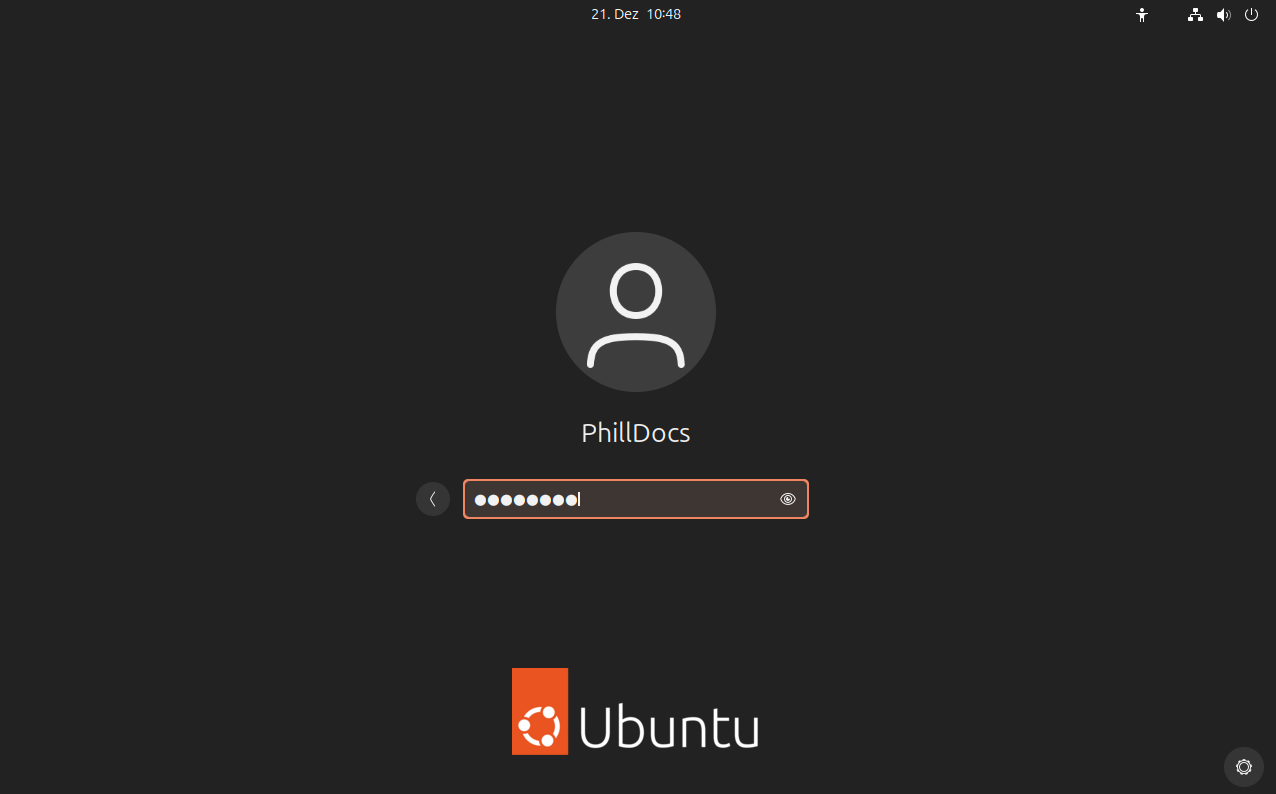
19. Anmeldung
Melde dich am Anmeldebildschirm mit deinem zuvor erstellten Benutzer und Passwort an.
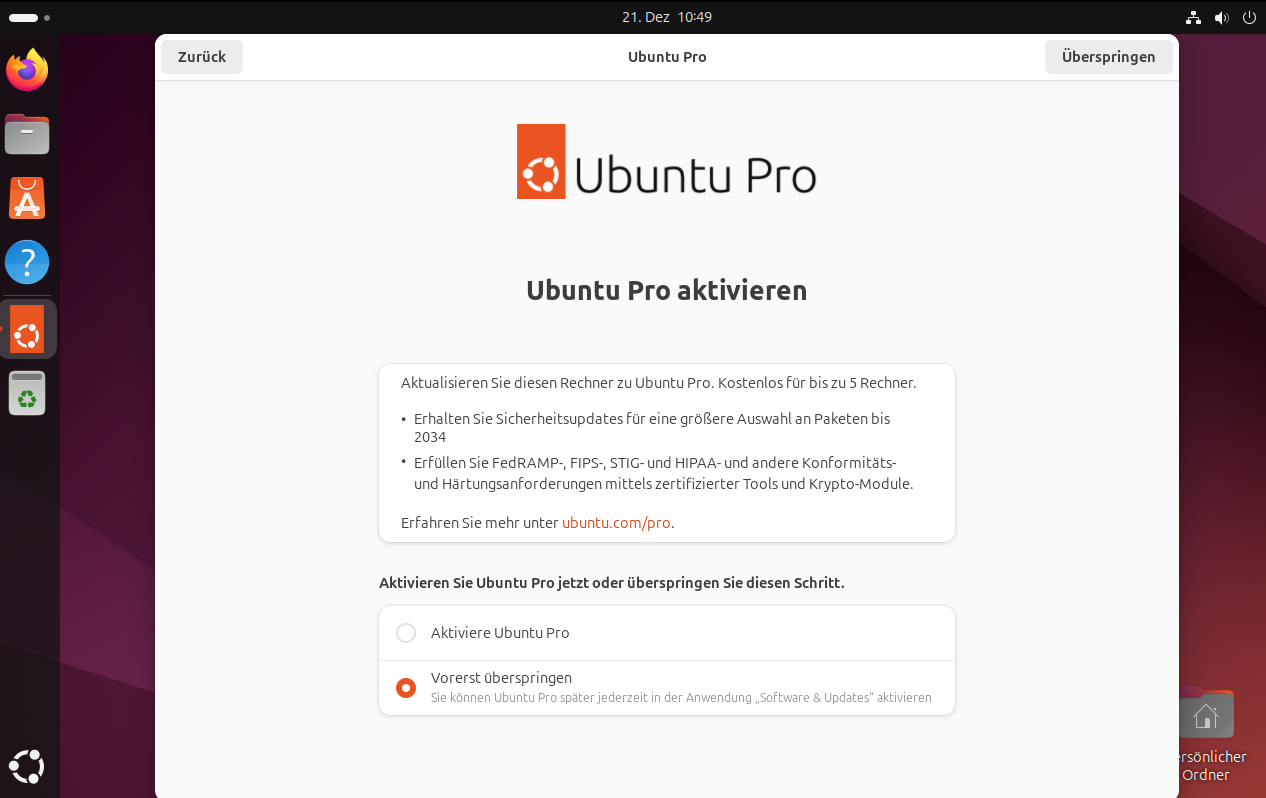
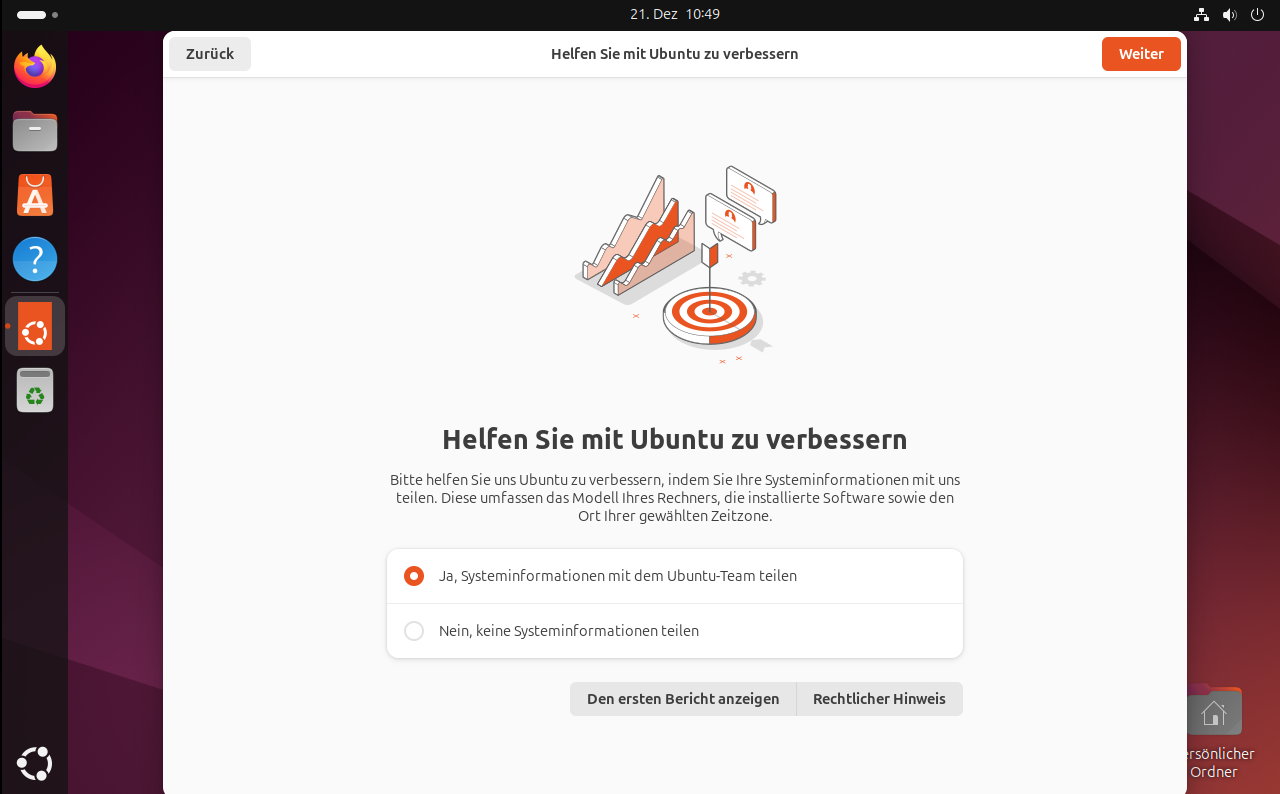
20. Ersteinrichtung (Willkommen)
Ein Assistent begrüßt dich. Klicke dich durch die Schritte für „Ubuntu Pro“ (kannst du überspringen) und die Fehlerberichte („Helfen Sie mit...“).

21. Fertig
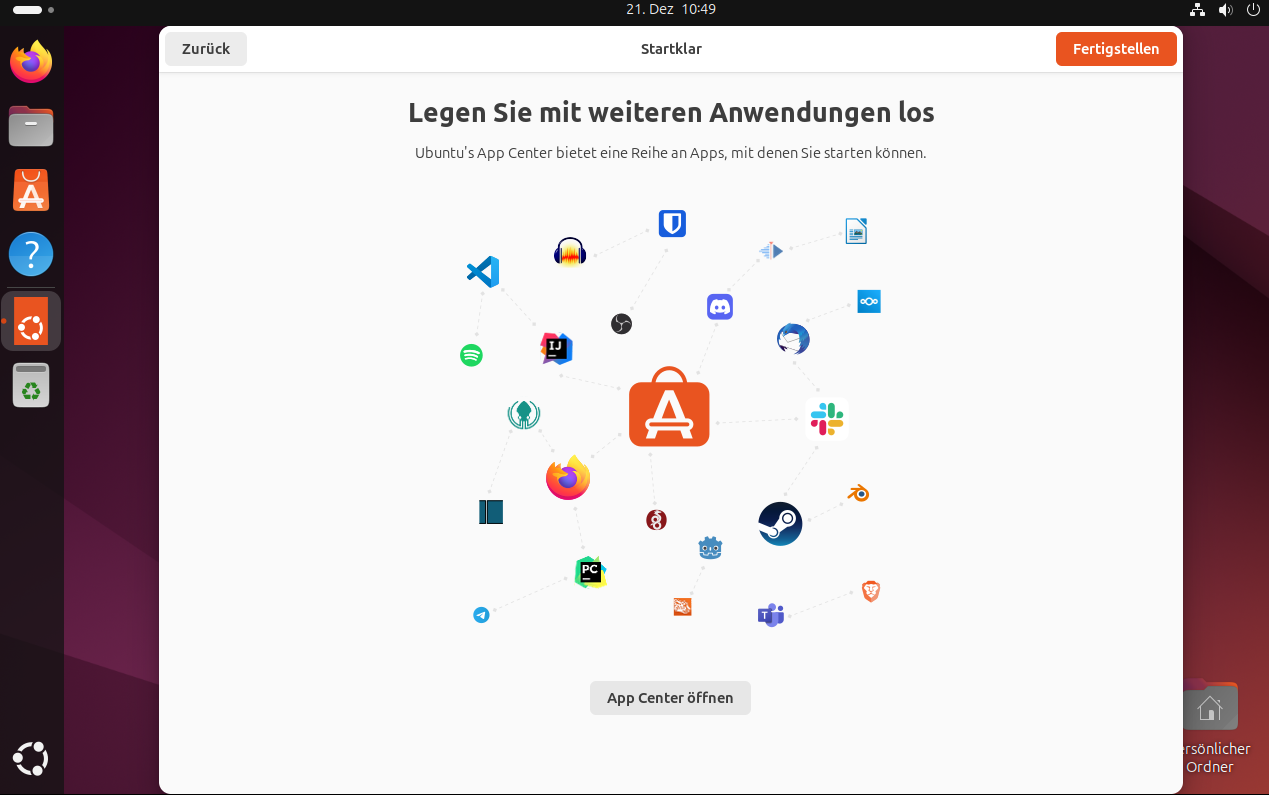
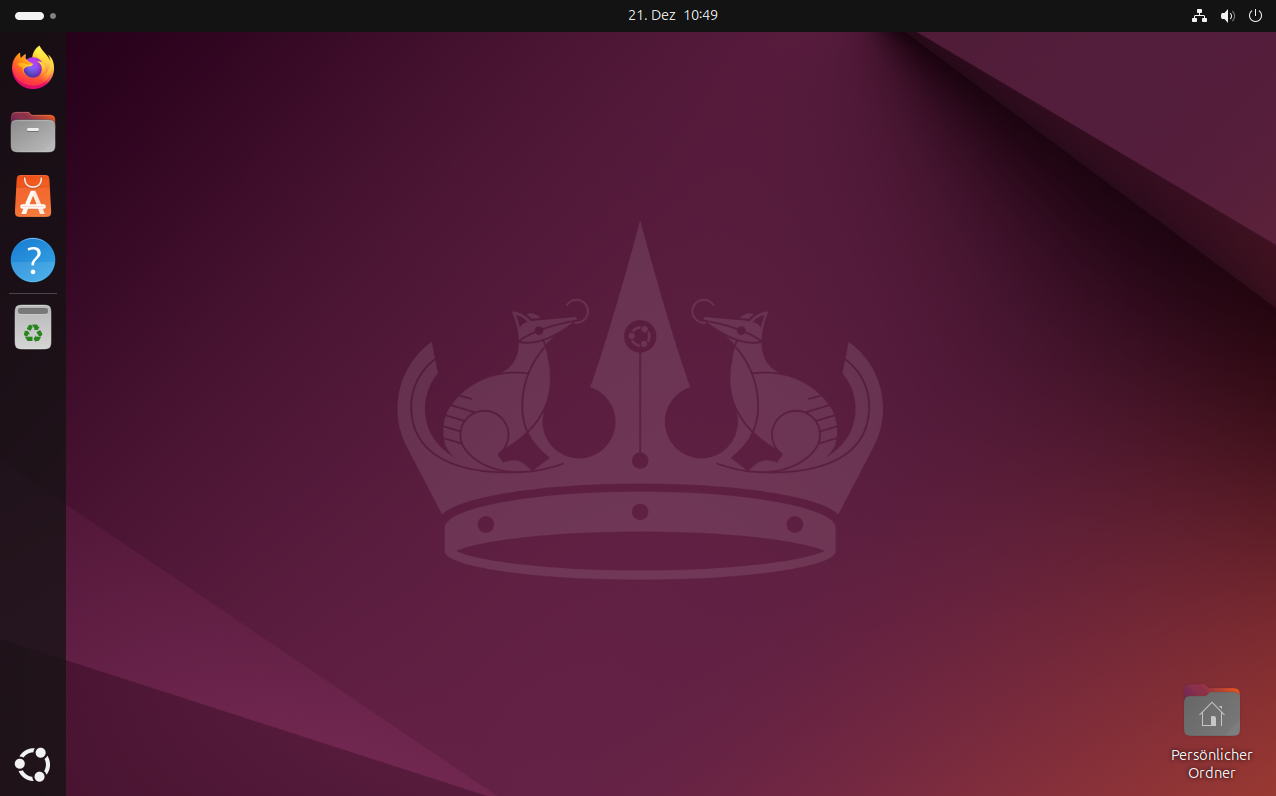
Zum Schluss erscheint „Legen Sie mit weiteren Anwendungen los“. Klicke auf „Fertigstellen“, um auf deinen neuen Desktop zu gelangen.