
Netzwerkkonfiguration
1. Navigiere zu den Netzwerkeinstellungen
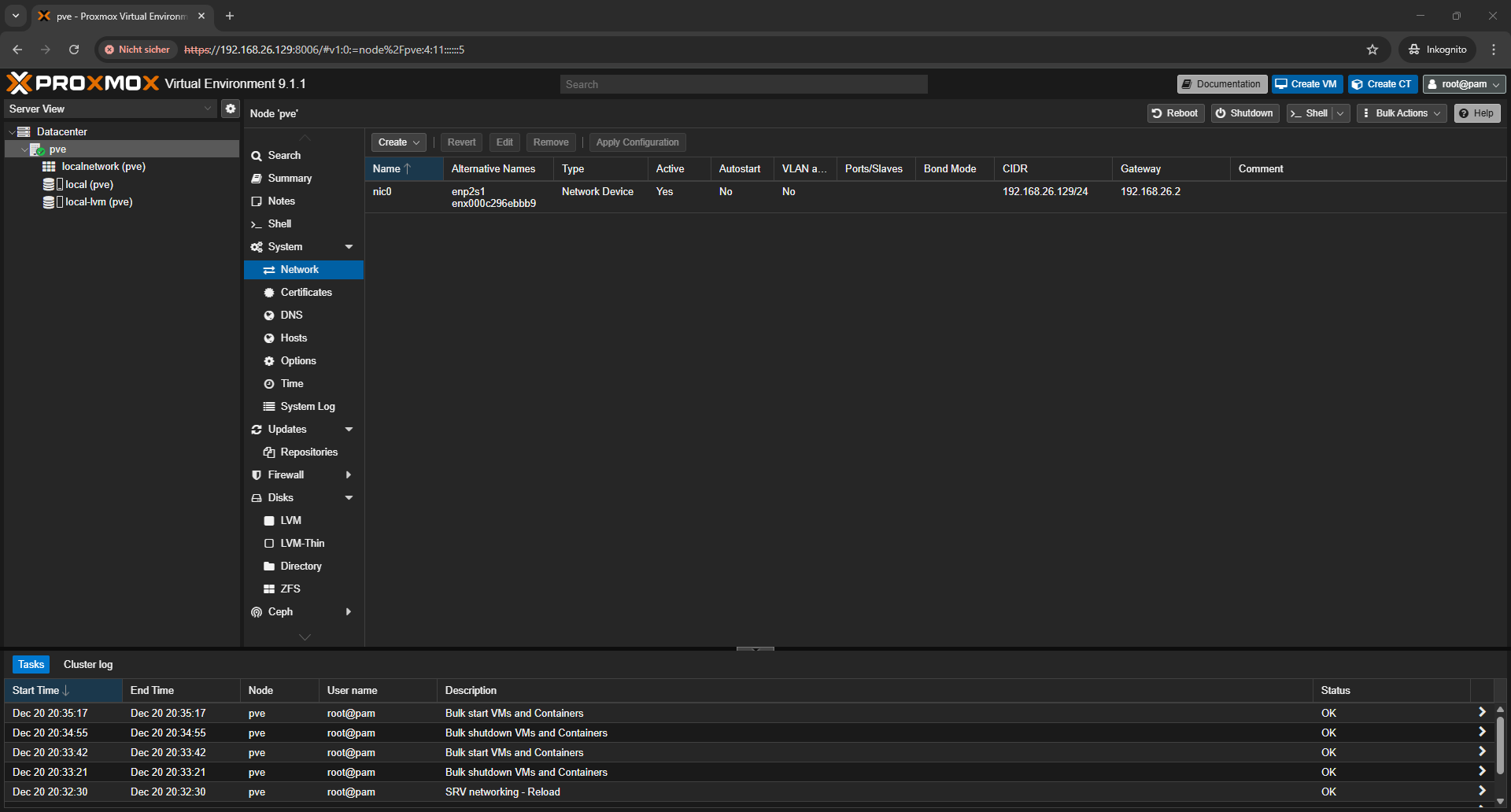
Wähle in der Server-Ansicht zuerst deinen Knoten (standardmäßig „pve“) aus. Navigiere dann unter dem Menüpunkt „System“ zum Bereich „Network“. Hier siehst du deine vorhandenen Netzwerkschnittstellen. Falls bereits automatisch eine Bridge erstellt wurde, musst du nichts weiter tun. Falls nicht, folge den nächsten Schritten.
2. Vorhandene Konfiguration entfernen
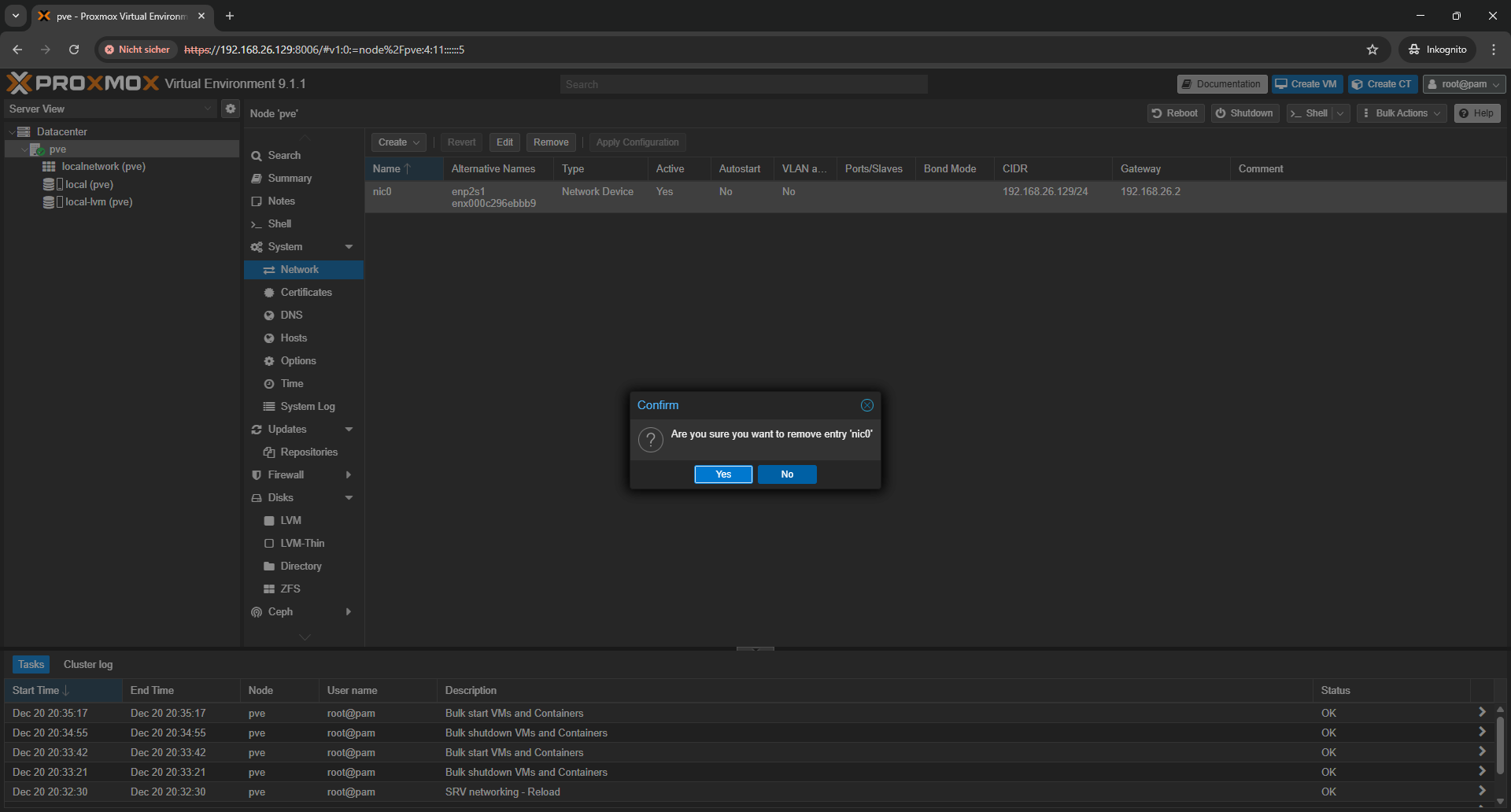
Falls der physische Netzwerkadapter noch eine eigene IP-Konfiguration hat, musst du diese zuerst entfernen, um ihn später der Bridge zuzuweisen. Wähle den Adapter aus, klicke auf „Remove“ und bestätige das darauffolgende Popup mit „Yes“.
3. Erstellen einer Linux Bridge
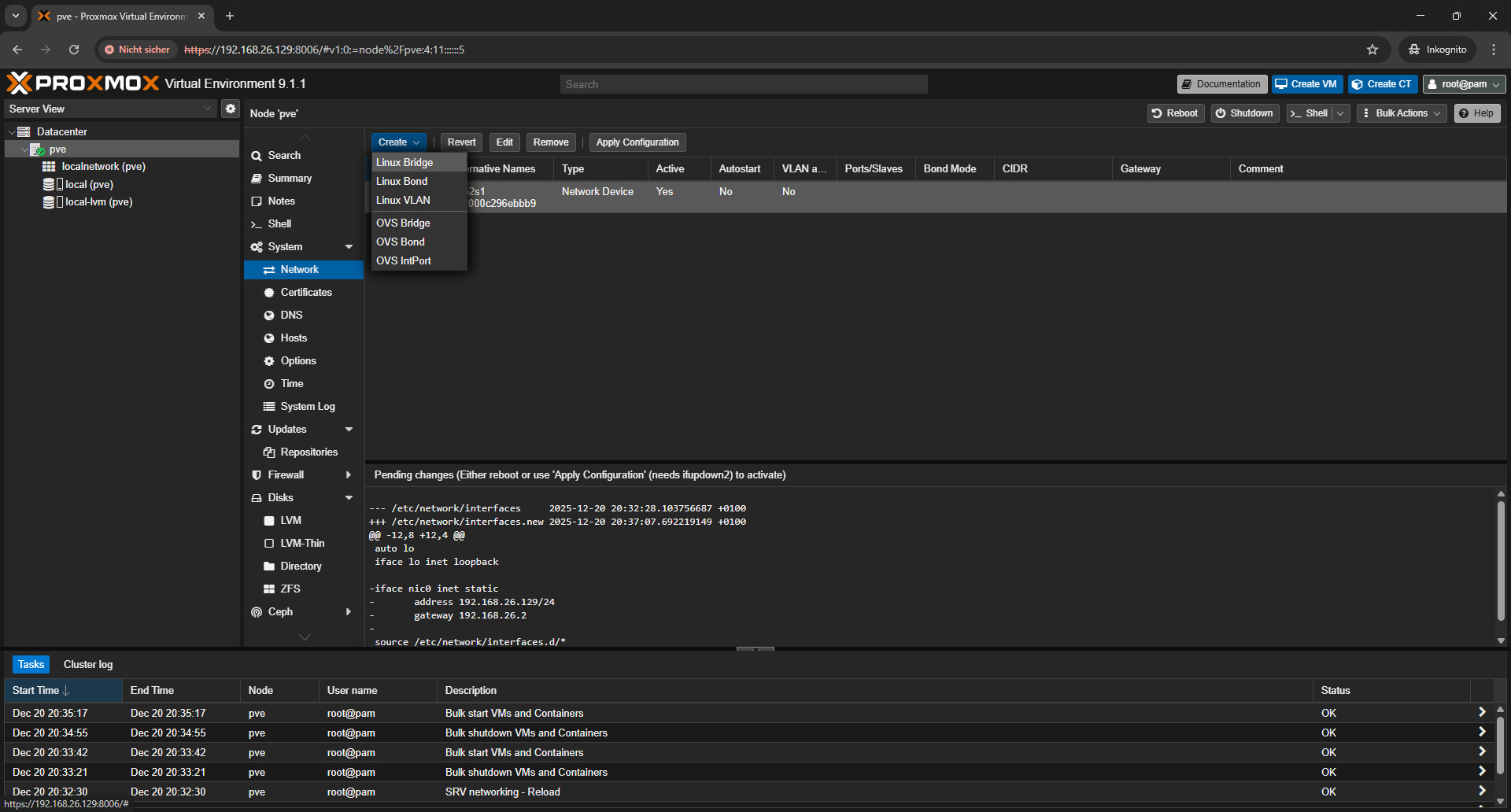
Nachdem die alte Konfiguration entfernt wurde, klicke auf die Schaltfläche „Create“ und wähle aus der Liste „Linux Bridge“ aus.
4. Bridge-Parameter konfigurieren
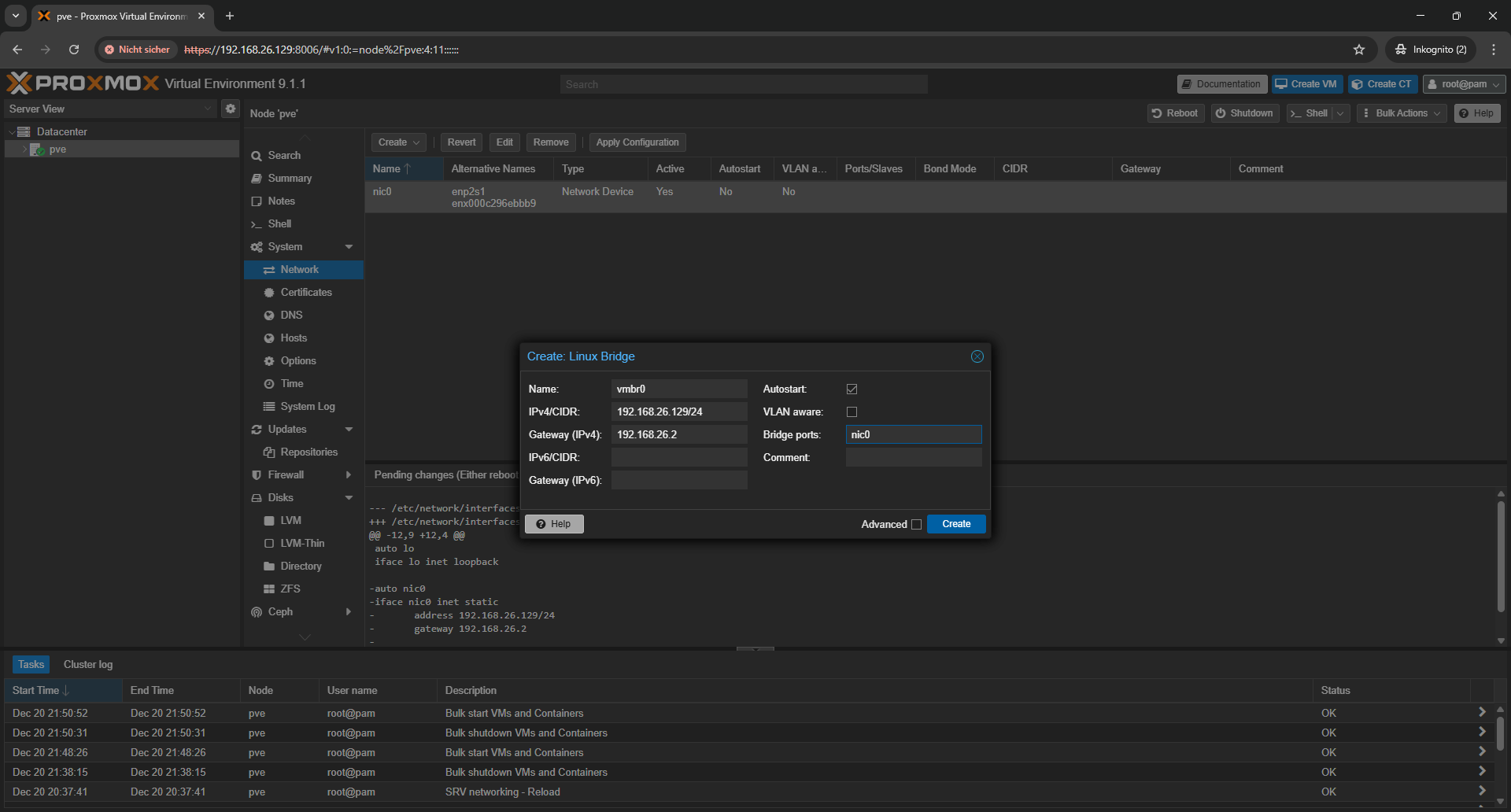
Es öffnet sich ein Fenster für die neue Bridge (meist vmbr0). Übertrage hier die Netzwerkdaten (IP-Adresse und Gateway), die zuvor für deinen physischen Adapter genutzt wurden. Ganz wichtig: Trage unter „Bridge ports“ exakt den Namen deines physischen Netzwerkadapters ein (z. B. eno1 oder enp2s0). Bestätige alles mit „Create“.
5. Vorschau der Änderungen
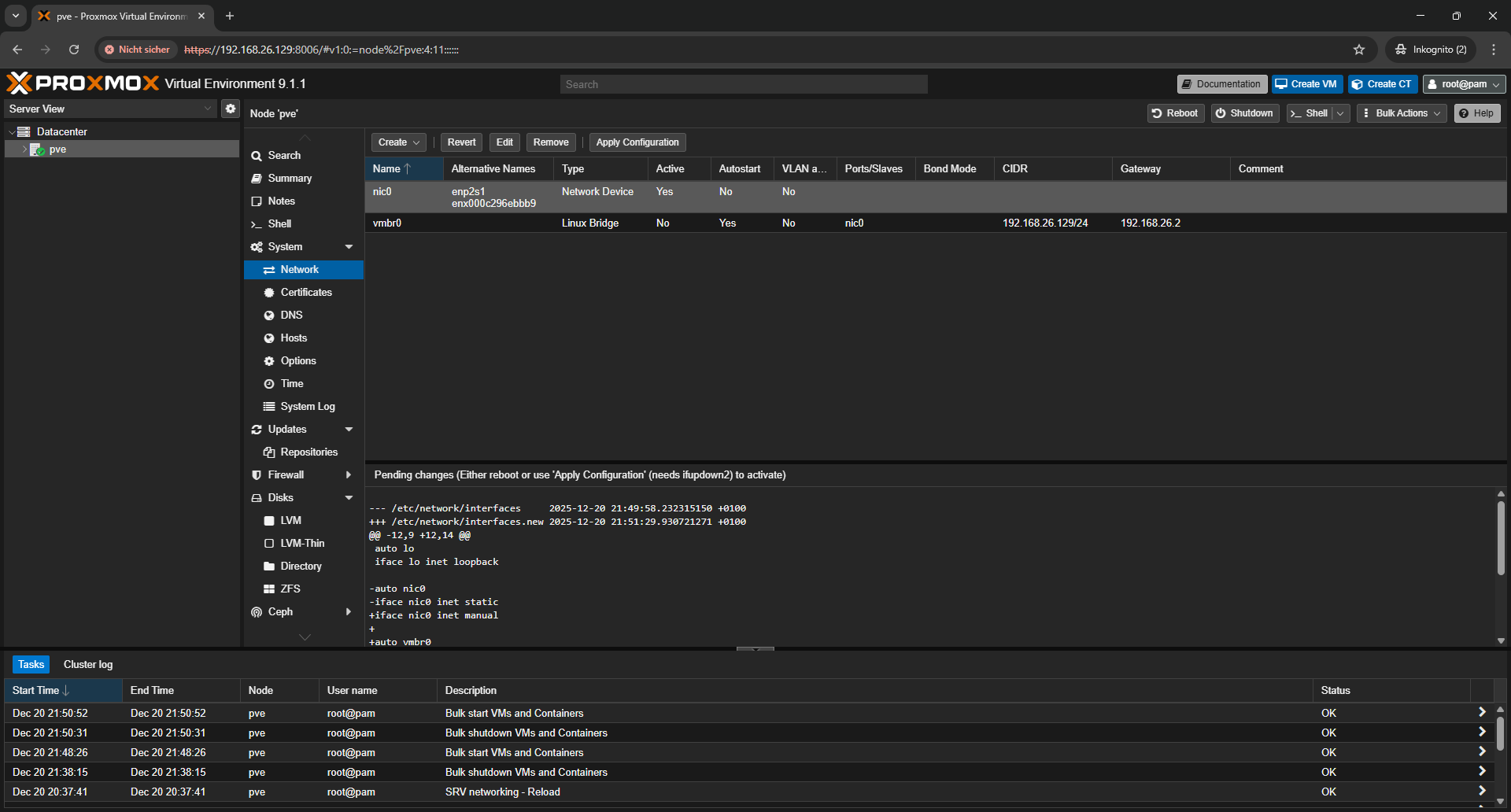
Sobald die Bridge in der Liste erscheint, siehst du die geplanten Änderungen. Der Status steht nun auf „Aktiv: Nein“, da die Konfiguration erst noch angewendet werden muss.
6. Konfiguration anwenden
Damit die Änderungen wirksam werden, klicke oben auf „Apply Configuration“. Bestätige die Sicherheitsabfrage im Popup-Fenster mit „Yes“.
Hinweis: Achte darauf, dass die IP-Adresse, das Gateway und die Bridge-ports korrekt sind, bevor du die Konfiguration anwendest, damit der Server weiterhin über das Netzwerk erreichbar bleibt.

7. Neustart des Netzwerks
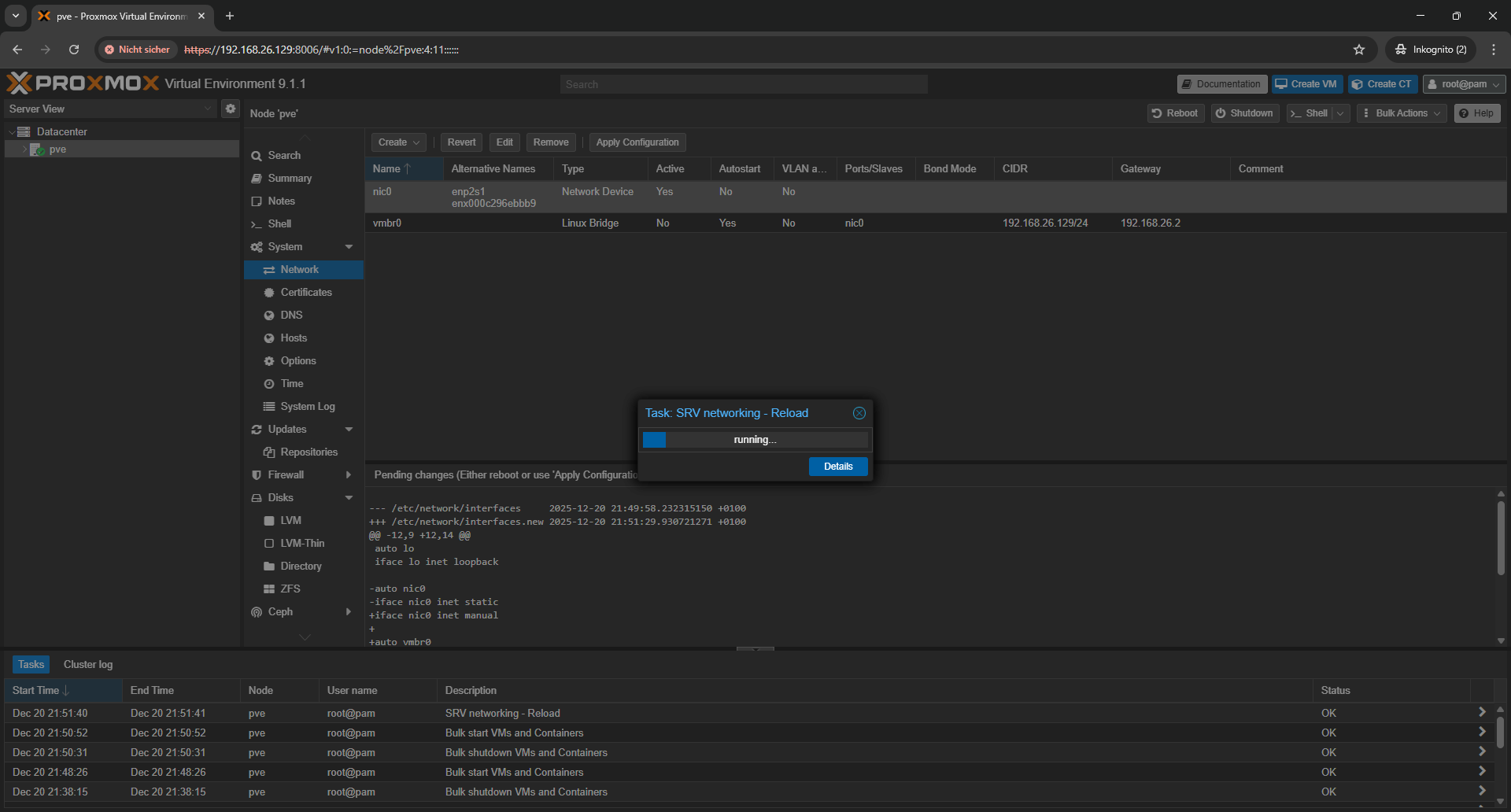
Proxmox startet nun den Netzwerkdienst neu, um die neue Bridge-Konfiguration zu aktivieren. In einem kleinen Statusfenster kannst du den Fortschritt verfolgen.
8. Abschlusskontrolle
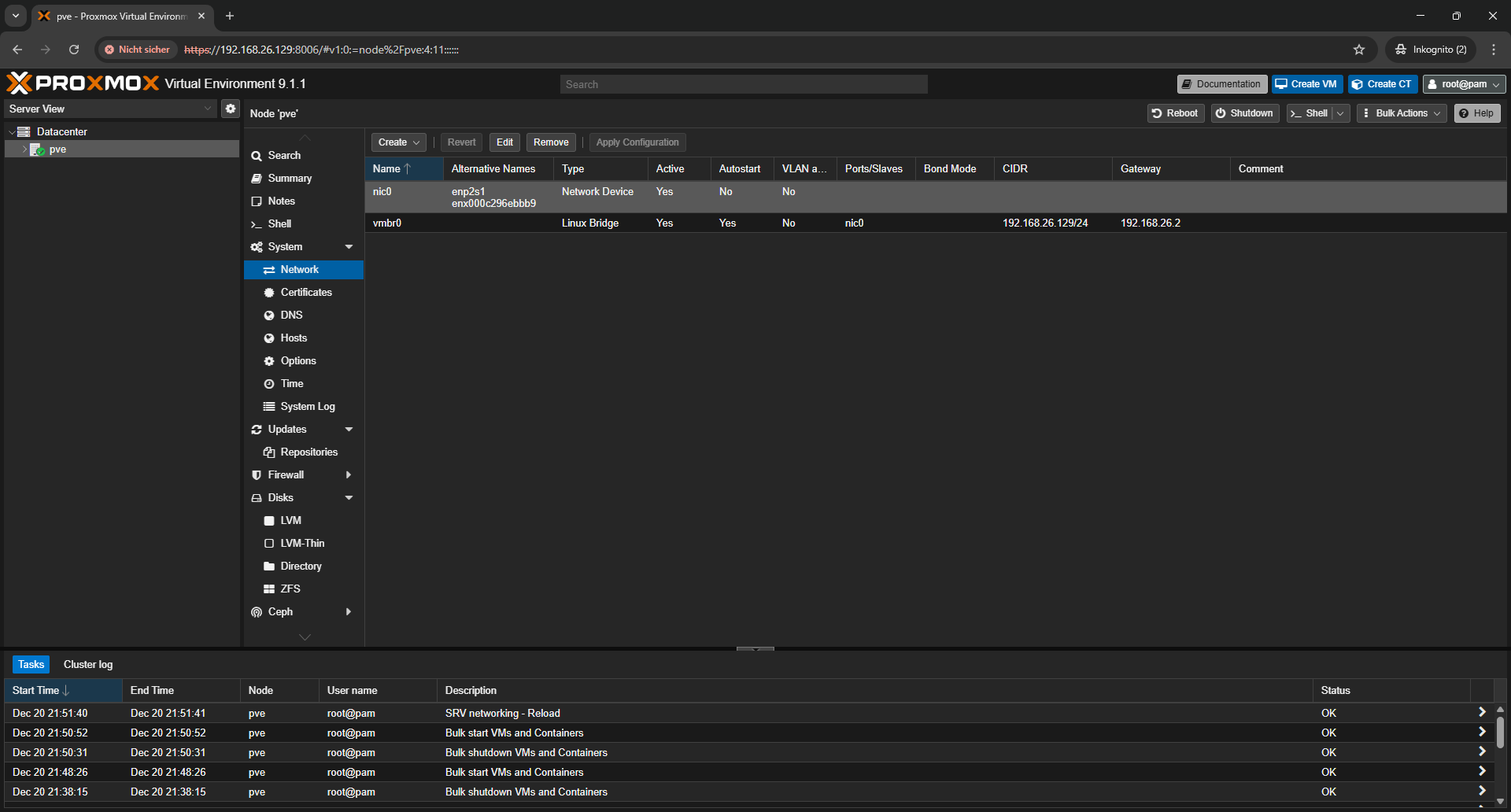
Nach erfolgreichem Abschluss sollte die neue Linux Bridge (vmbr0) als „Active: Yes“ markiert sein. Dein Server ist nun korrekt für den Betrieb von virtuellen Maschinen vorbereitet.
Hinweis: Achte darauf, dass die IP-Adresse und das Gateway korrekt sind, bevor du die Konfiguration anwendest, damit der Server weiterhin über das Netzwerk erreichbar bleibt.