Installation
1. Download der ISO
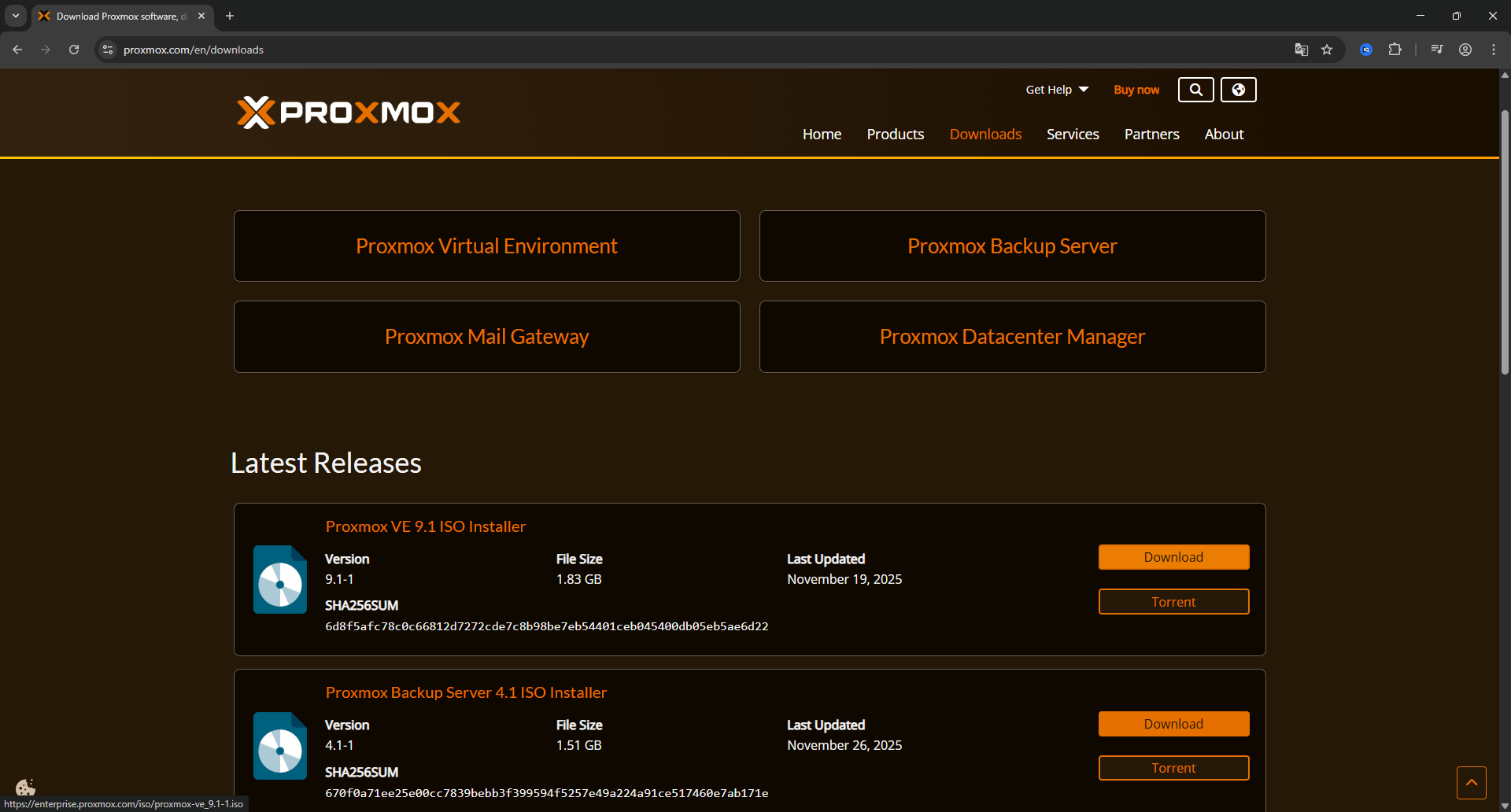
Zuerst laden wir das aktuelle ISO-Image direkt von der offiziellen Proxmox-Website herunter.
2. Speichern der Datei
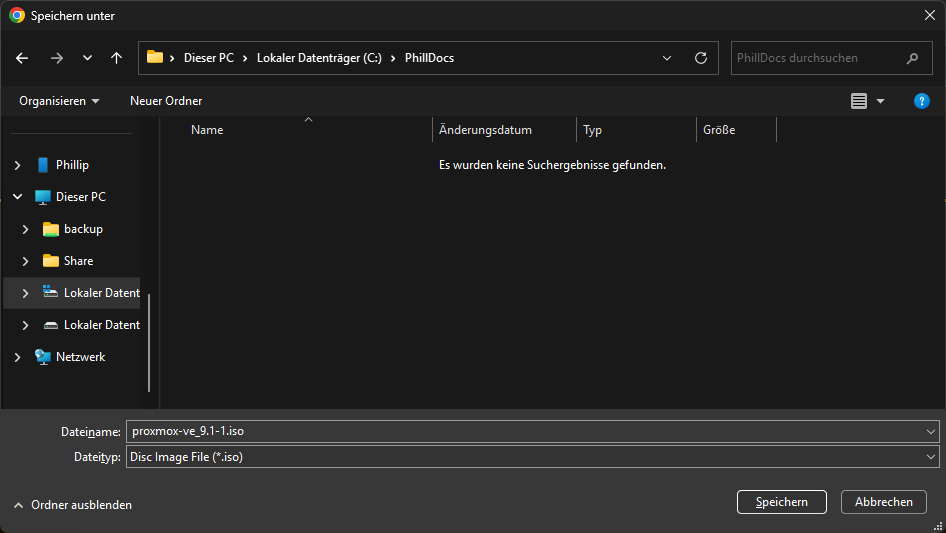
Speichere die heruntergeladene Datei anschließend in deinem bevorzugten Verzeichnis (z. B. im Ordner „Downloads“ oder einem dedizierten ISO-Ordner).
3. Start der Installation
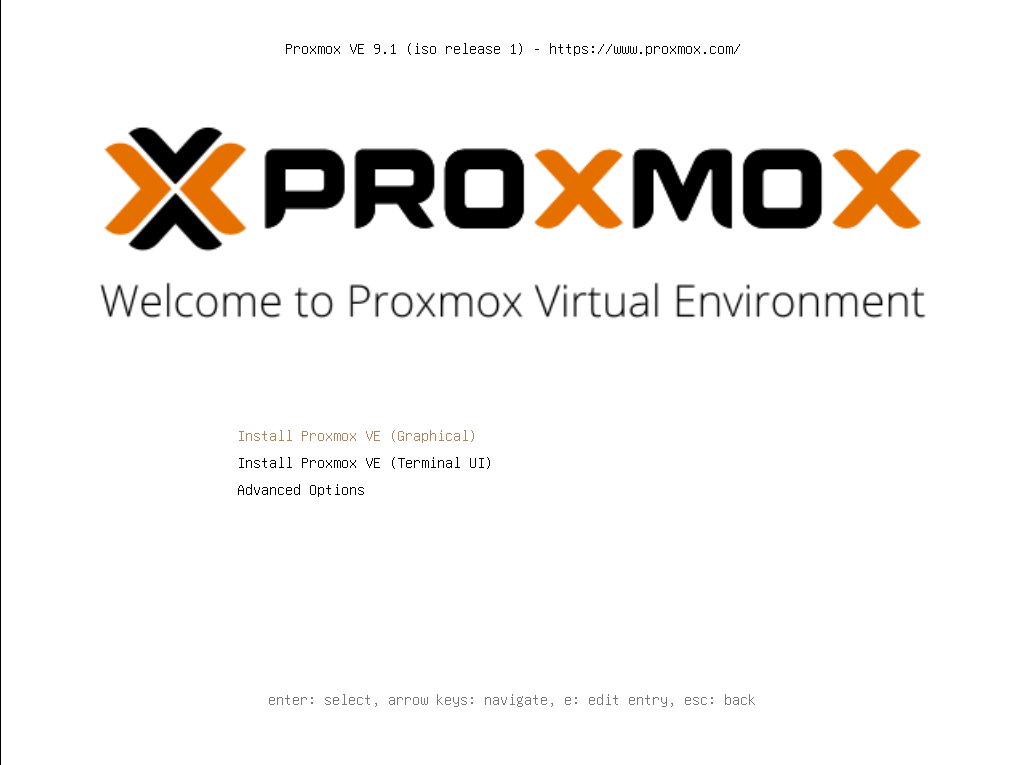
Starte den Server von dem erstellten Installationsmedium. Wähle im Boot-Menü den Punkt „Install Proxmox VE (Graphical)“ aus, um die grafische Installation zu starten.
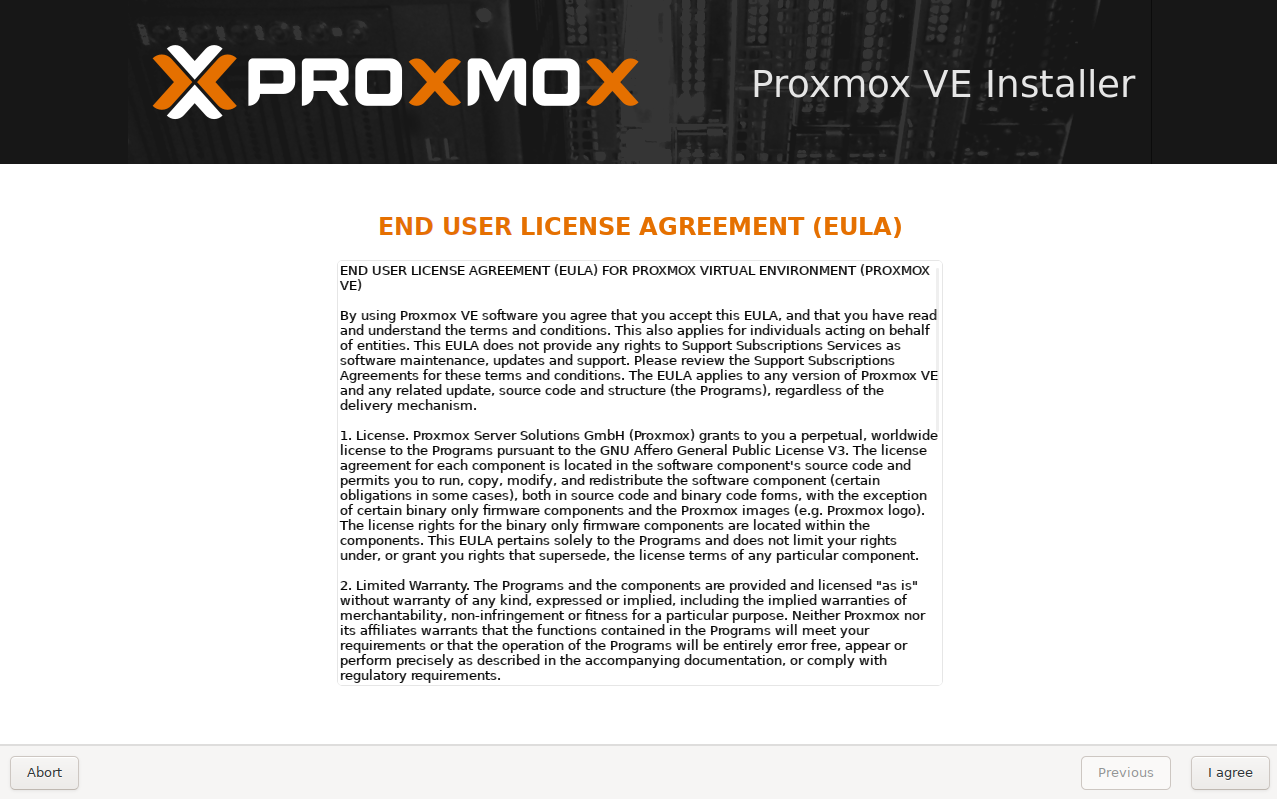
4. Endbenutzer-Lizenzvertrag (EULA)
Lies dir den Endbenutzer-Lizenzvertrag (EULA) durch und bestätige diesen mit einem Klick auf „I agree“, um fortzufahren.
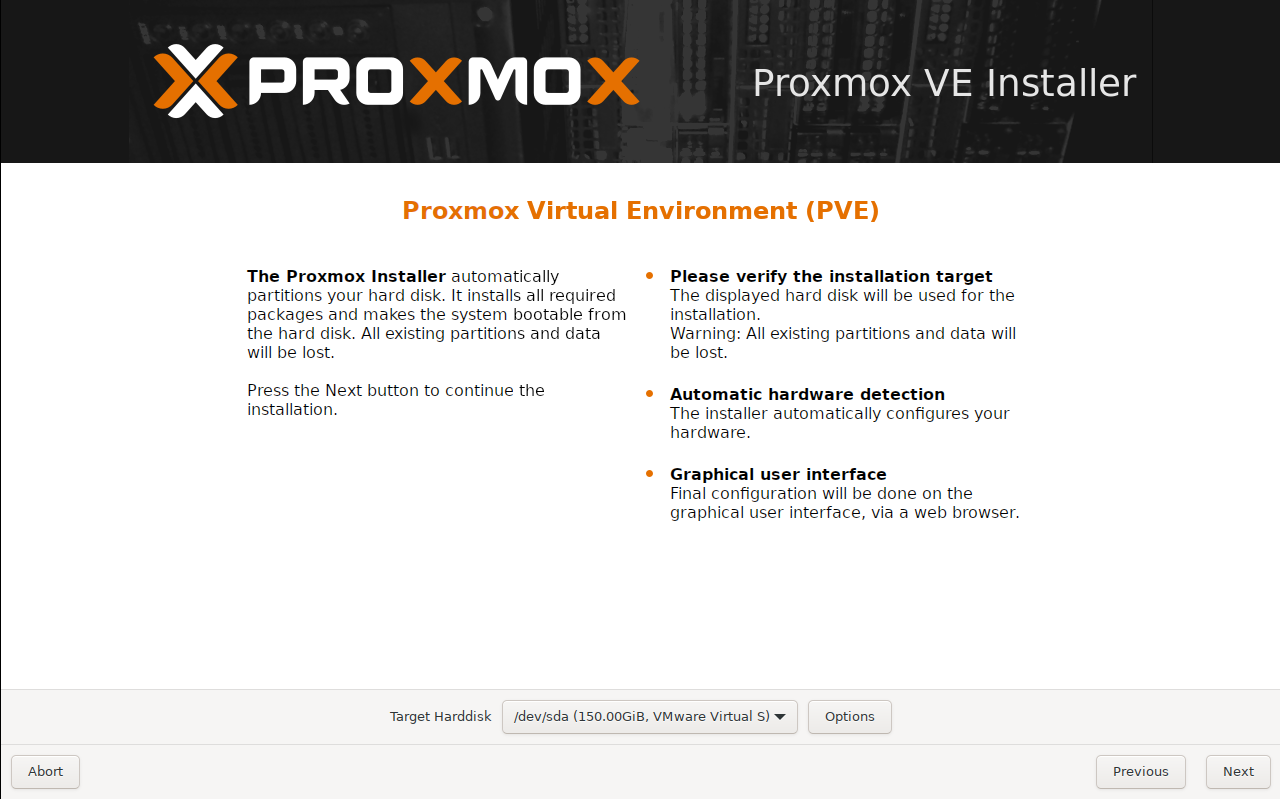
5. Festplattenauswahl
Wähle nun das Ziel-Laufwerk aus, auf dem Proxmox VE installiert werden soll.
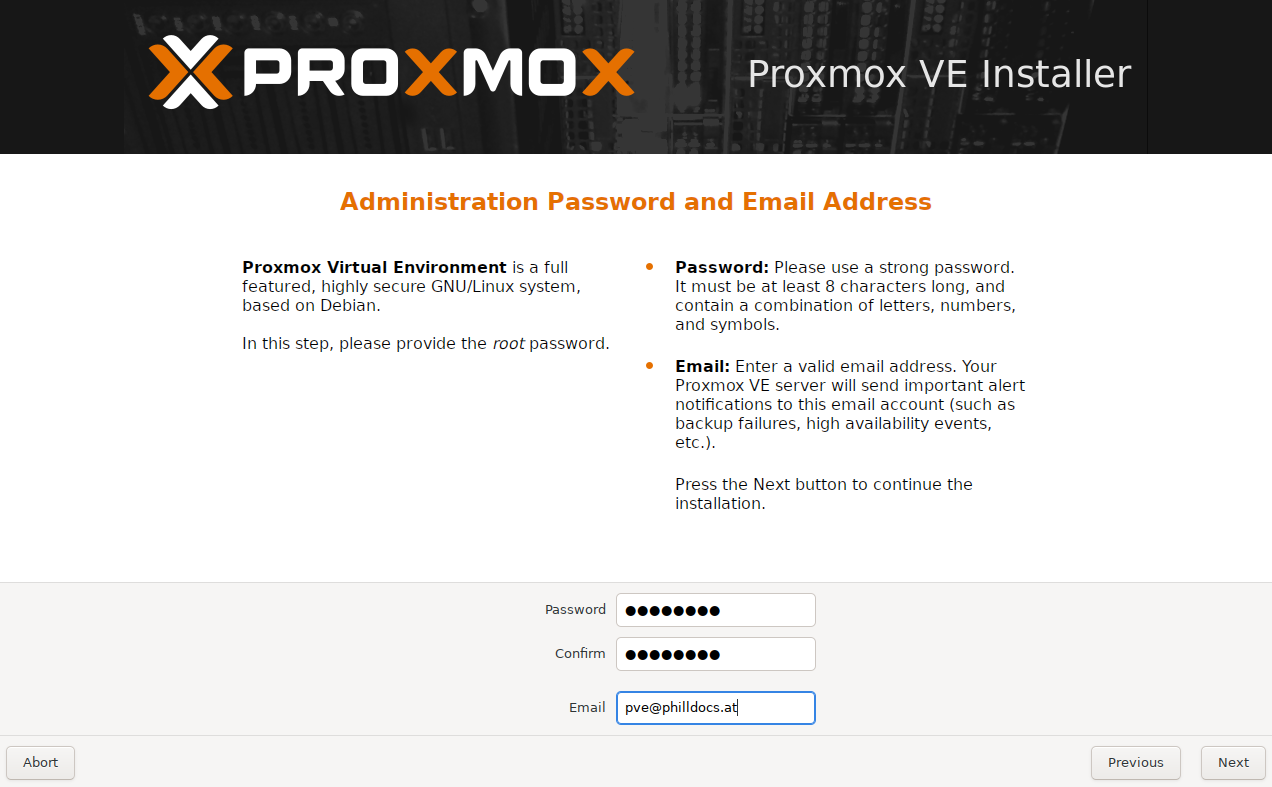
6. Passwort und E-Mail
Lege ein sicheres Administrator-Passwort für den Benutzer root fest und gib eine gültige E-Mail-Adresse für Systembenachrichtigungen an.
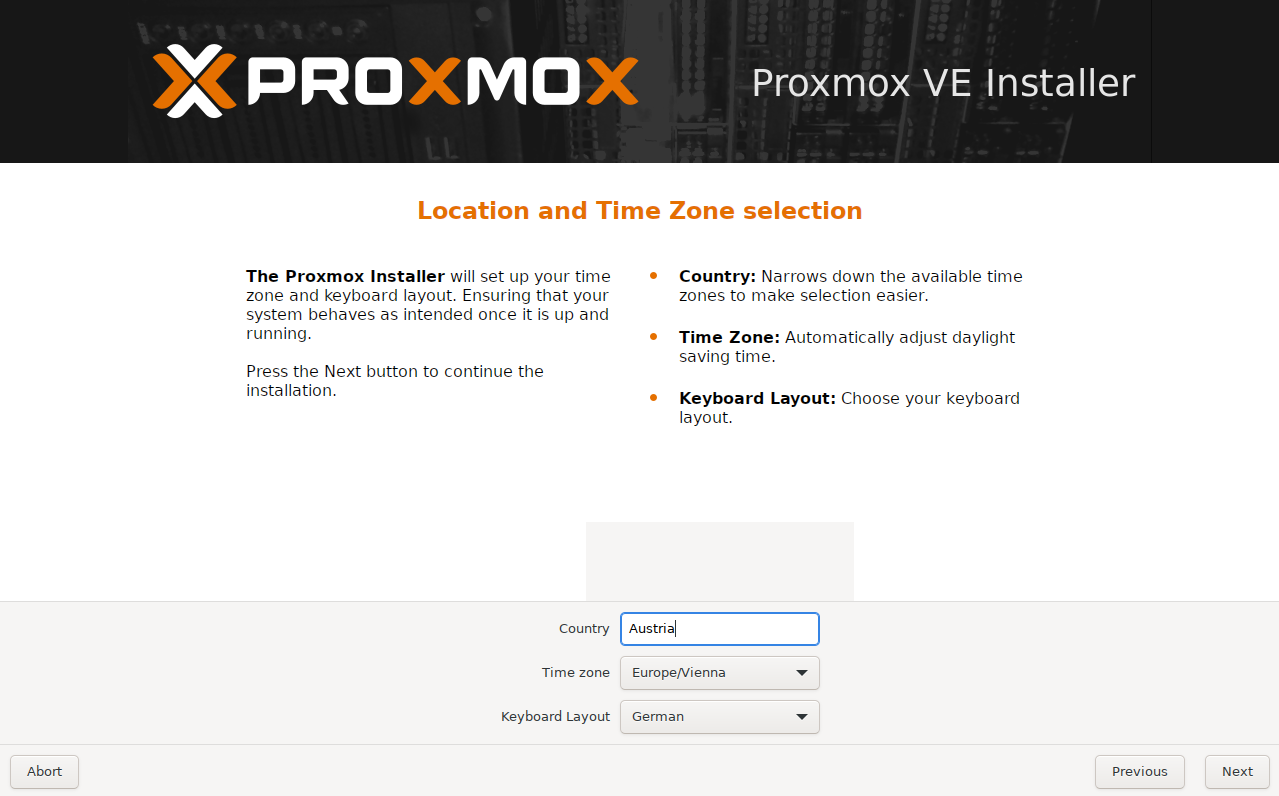
7. Standort und Zeitzone
Wähle dein Land, die entsprechende Zeitzone und das gewünschte Tastaturlayout aus.
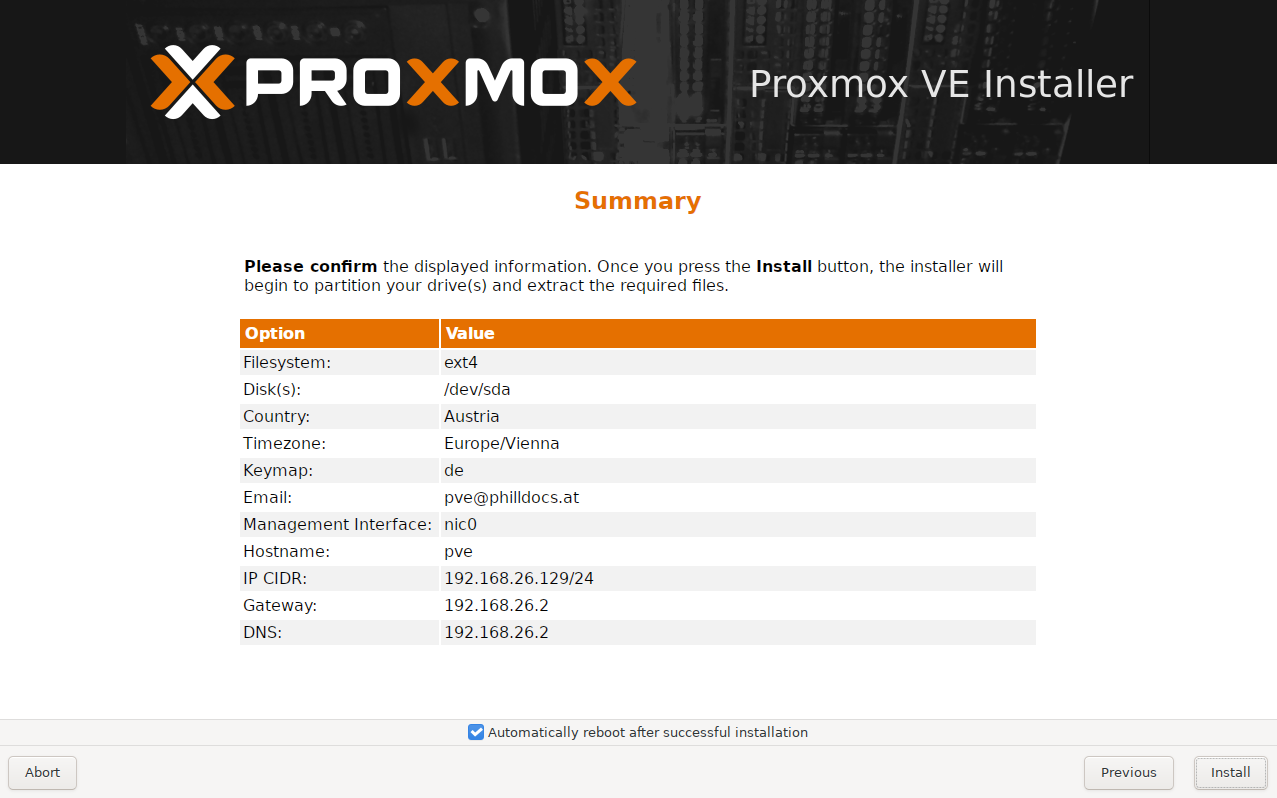
8. Zusammenfassung (Summary)
In der abschließenden Zusammenfassung werden alle konfigurierten Einstellungen aufgelistet. Überprüfe diese sorgfältig und starte den Vorgang mit einem Klick auf „Install“.
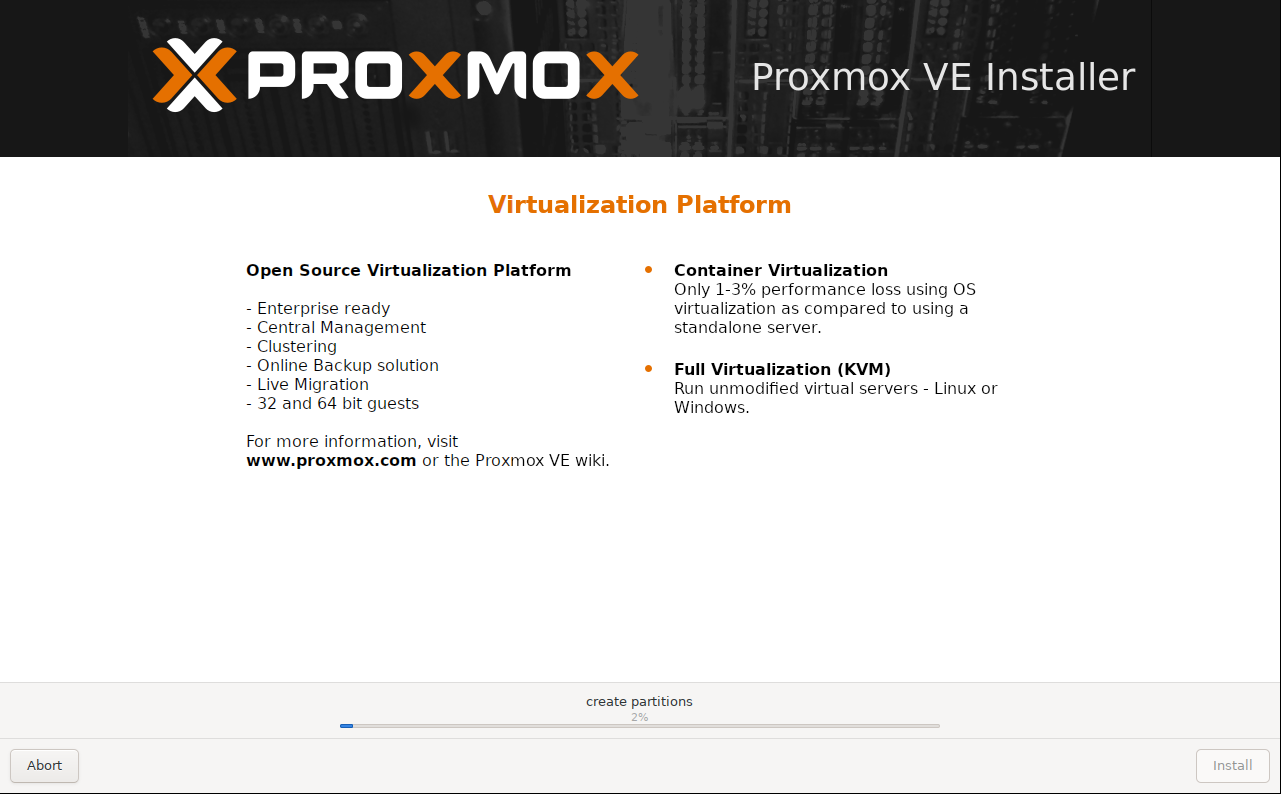
9. Installationsvorgang
Der Installationsvorgang wird nun ausgeführt. Dies kann je nach Hardware einige Minuten dauern.
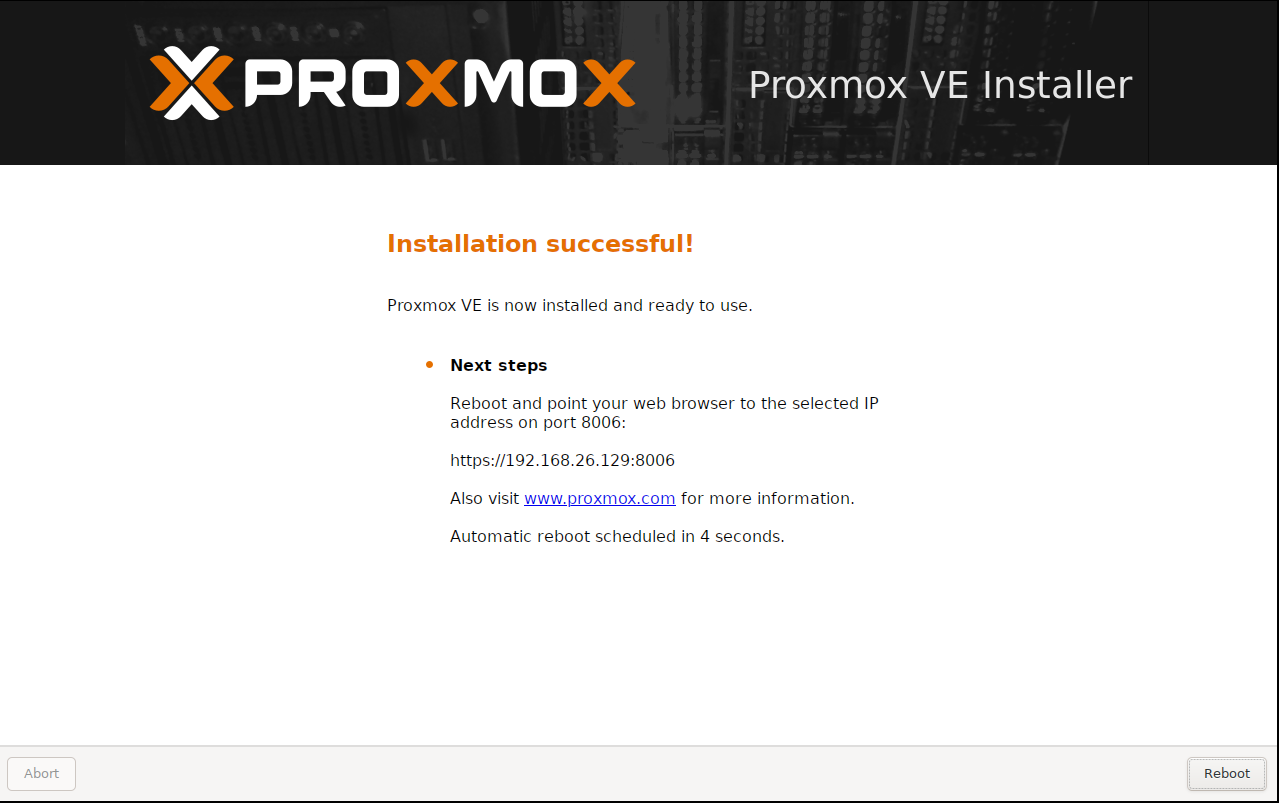
10. Abschluss und Neustart
Nach erfolgreichem Abschluss erscheint die Meldung „Installation successful“. Der Server führt nach wenigen Sekunden automatisch einen Neustart durch.
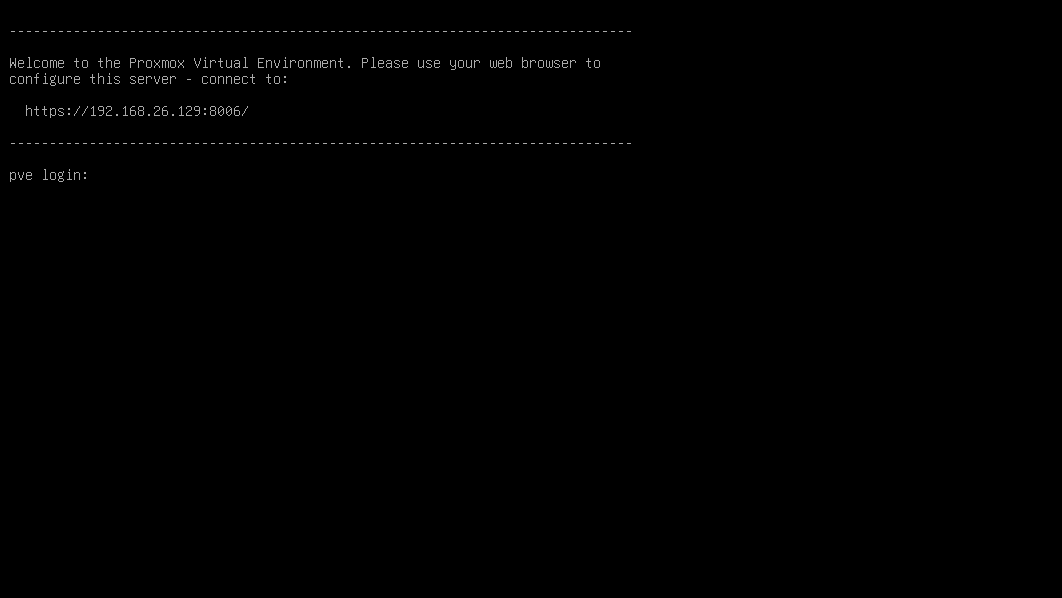
11. Zugriff auf die Weboberfläche
Sobald das System neu gestartet ist, wird in der Konsole die URL angezeigt (z. B. https://192.168.x.x:8006), unter der du die Weboberfläche von Proxmox im Browser aufrufen kannst.
12. Aufruf der Weboberfläche & SSL-Warnung
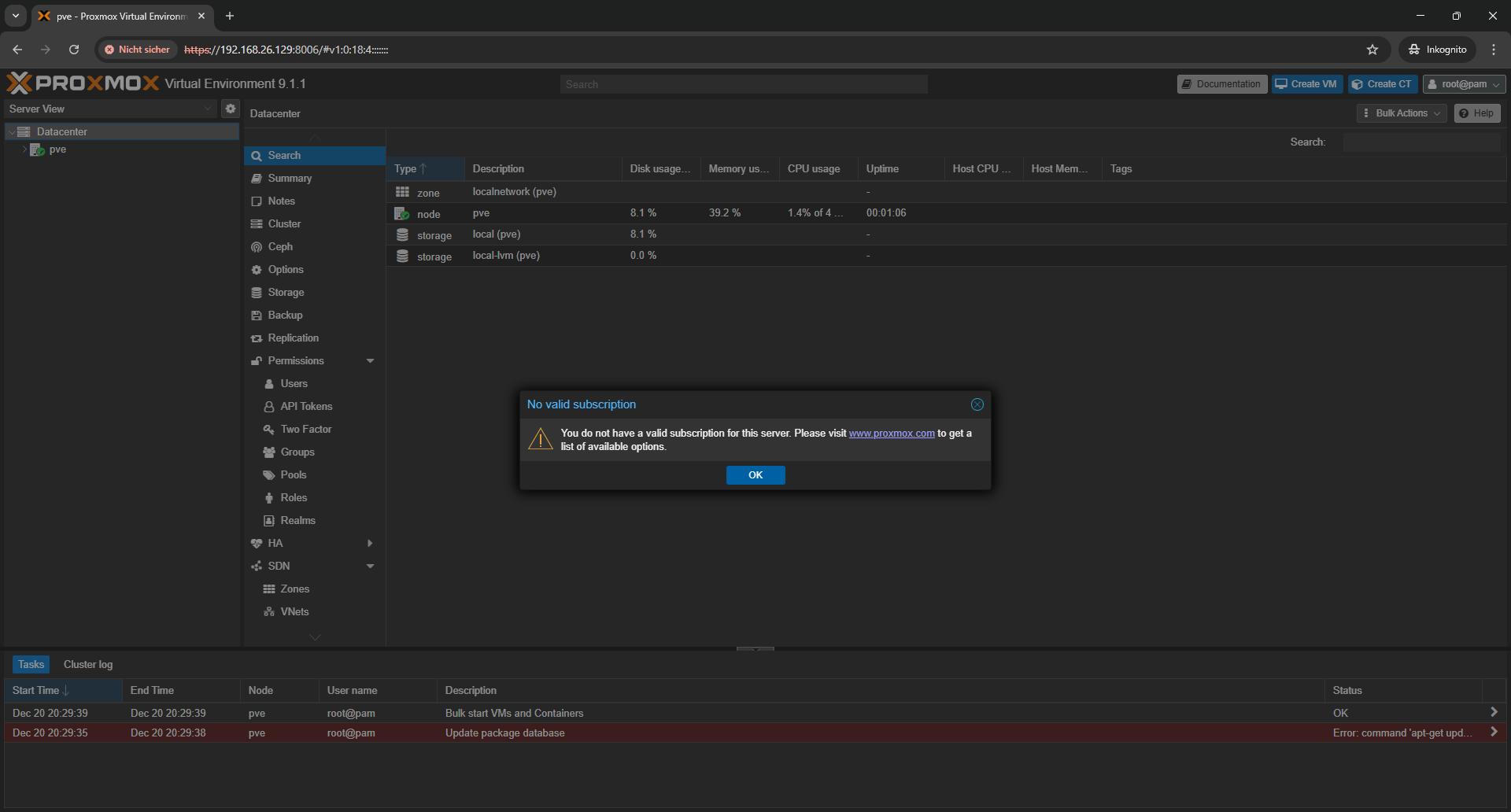
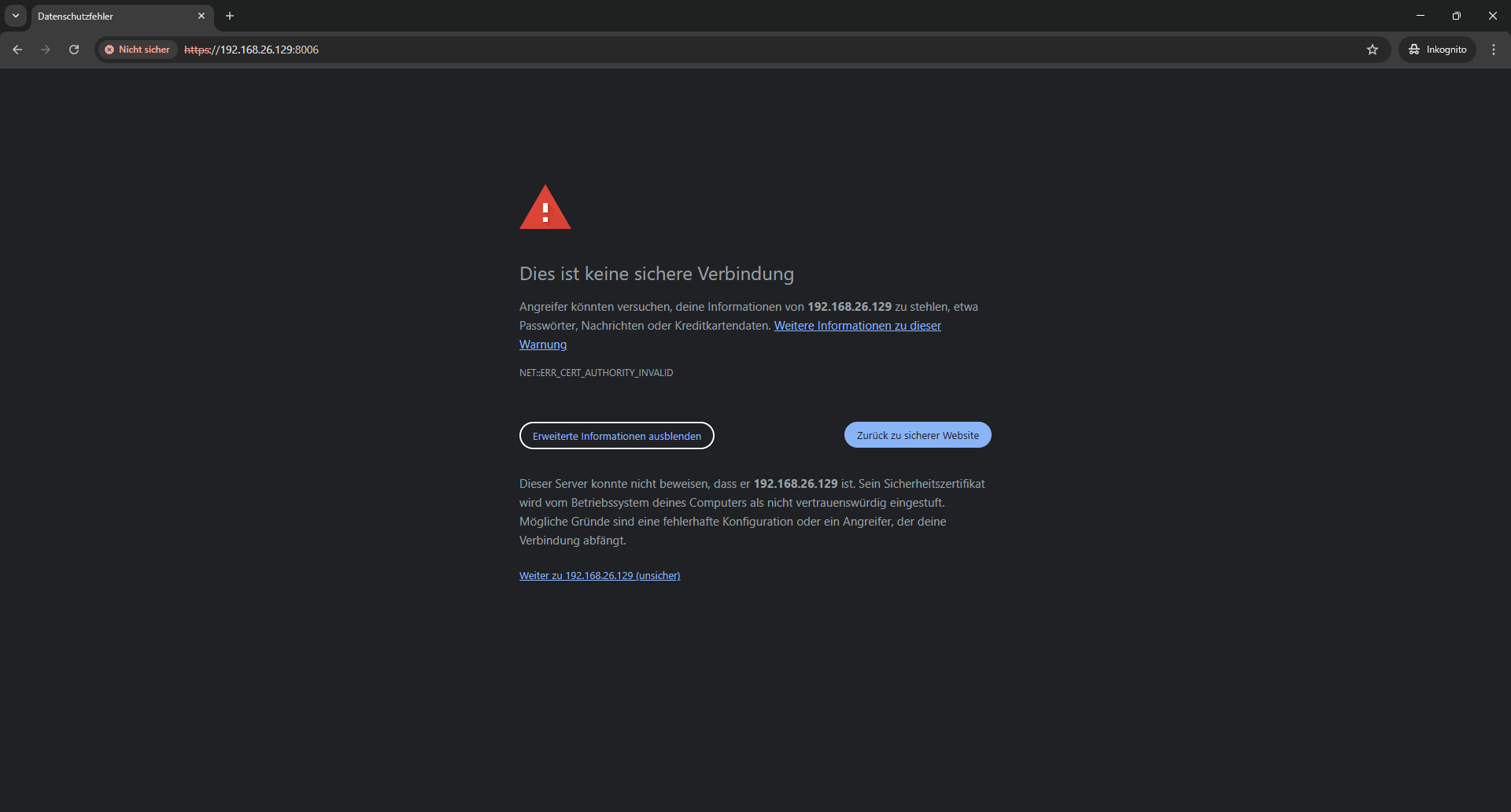
Rufen Sie die Weboberfläche auf, indem SieGib die IP-Adresse Ihresdeines Servers gefolgt von Port :8006 in die Adresszeile Ihresdeines Browsers eingebenein (z. B. https://192.168.26.129:8006). Da Proxmox ein selbstsigniertes SSL-Zertifikat verwendet,nutzt, wirdzeigt Ihrdein Browser eine Sicherheitswarnung anzeigen.an. KlickenKlicke Sieeinfach auf „Erweitert“ und anschließenddann auf „Weiter zu ... (unsicher)“, um fortzufahren.auf die Seite zu gelangen.

13. Login-Maske
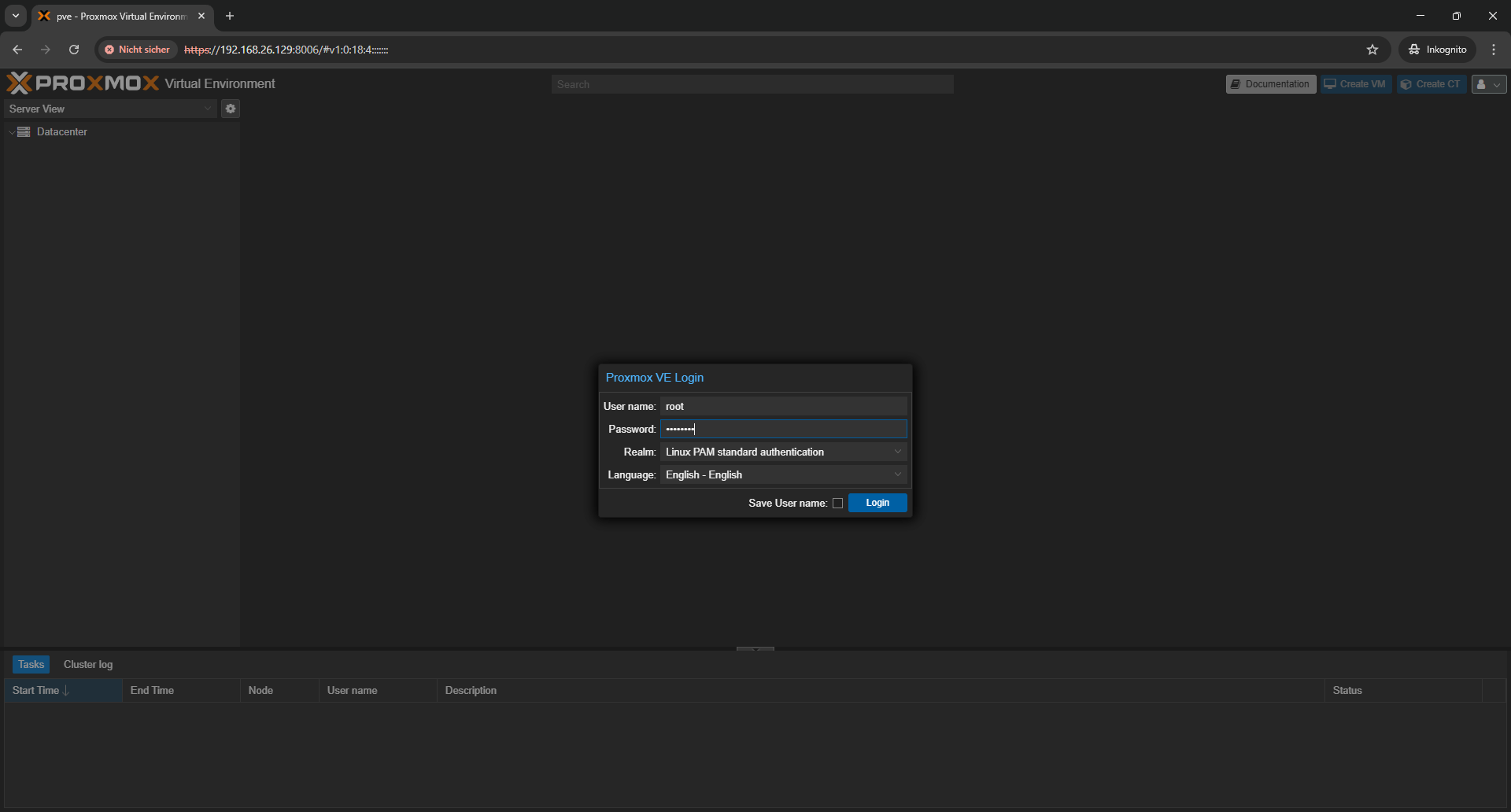
EsDu erscheintsiehst dienun Anmeldemaske vondas Proxmox VE.VE MeldenLogin-Fenster. SieMelde sichdich hier mit dem Benutzernamen „root“ und dem Passwort an, das Siedu während der Installation festgelegtvergeben haben.hast. AlsDer Realm solltebleibt standardmäßig auf „Linux PAM standard authentication“ ausgewählt sein..
14. Dashboard & Subscription-Hinweis
Nach dem erfolgreichen Login befindenlandest Sie sichdu im Dashboard von Proxmox VE.Dashboard. Es erscheint ein Hinweisfenster mit dereine Meldung über eine fehlende Subscription („No valid subscription“). DiesDas liegtist daran,normal, dasswenn Siedu die kostenlosekostenfreie Version ohnenutzt. Enterprise-SupportBestätige nutzen.den Sie können diese MeldungHinweis einfach mit „OK“; bestätigendu undkannst das System uneingeschränktdanach weiterverwenden.ganz normal und ohne Einschränkungen verwenden.