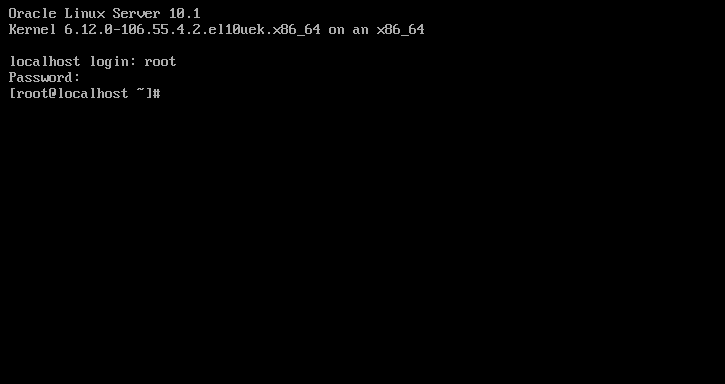
Oracle Linux 10.1 Installation - Server
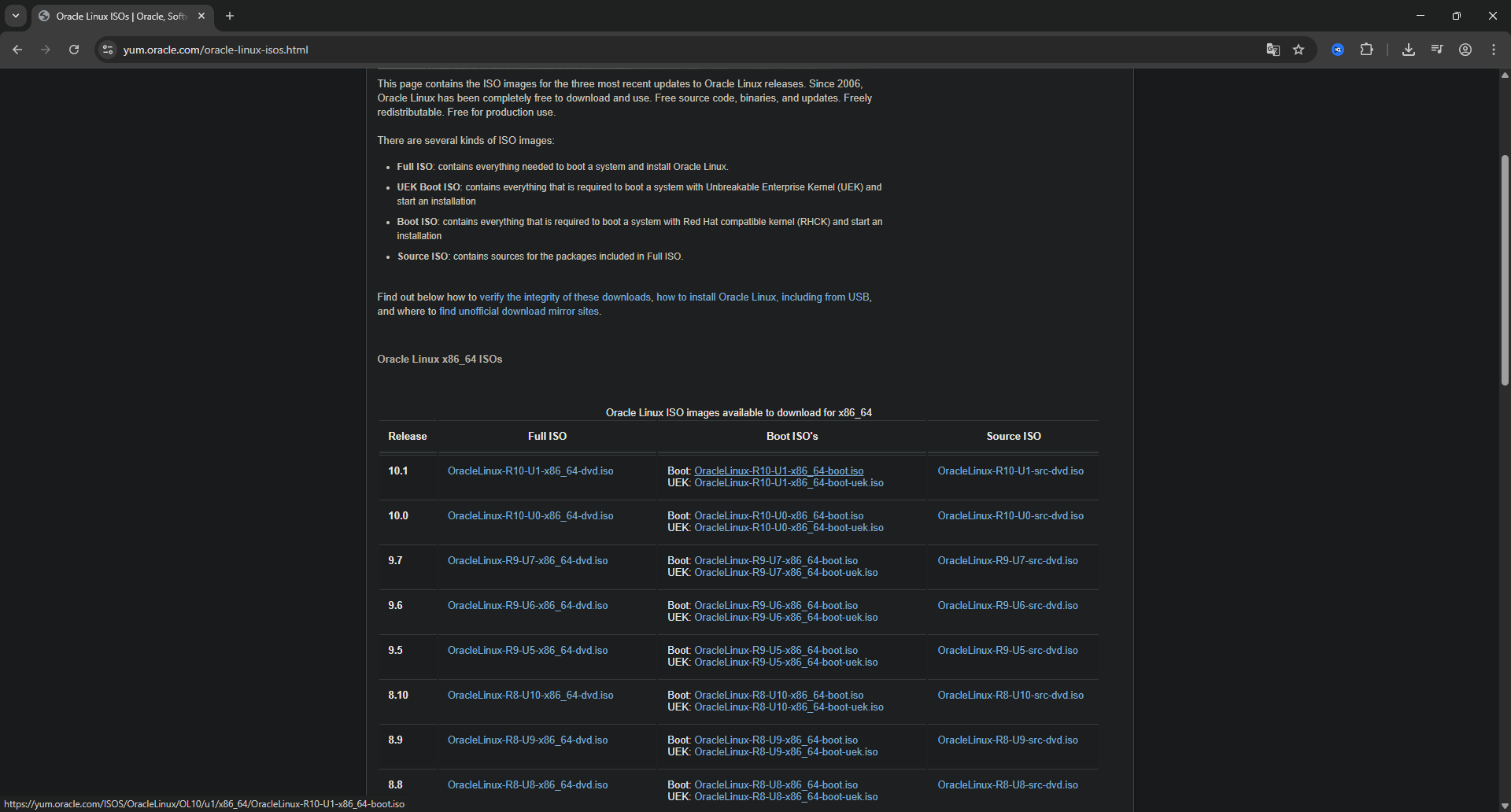
1. ISO-Download die ISO auf der offiziellen Website
Hier wählst du die passende Oracle Linux 10.1 Server ISO (typisch: x86_64) aus und startest den Download über den entsprechenden Download-Link/Eintrag. Ziel ist, eine .iso-Datei herunterzuladen, die du später als Installationsmedium (VM oder USB) verwenden kannst.
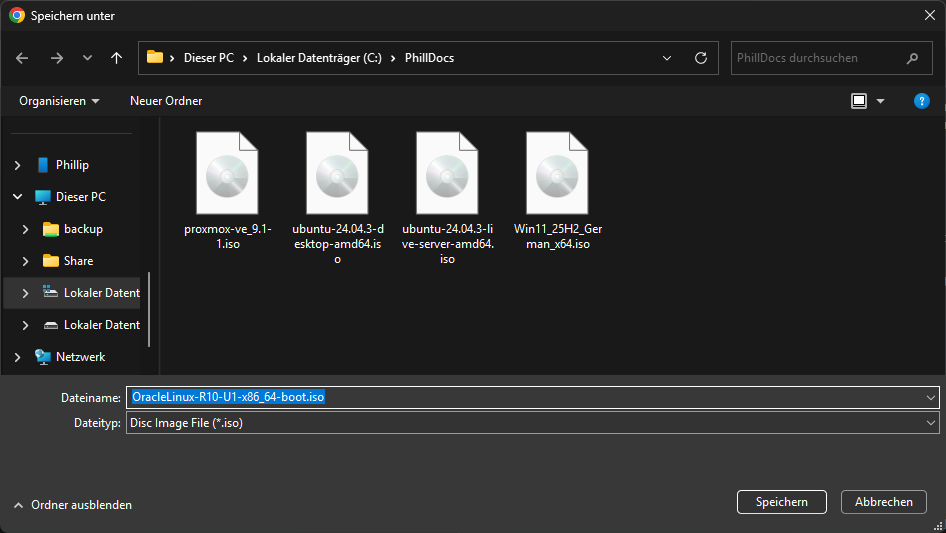
2. ISO speichern („Speichern unterunter“)
Wähle einen Ordner, den du leicht wiederfindest (z. B. Downloads oder ein eigener ISO-Ordner) und klicke auf „Speichern“. Wichtig: Dateityp bleibt .iso, nicht umbenennen zu .zip oder ähnlichem.
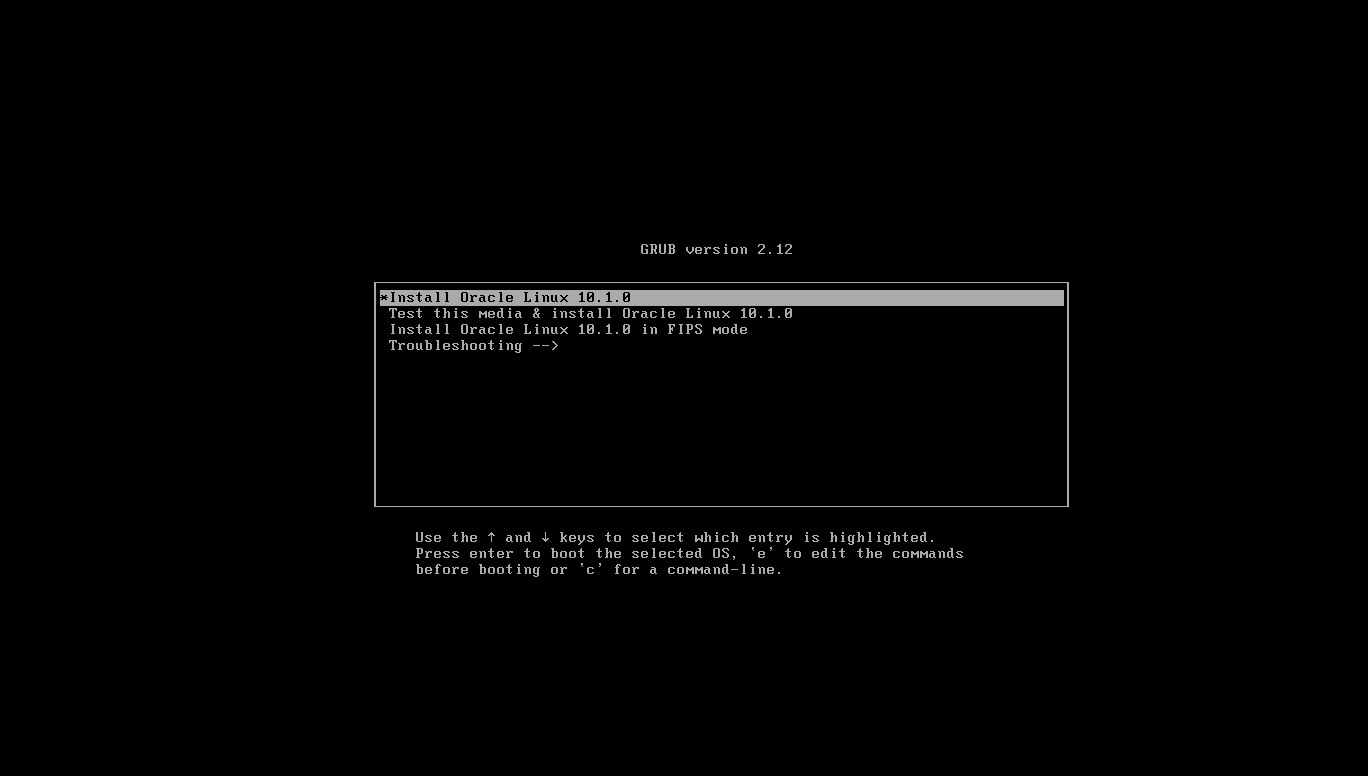
3. Von der ISO starten und(Bootmenü beim/ GrubGRUB)
Wähle "den Menüpunkt „Install Oracle Linux" gehenLinux“ und Enter.bestätige mit Enter. Damit startest du den grafischen Installer.
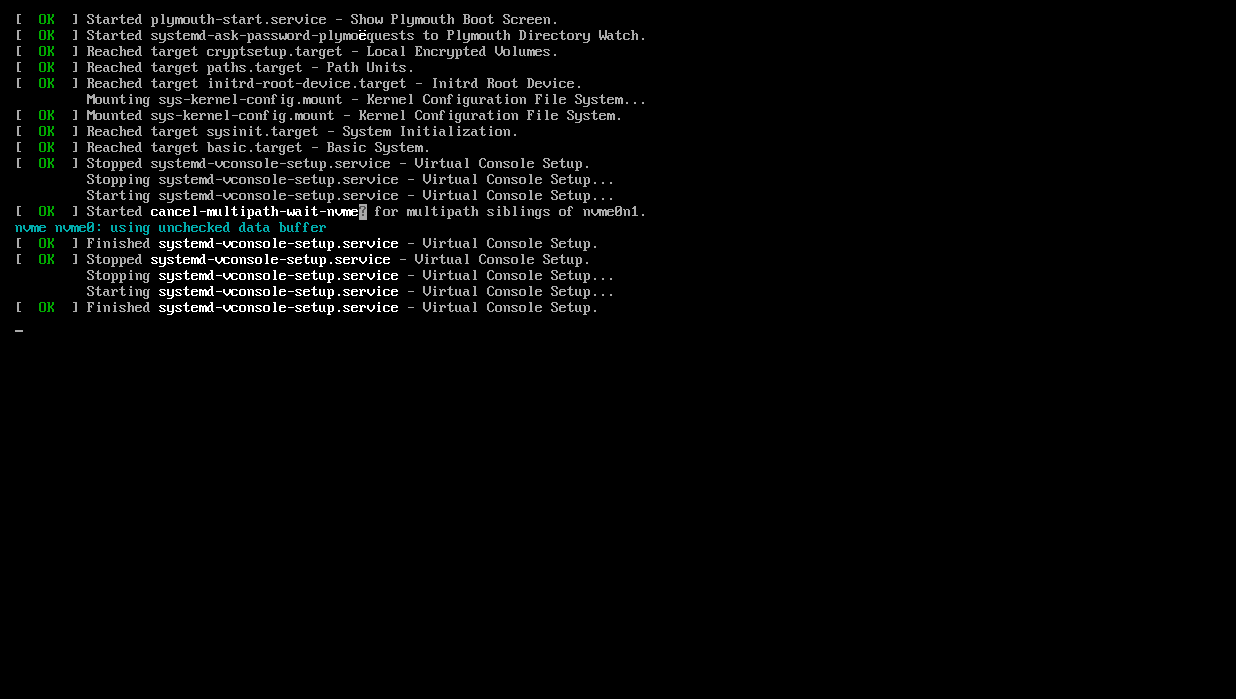
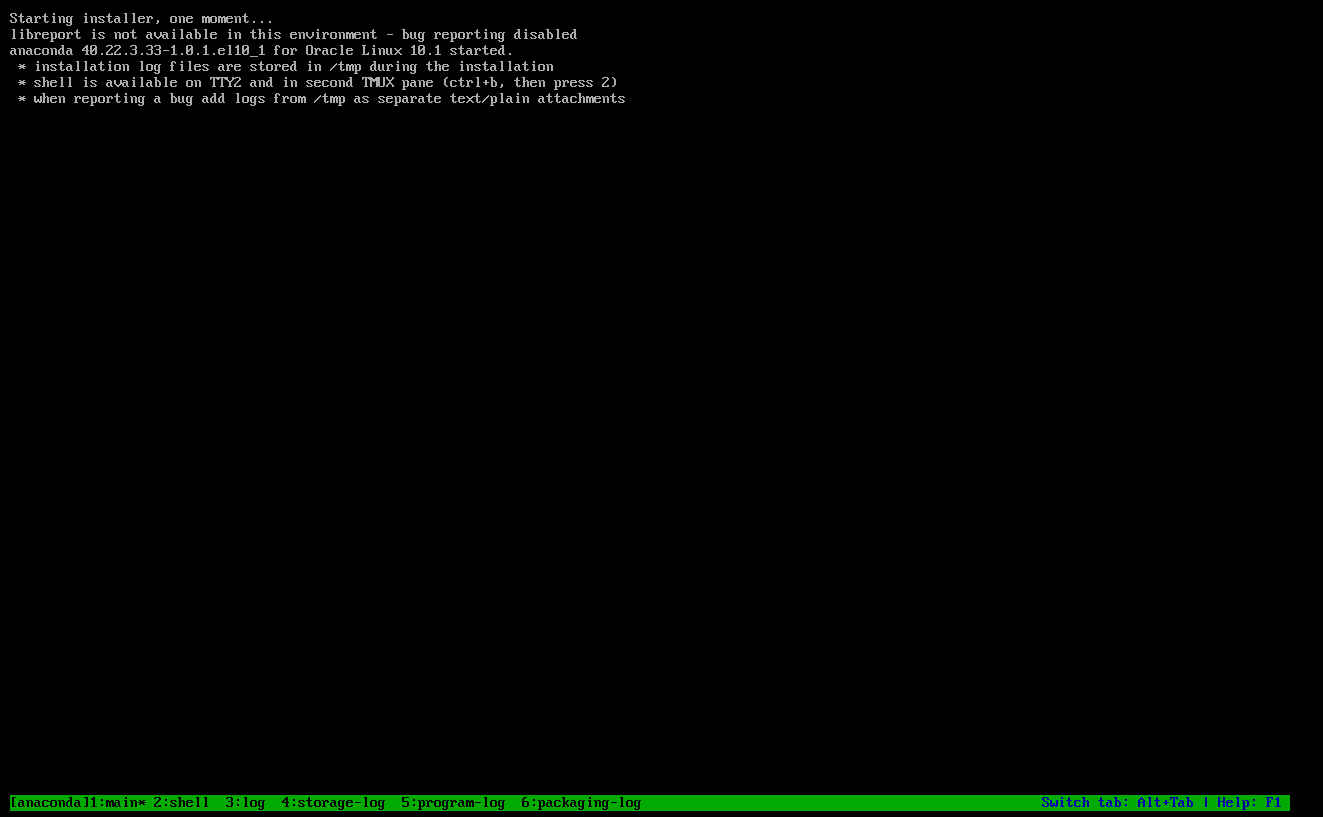
4. Installer lädt (Boot-Logs)
WartenIn diesem Schritt musst du nichts auswählen – einfach warten, bis der Installergrafische ladet.Installationsbildschirm erscheint.
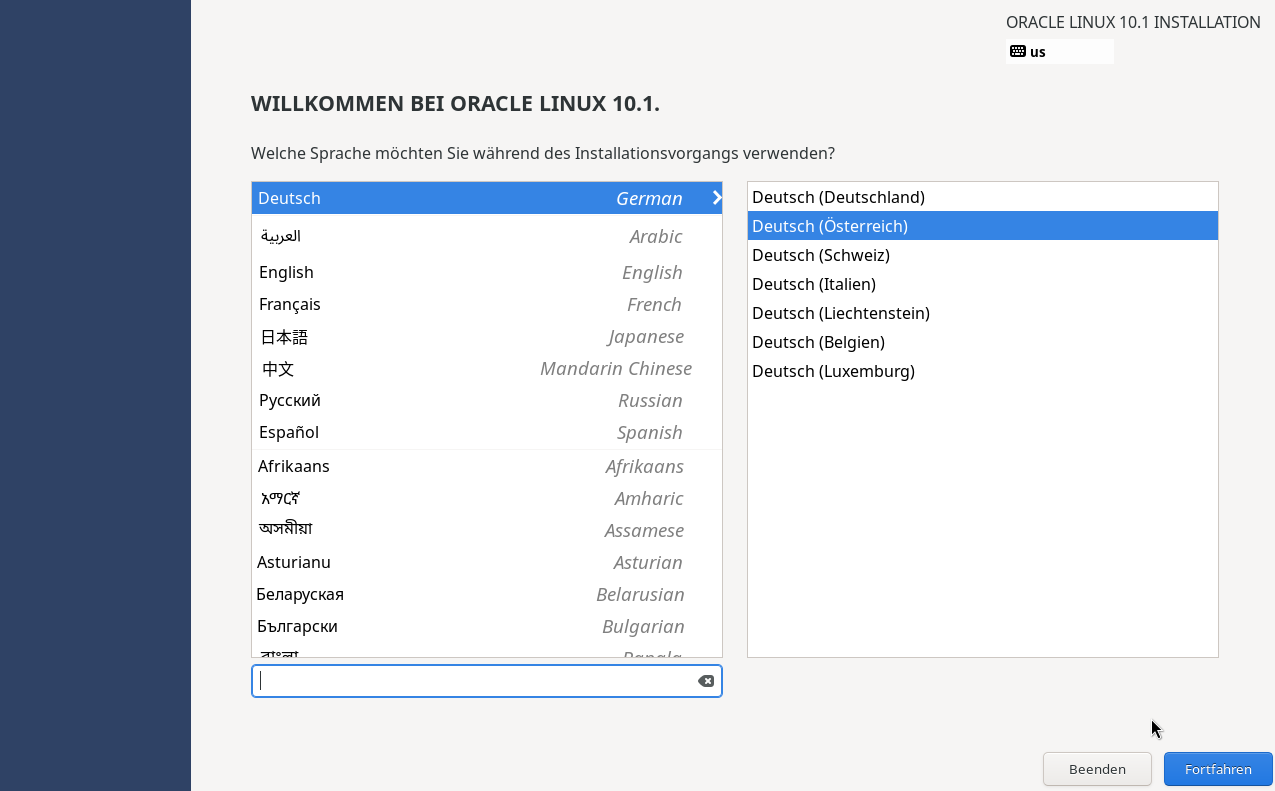
5. Sprache auswählen (Willkommensbildschirm)
Wähle einedie beliebigegewünschte Sprache und klicke unten auf „Fortfahren“. Das setzt Sprache und Standardtexte im Installer.
6. Installationsübersicht (Zusammenfassung) – zuerst „Installations-Ziel“ öffnen
ZusammenfassungFür einen Server ist der Installation,wichtigste nächste Schritt zuerst diedas „Installations-ZielZiel“: auswählenDort legst du fest, auf welche Festplatte installiert wird. Klicke also auf „Installations-Ziel“.

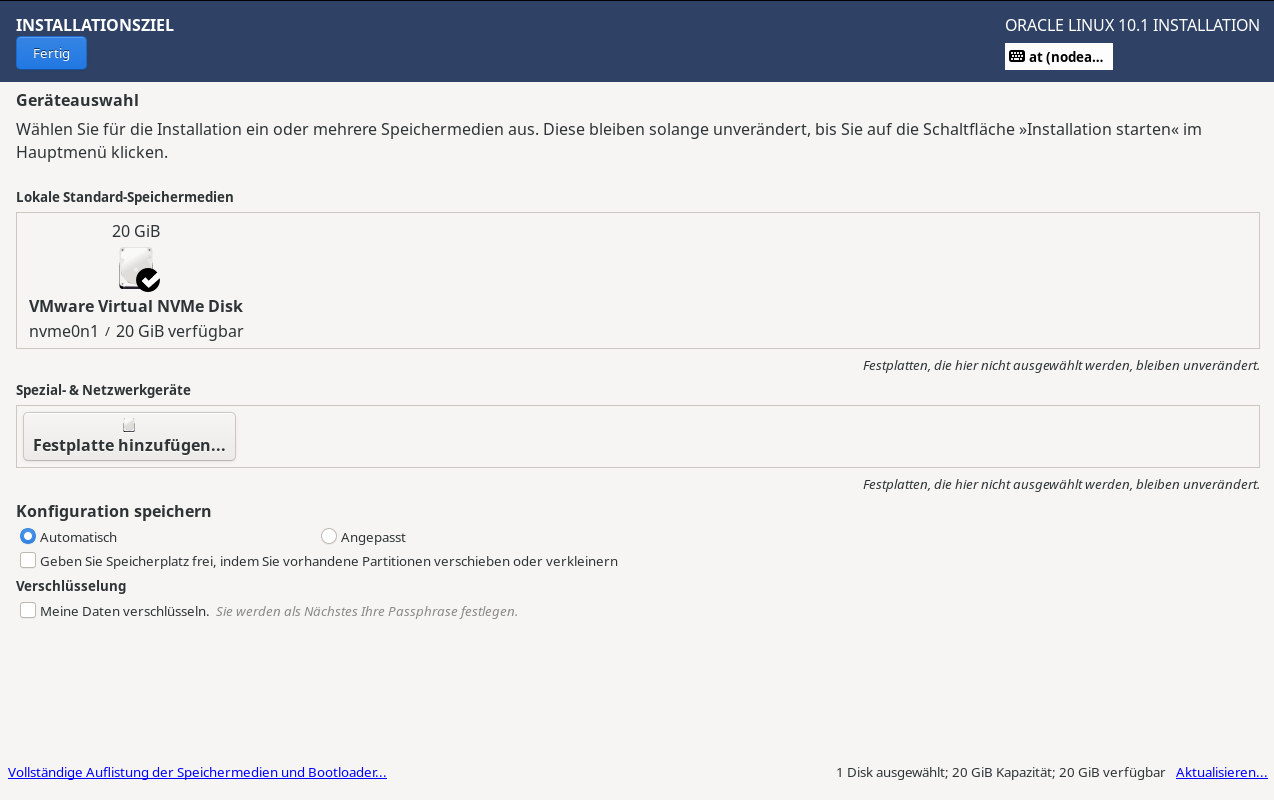
7. Richtige Festplatte auswählen.auswählen (Installations-Ziel)
Prüfe Kapazität/Bezeichnung, damit du nicht aus Versehen ein anderes Laufwerk überschreibst. Danach speicherst/bestätigst du die Auswahl (typisch über „Fertig“ oder zurück zur Zusammenfassung).
Dann
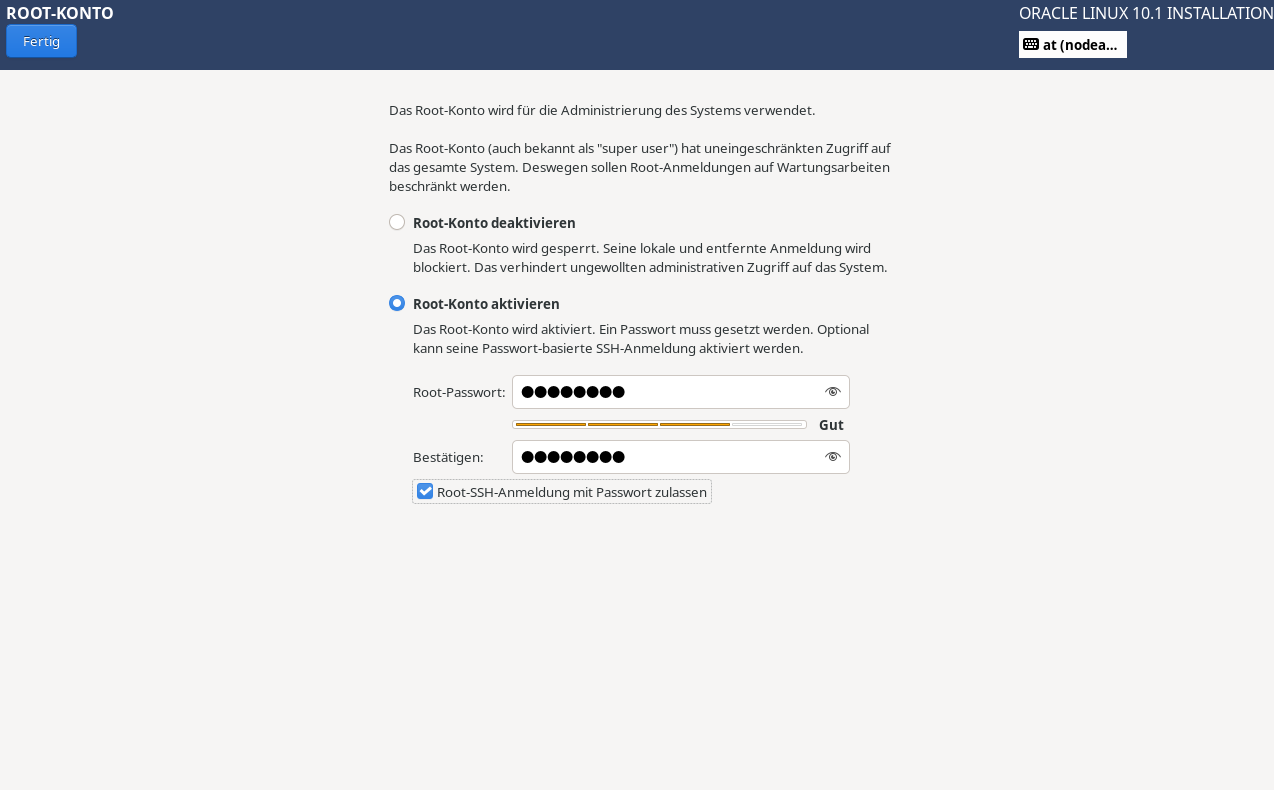
8. beim Root-Konto: "Root-Konto aktivieren"aktivieren klicken+ SSH-Passwort-Login erlauben
Aktiviere das Root-Konto, setze ein starkes Root-Passwort und einaktiviere Passwortdie auswählenOption und den haken bei "„Root-SSH-Anmeldung mit Passwort zulassen"zulassen“ ein.(damit du dich später per SSH als root anmelden kannst). Anschließend bestätigst du (typisch „Fertig“), um zur Übersicht zurückzukehren.
Bei der
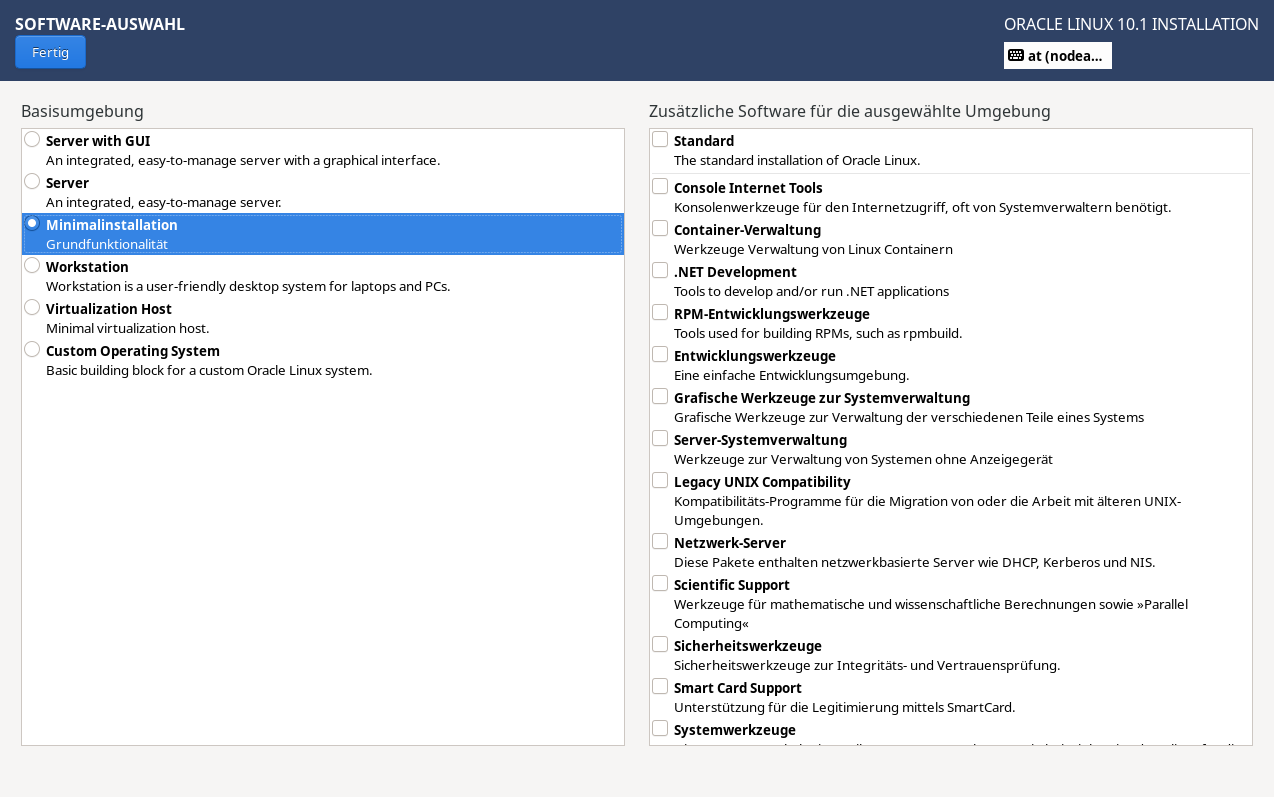
9. Software-AuswahlAuswahl: dieMinimalinstallation
Wähle „Minimalinstallation“, damit du ein schlankes Serversystem ohne unnötige Pakete installierst. Zusatzpakete kannst du später bei Bedarf nachinstallieren (sicherer und übersichtlicher).
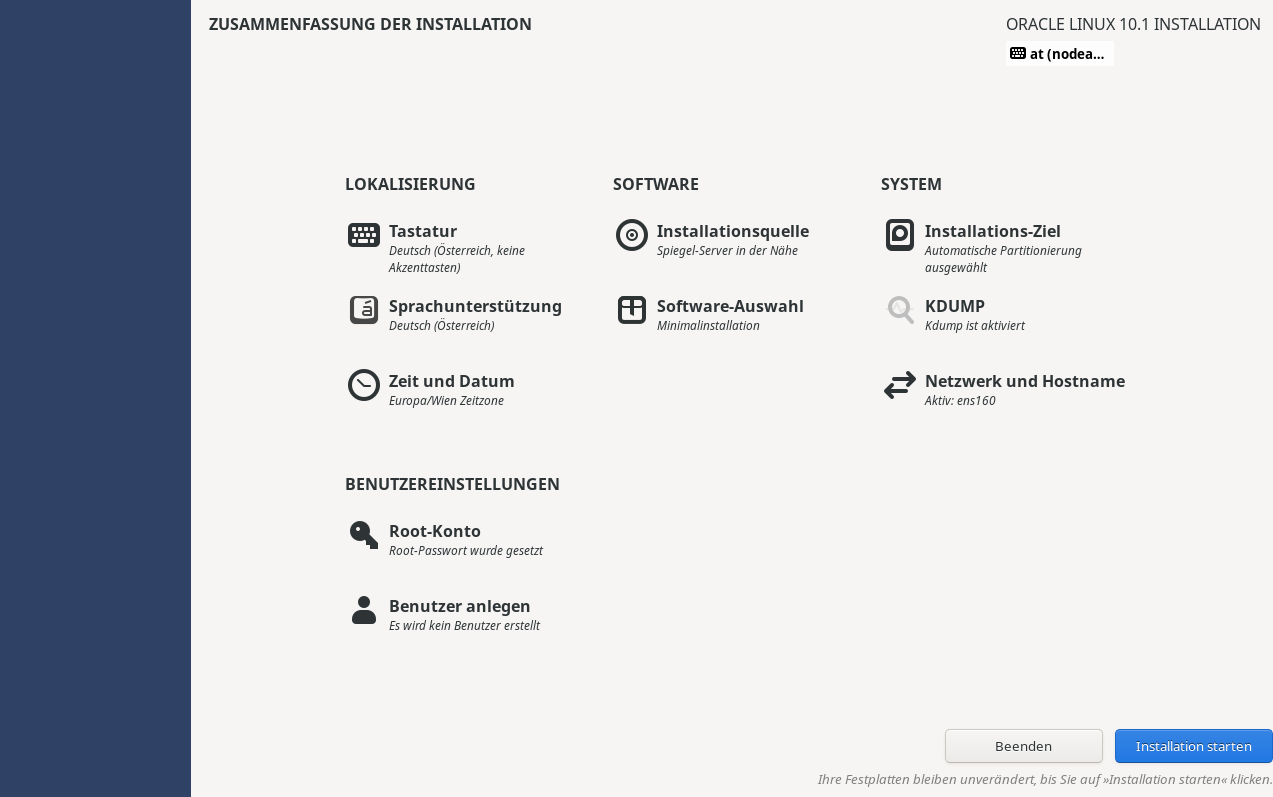
10. Zusammenfassung prüfen und Installation starten
undWenn alles korrekt ist, klicke auf „Installation starten“. Ab hier beginnt das Kopieren/Installieren der Pakete auf die Zusammenfassung der Installation sollte so aussehen und dann auf "Installation starten" klicken.Festplatte.
11. Installation läuft.läuft (Fortschritt)
Warte, bis die Installation vollständig fertig ist. Sobald der Button „System neustarten“ verfügbar ist, klicke darauf. (Wichtig: Danach die ISO ggf. auswerfen/Bootreihenfolge korrekt, damit das System von der Festplatte startet.)
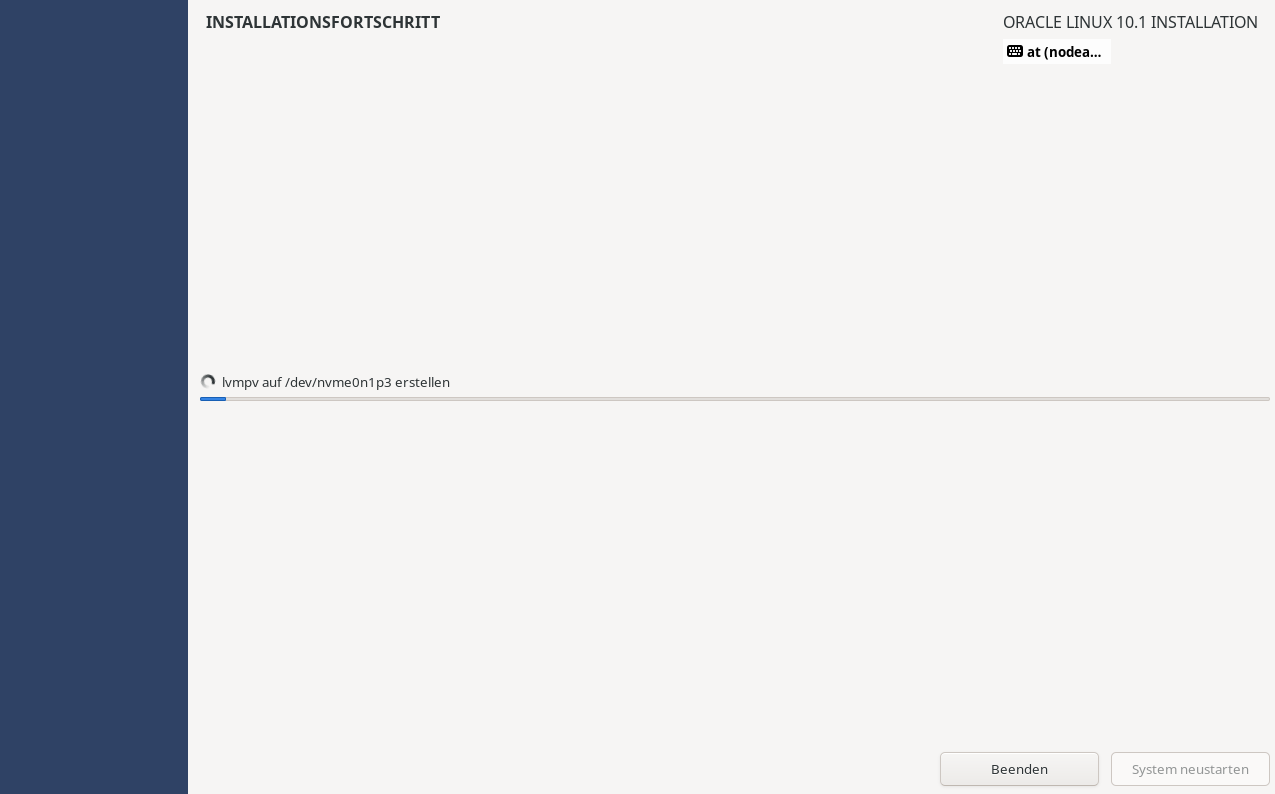
Wenn die Installation fertig ist auf "System neustarten" klicken.
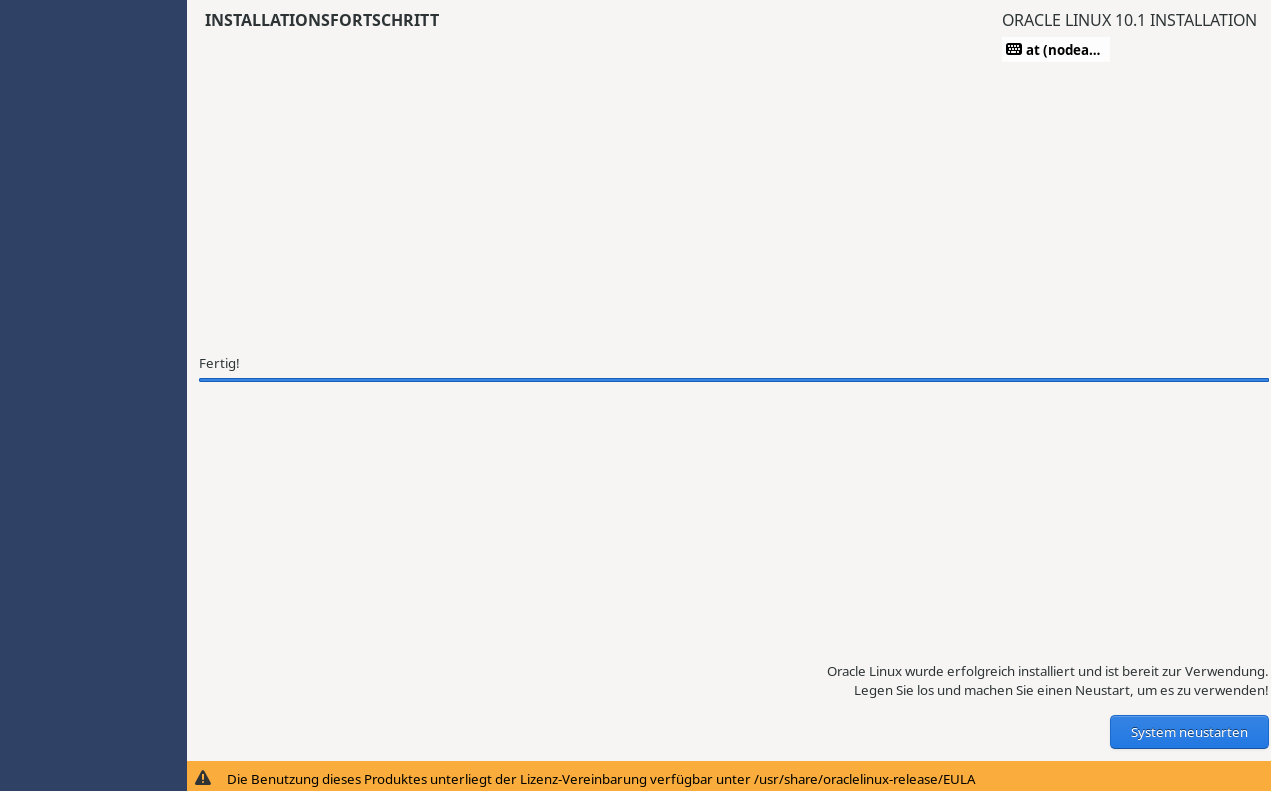
System startet neu.
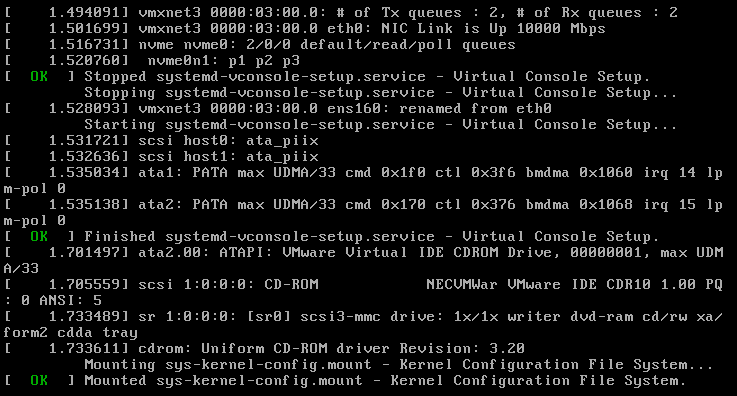
DanachMelde wenn es neugestartet wurde,dich mit den Benutzerdaten an, die Benutzerdatendu waswährend mander vorherInstallation eingestelltgesetzt hathast. einloggen.Nach erfolgreichem Login landest du in der Shell und das System ist einsatzbereit.