Oracle Linux 10.1 Installation - Desktop
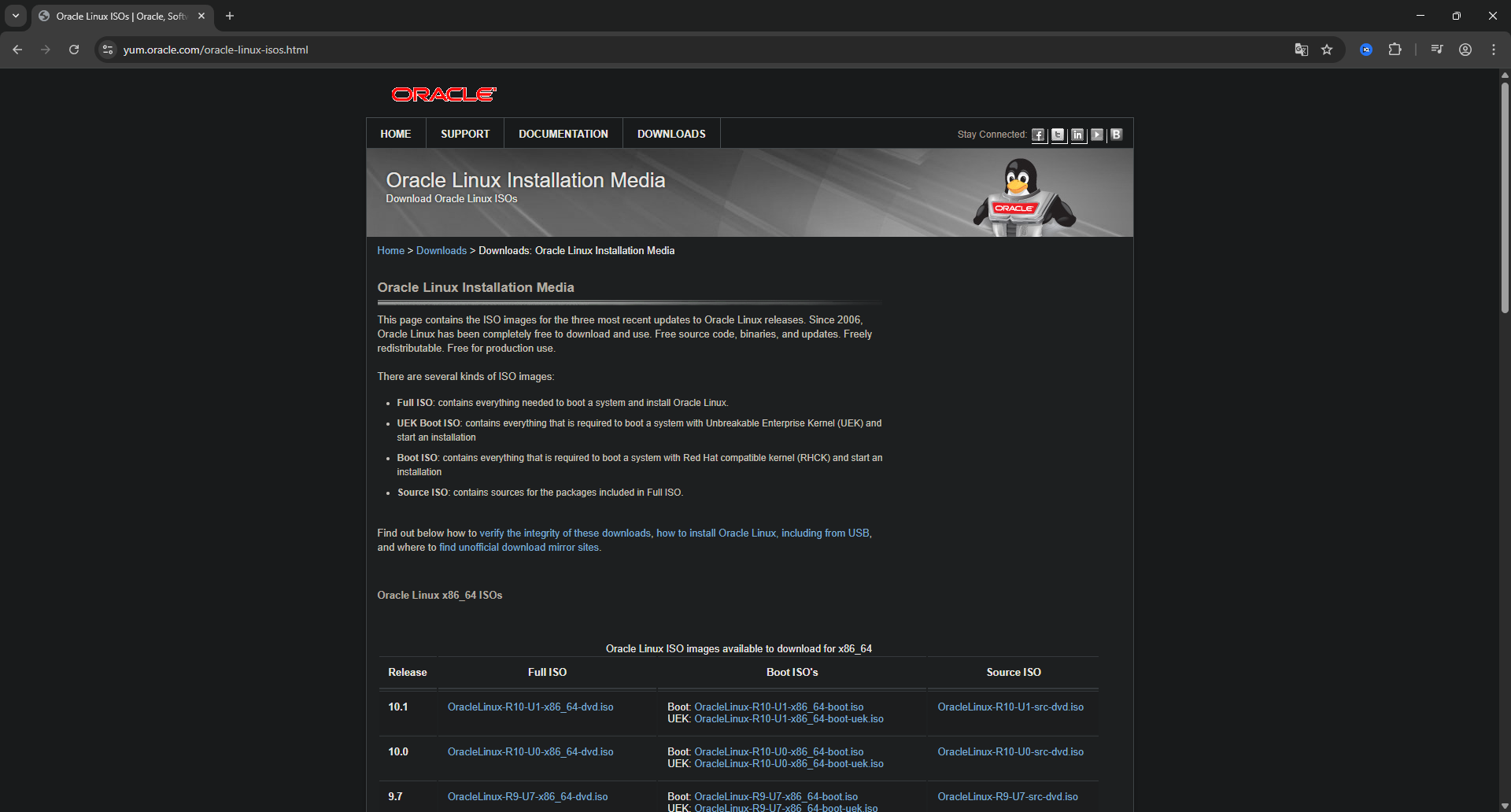
1. ISO auf der offiziellen Seite herunterladen
Auf der Oracle-Webseite „Oracle Linux Installation Media“ wählst du die passende Version aus. Ziel ist die Oracle Linux 10.1 Desktop-ISO für die richtige Architektur (typisch x86_64). Starte dann den Download, damit du eine .iso-Datei als Installationsmedium bekommst.
2. ISO speichern und von der ISO booten
Speichere die ISO-Datei an einem Ordner, den du wiederfindest (z. B. Downloads oder ein ISO-Ordner).
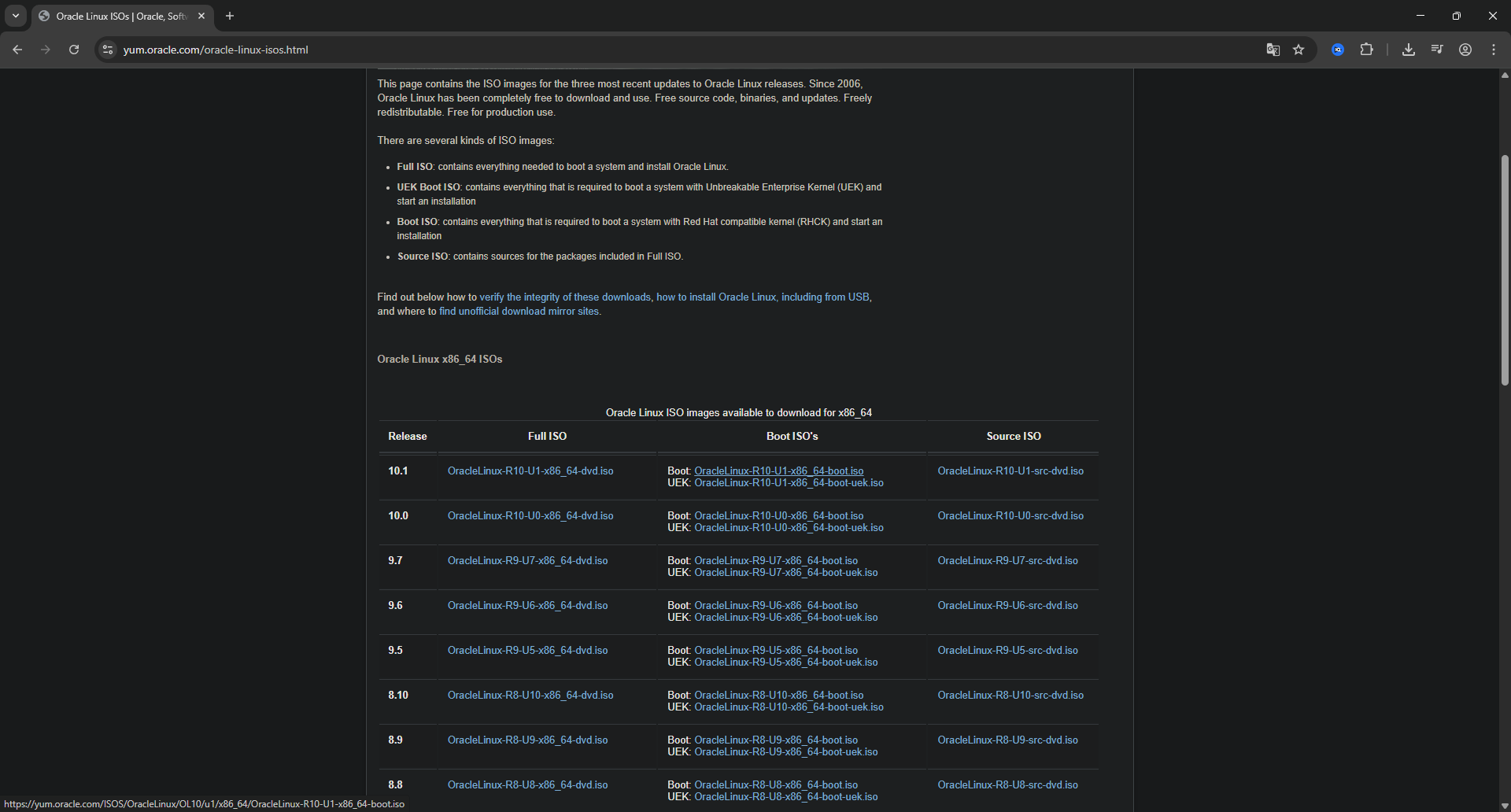

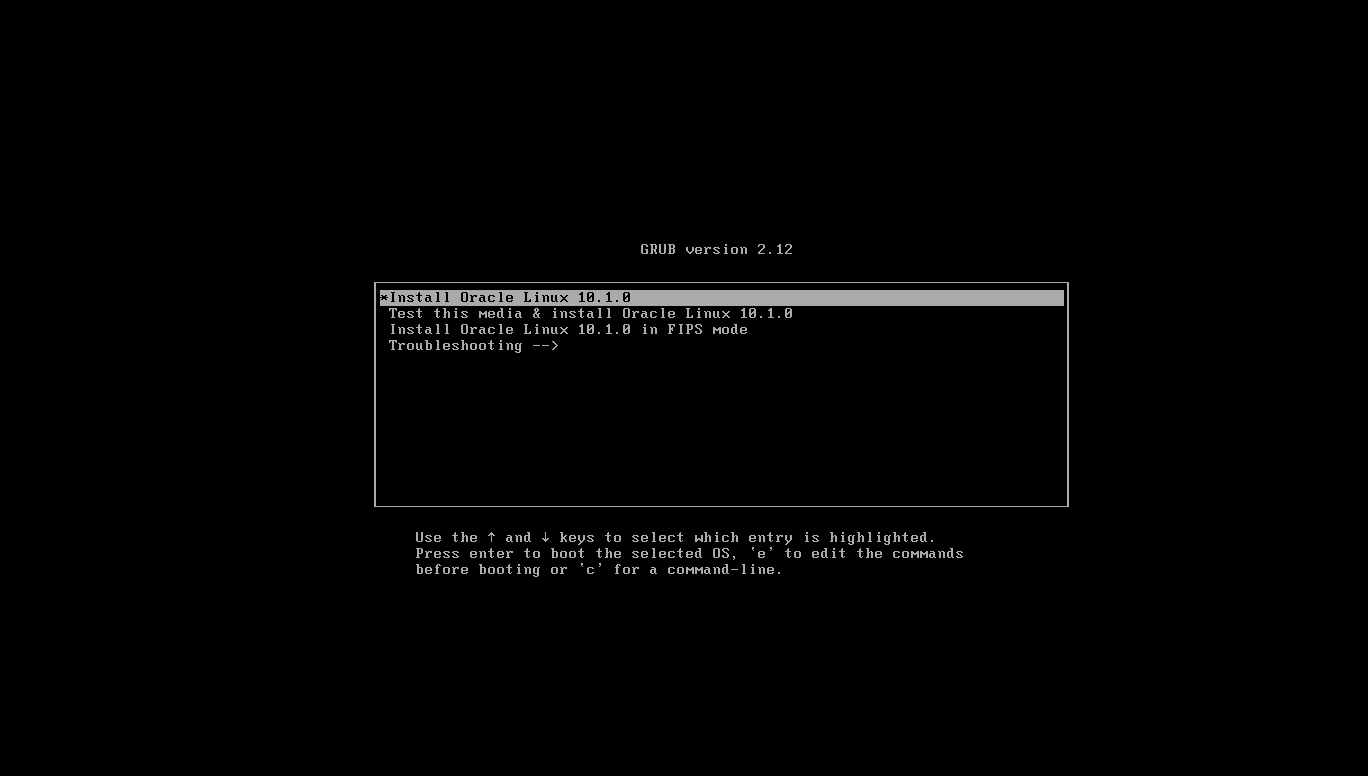
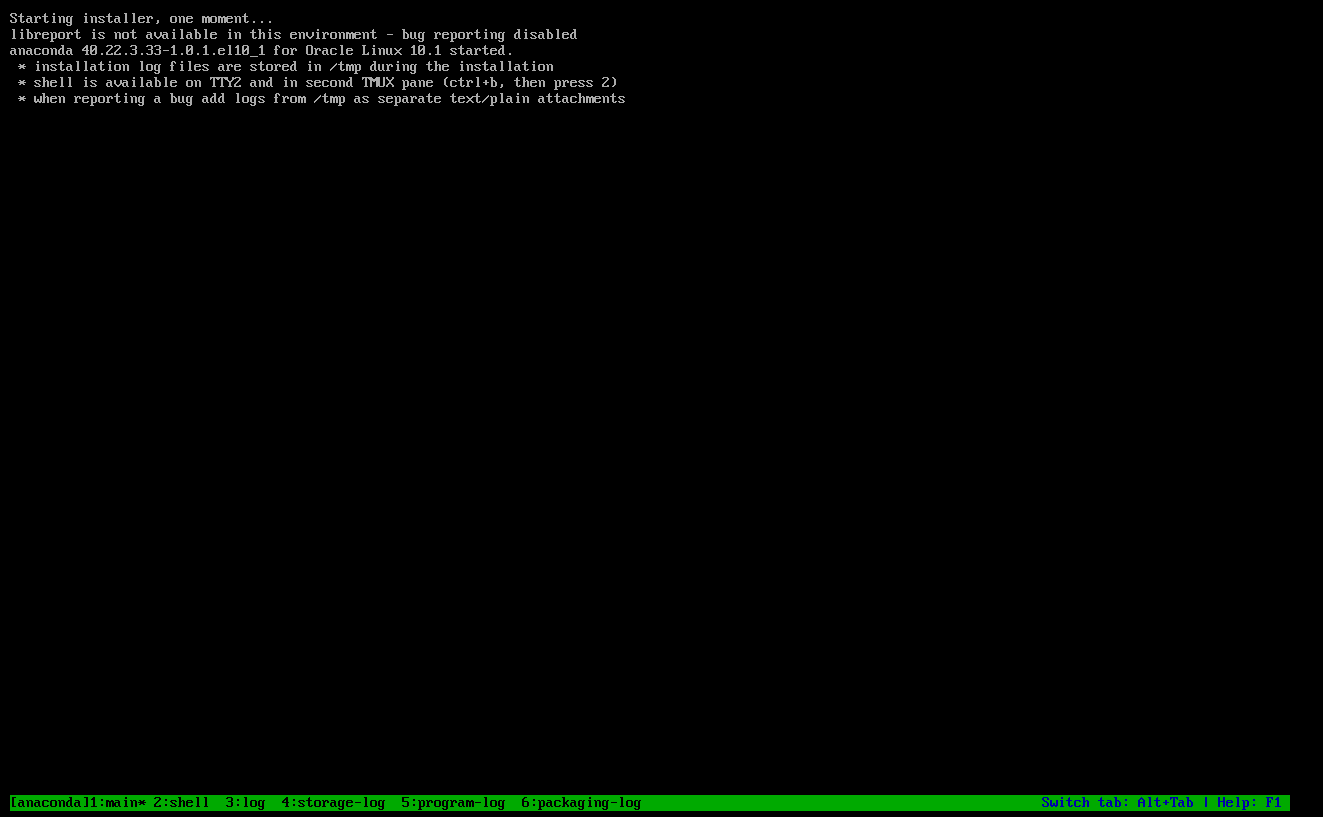
3. Installer startet (Startmeldungen)
Danach startest du deine VM/den PC von der ISO und wählst im Bootmenü den Eintrag „Install Oracle Linux 10.1.0“ aus und bestätigst mit Enter, damit der Installer startet.
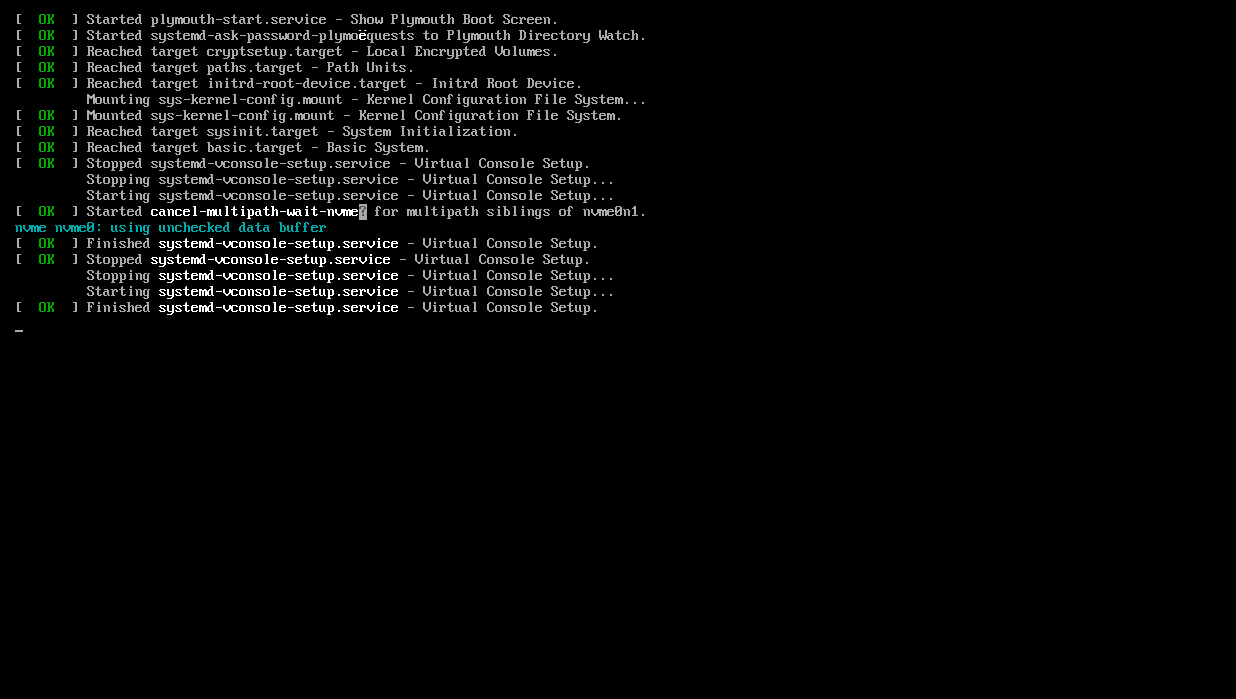
Der Installer beginnt zu laden. Auf dem Bildschirm siehst du Start-/Bootmeldungen und Systemdienste, die initialisiert werden. In diesem Schritt ist keine Eingabe nötig – du wartest, bis der grafische Installer bzw. der nächste Bildschirm erscheint.
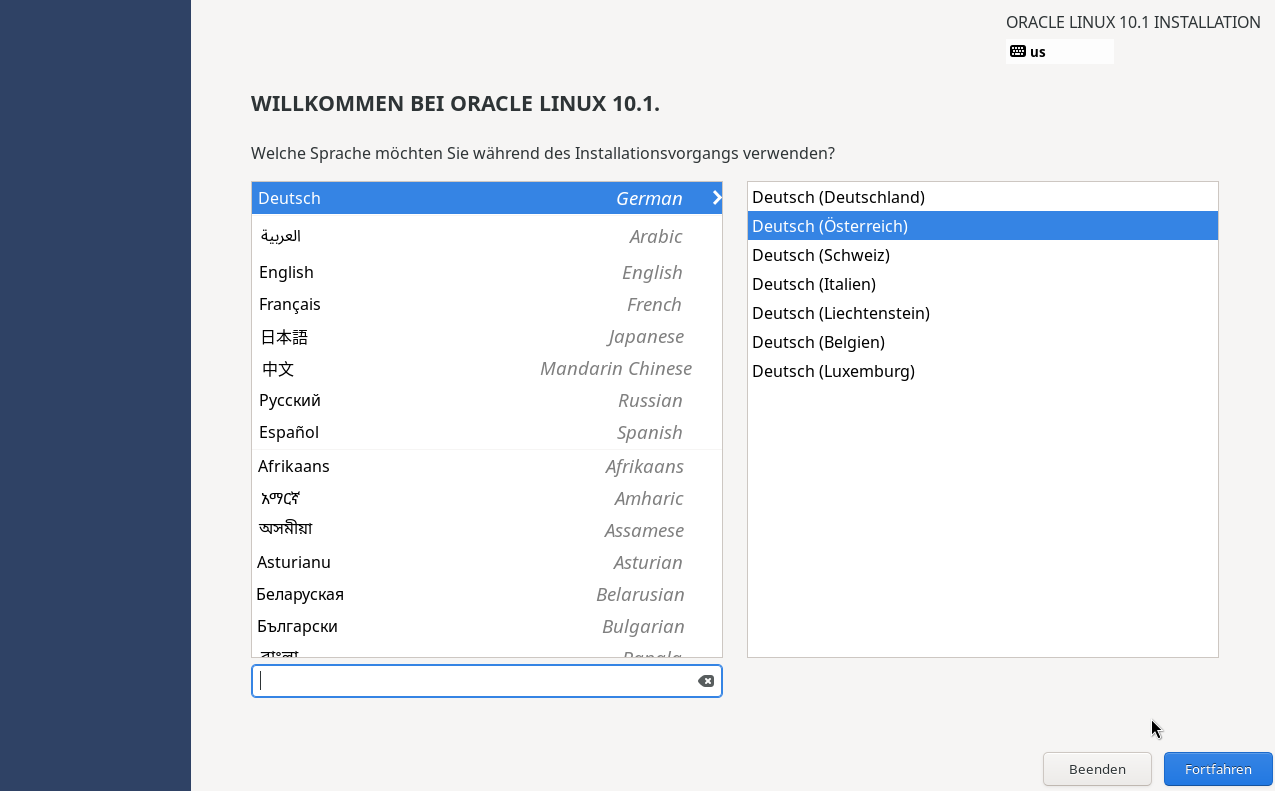
4. Sprache auswählen
Im Willkommensbildschirm wählst du die Sprache, die während der Installation verwendet werden soll. Danach klickst du auf „Fortfahren“, um mit der gewählten Sprache weiterzumachen.
5. Installationsübersicht öffnen und Installations-Ziel festlegen
Du landest in der „Zusammenfassung der Installation“.
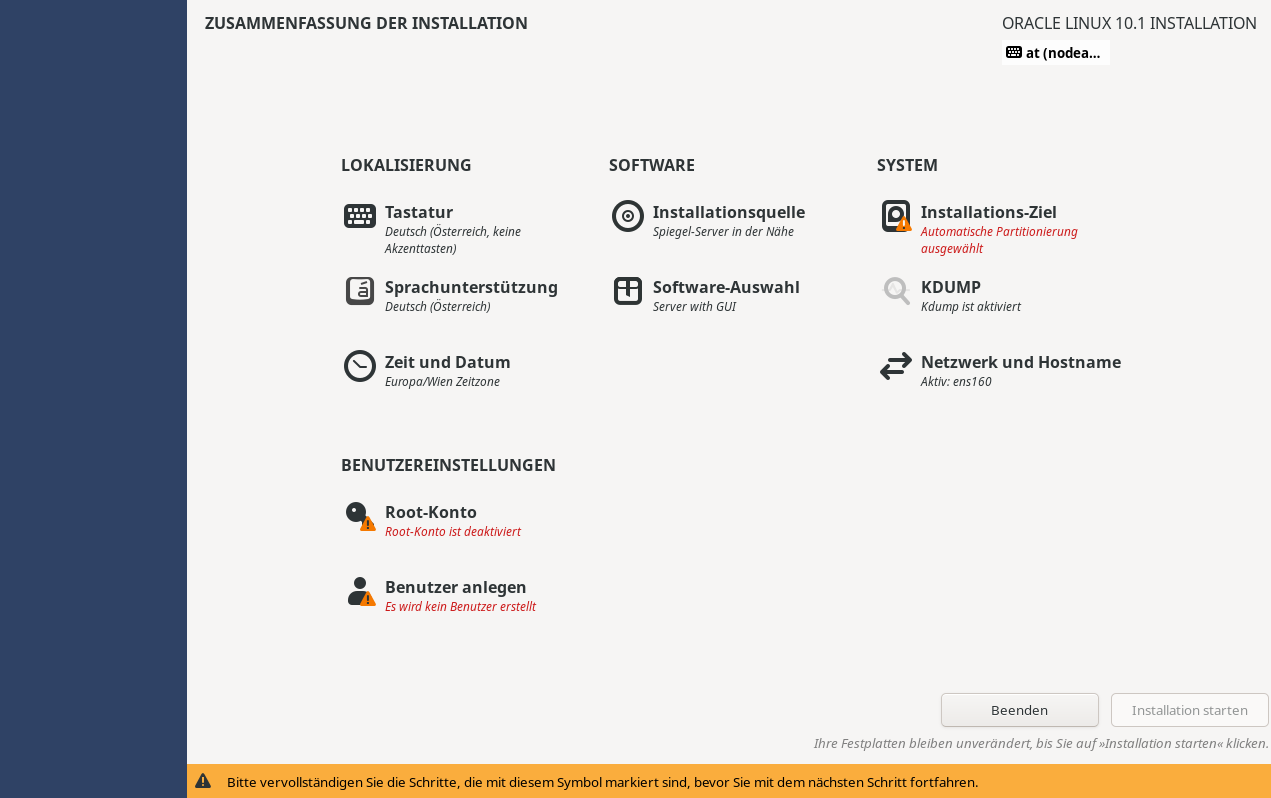
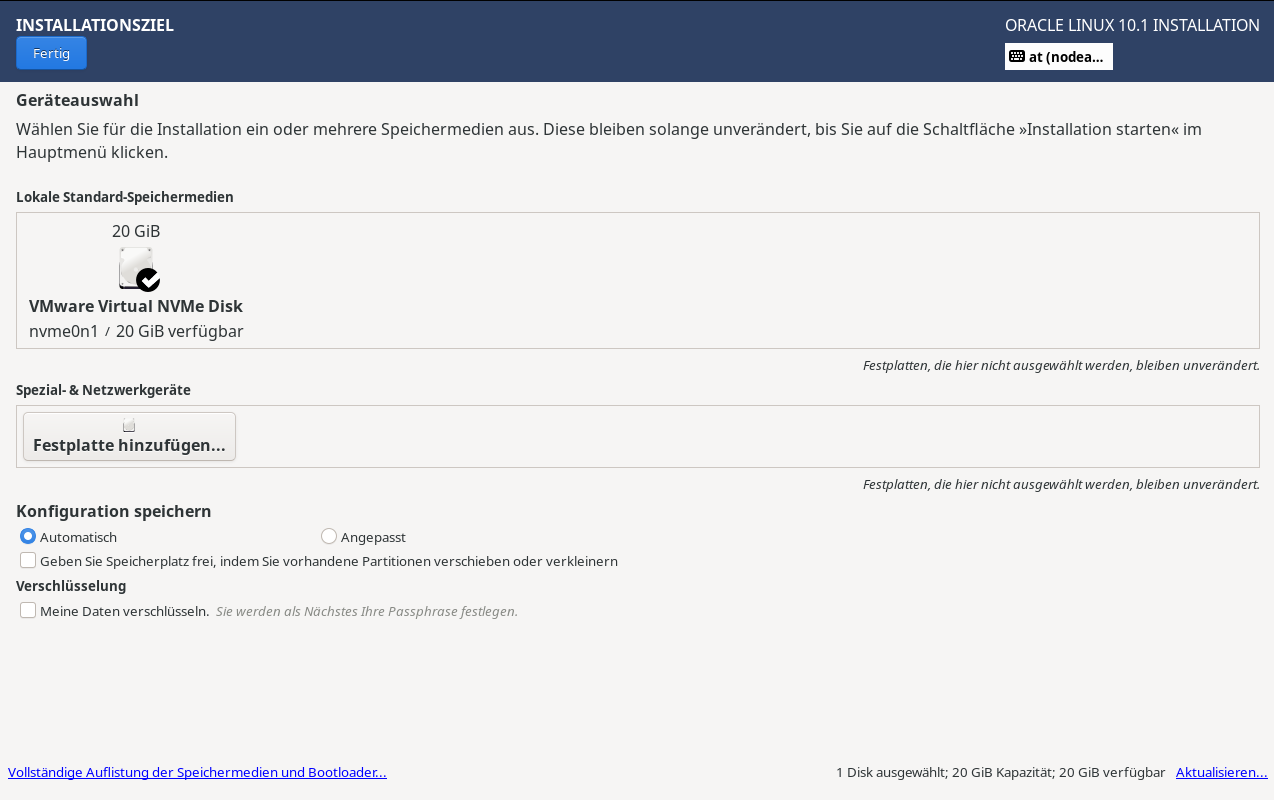
Als erstes öffnest du „Installations-Ziel“, damit du festlegst, auf welche Festplatte Oracle Linux installiert werden soll. Wähle den richtigen Datenträger aus und klicke anschließend auf „Fertig“, um die Auswahl zu übernehmen.
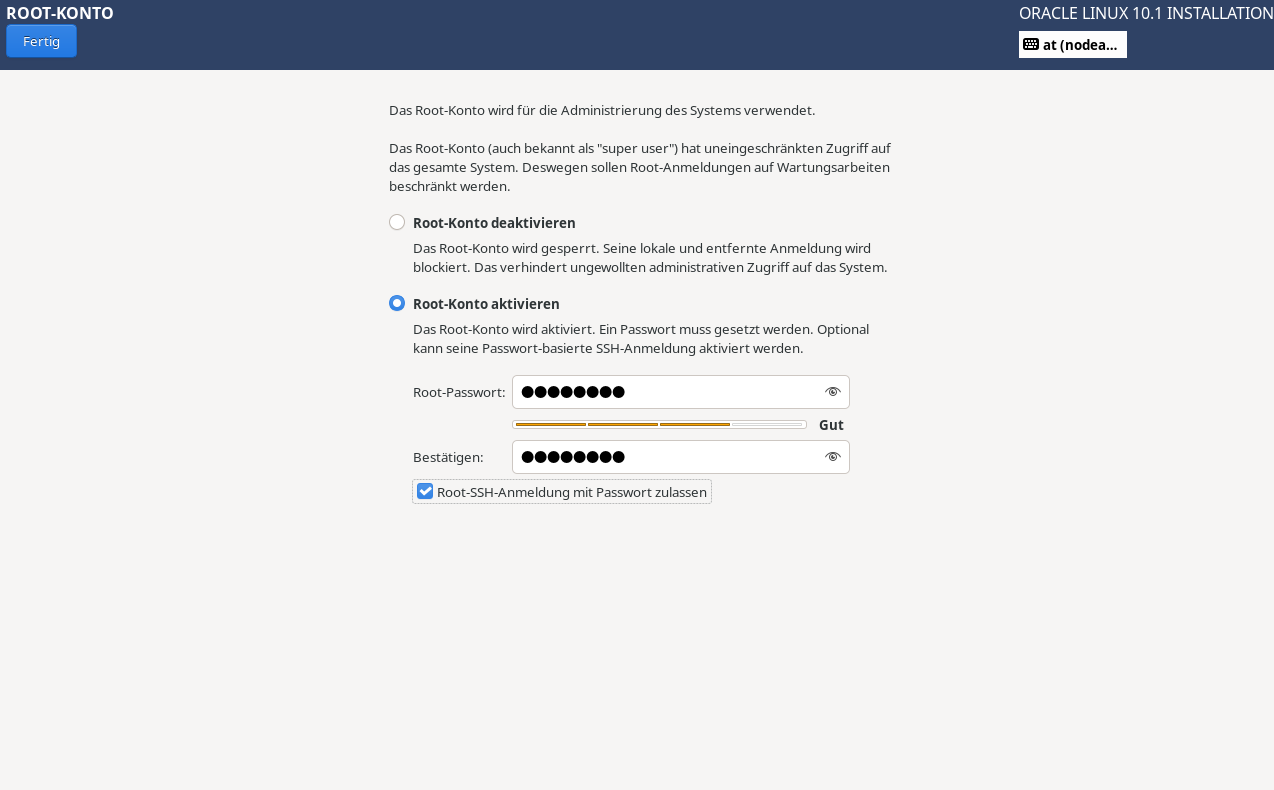
6. Root-Konto aktivieren und SSH-Passwortlogin erlauben
Im Bereich „Root-Konto“ aktivierst du das Root-Konto und vergibst ein Root-Passwort. Zusätzlich aktivierst du die Option „Root-SSH-Anmeldung mit Passwort zulassen“, damit du dich später per SSH (Passwort) als root anmelden kannst. Danach klickst du auf „Fertig“.
7. Zusammenfassung prüfen und Installation starten
Die Zusammenfassung der Installation sollte jetzt so aussehen, dass die relevanten Punkte gesetzt sind (Installationsziel gewählt, Root-Konto konfiguriert). Klicke nun auf „Installation starten“, um die eigentliche Installation zu beginnen.

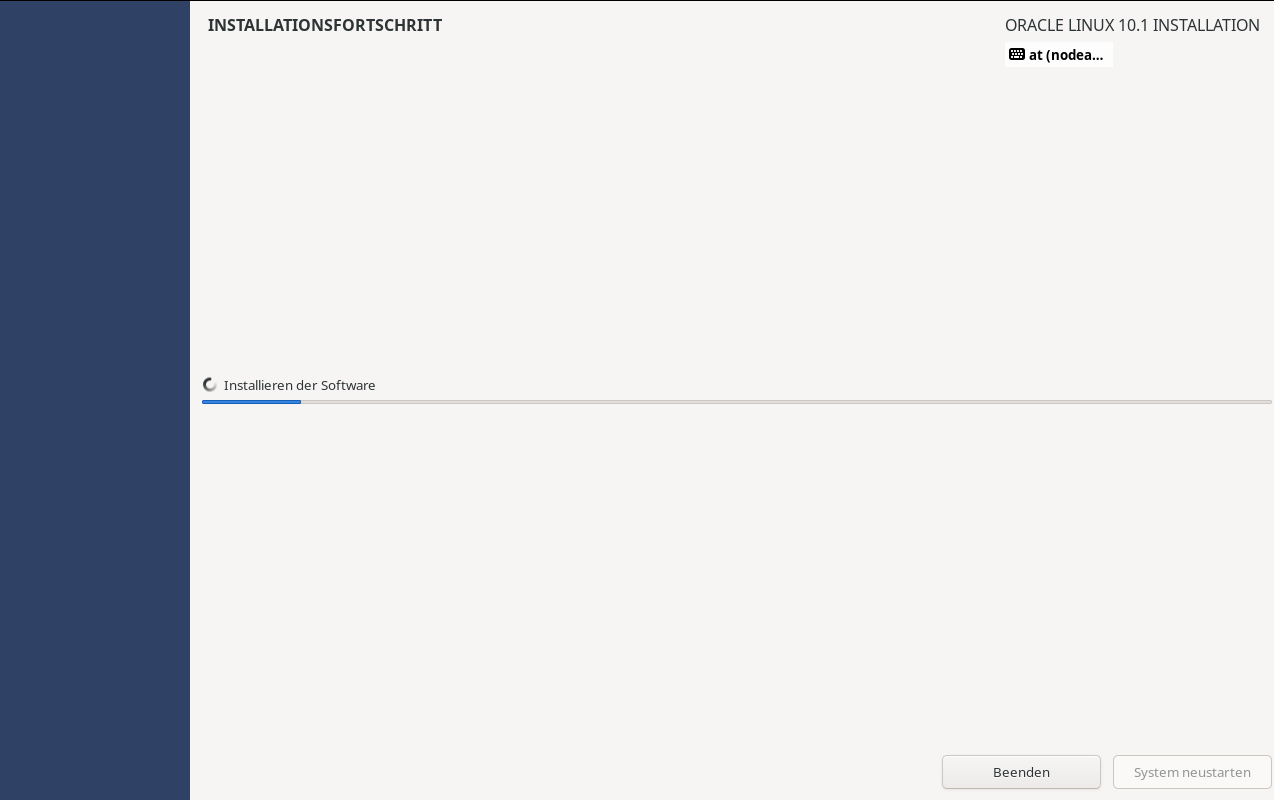
8. Installation läuft
Der Installer zeigt den Fortschritt an und installiert die Pakete auf die Festplatte. Hier wartest du, bis der Installationsprozess abgeschlossen ist.
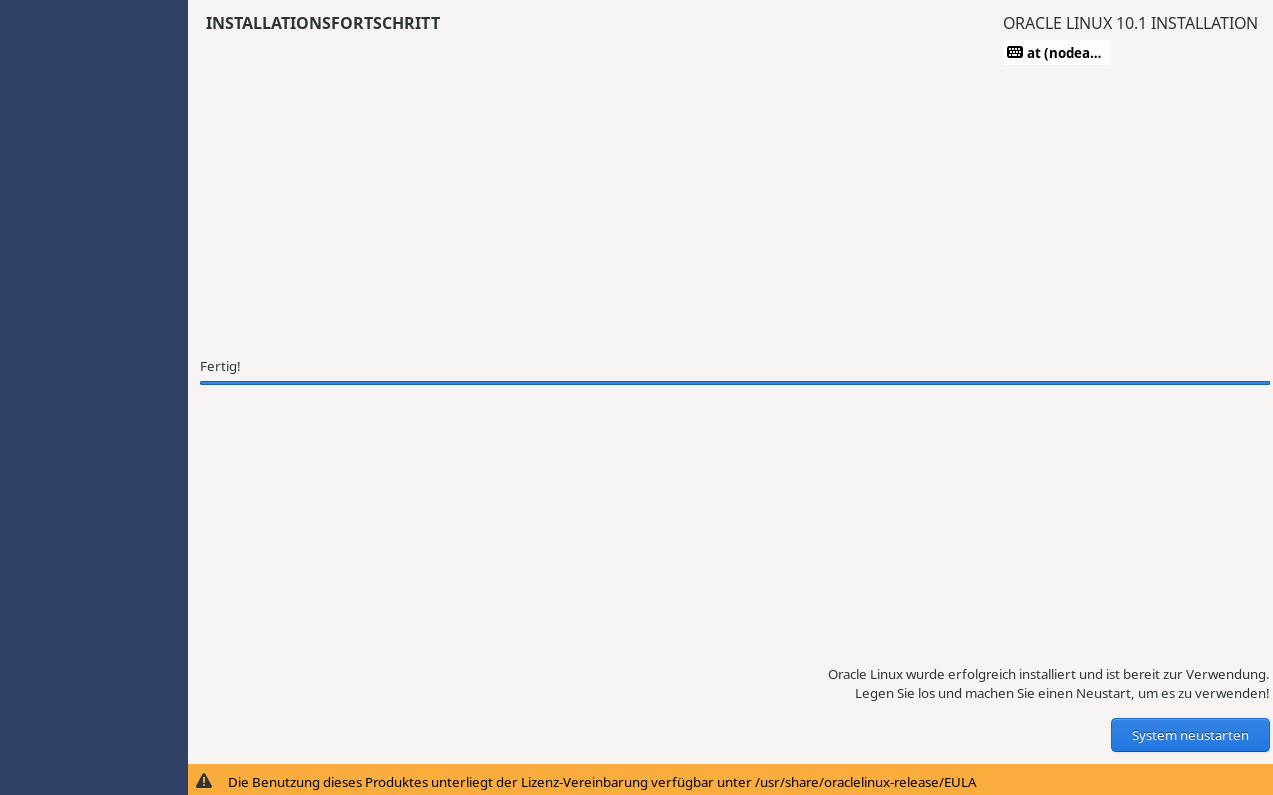
9. Installation fertig: System neustarten
Sobald die Installation abgeschlossen ist, klickst du auf „System neustarten“. Dadurch wird das frisch installierte Oracle Linux gebootet
10. System wird neu gestartet
Das System fährt herunter und startet neu. In diesem Schritt ist keine Eingabe nötig. (Wichtig in der Praxis: ISO/Installationsmedium nach dem Reboot ggf. entfernen, damit der PC von der Festplatte startet.)

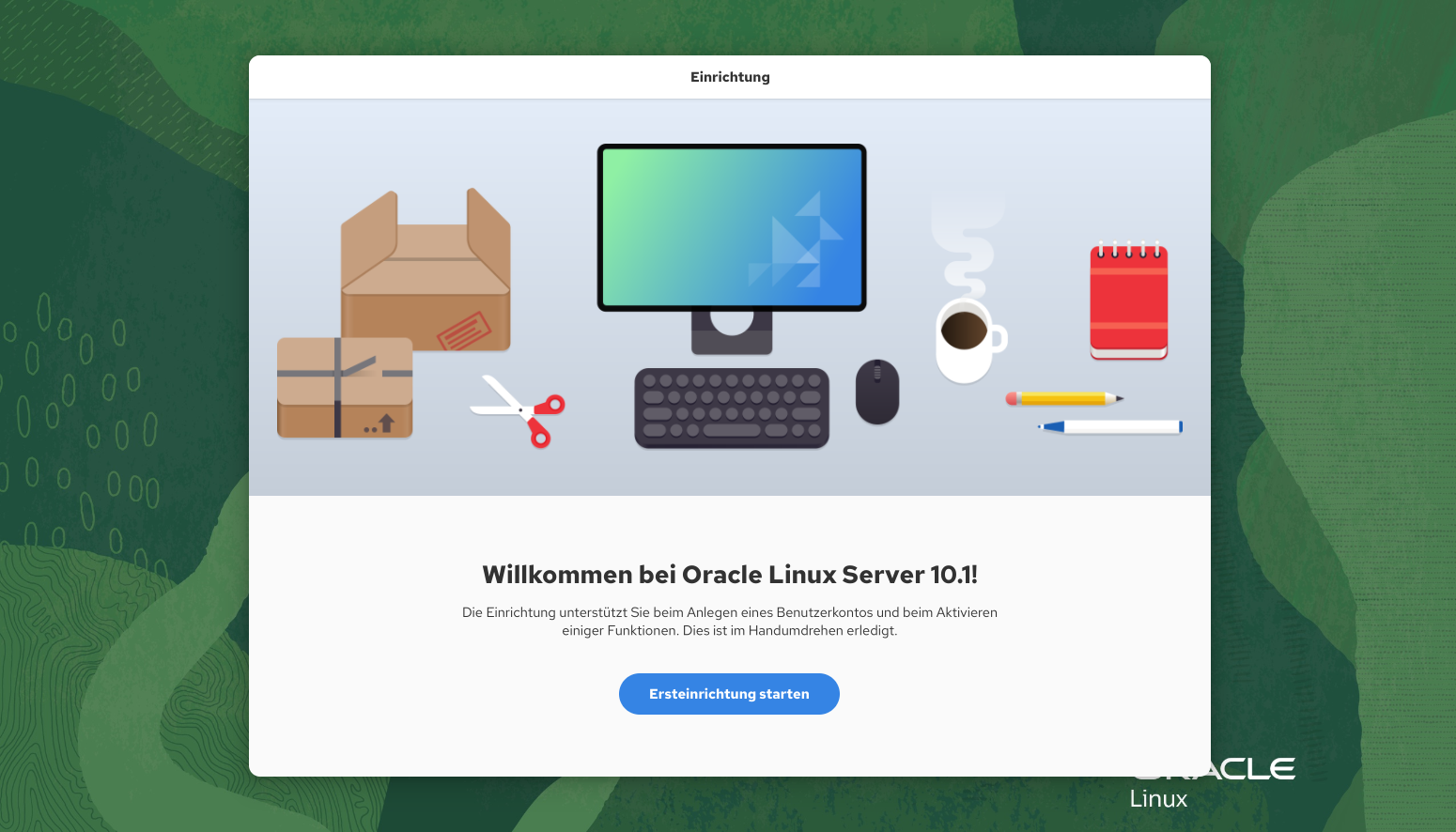
11. Ersteinrichtung starten
Nach dem Booten erscheint die Ersteinrichtung von Oracle Linux. Klicke auf „Ersteinrichtung starten“, um die ersten Einrichtungsdialoge (Datenschutz, Benutzerkonto usw.) durchzugehen.
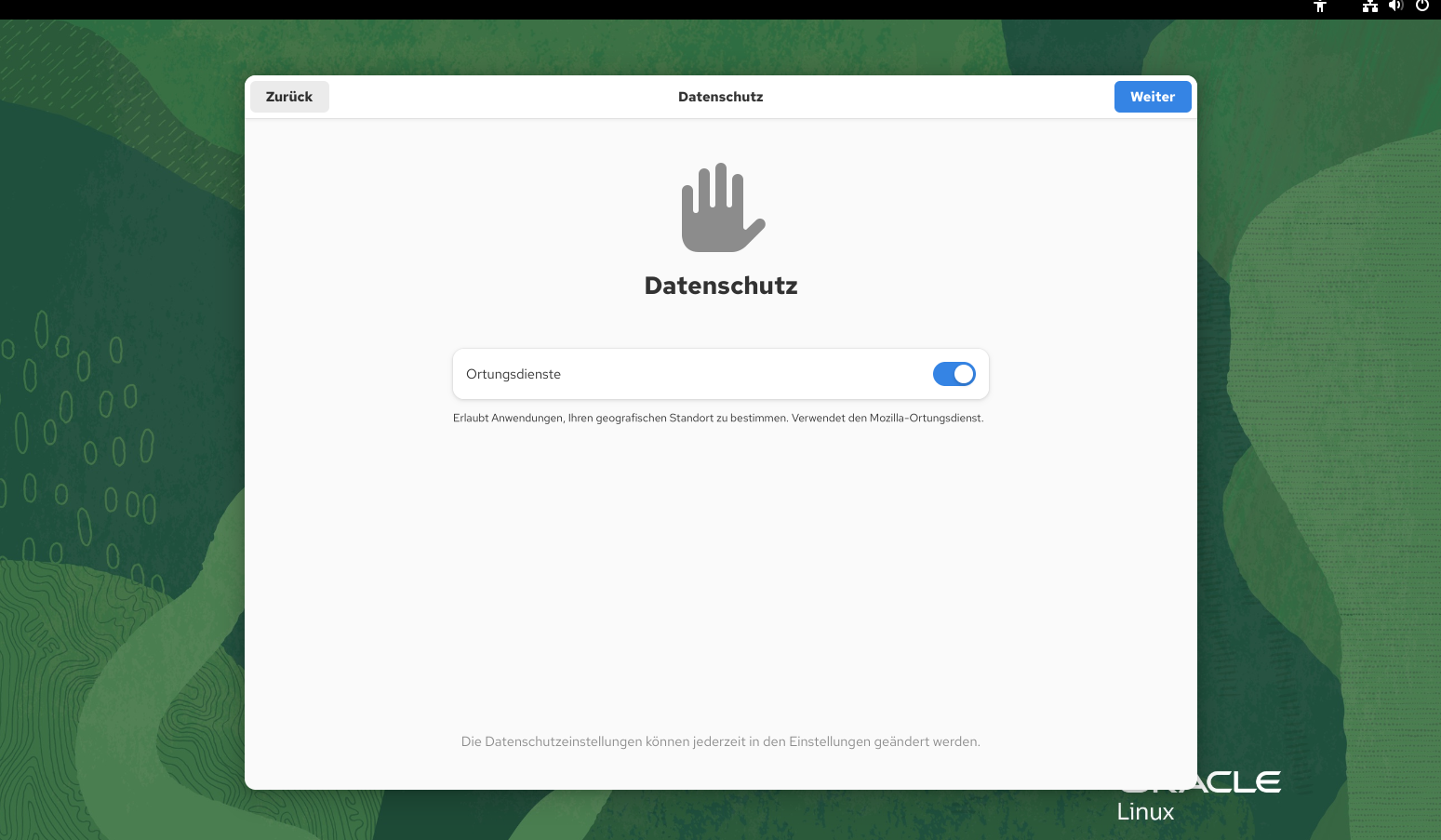
12. Datenschutz aktivieren und weiter – danach Namen/Benutzername eingeben
Im Schritt „Datenschutz“ ist ein Schalter sichtbar (Datenschutz/Location/Telemetry je nach Build). Aktiviere den Datenschutz wie vorgesehen und klicke auf „Weiter“.
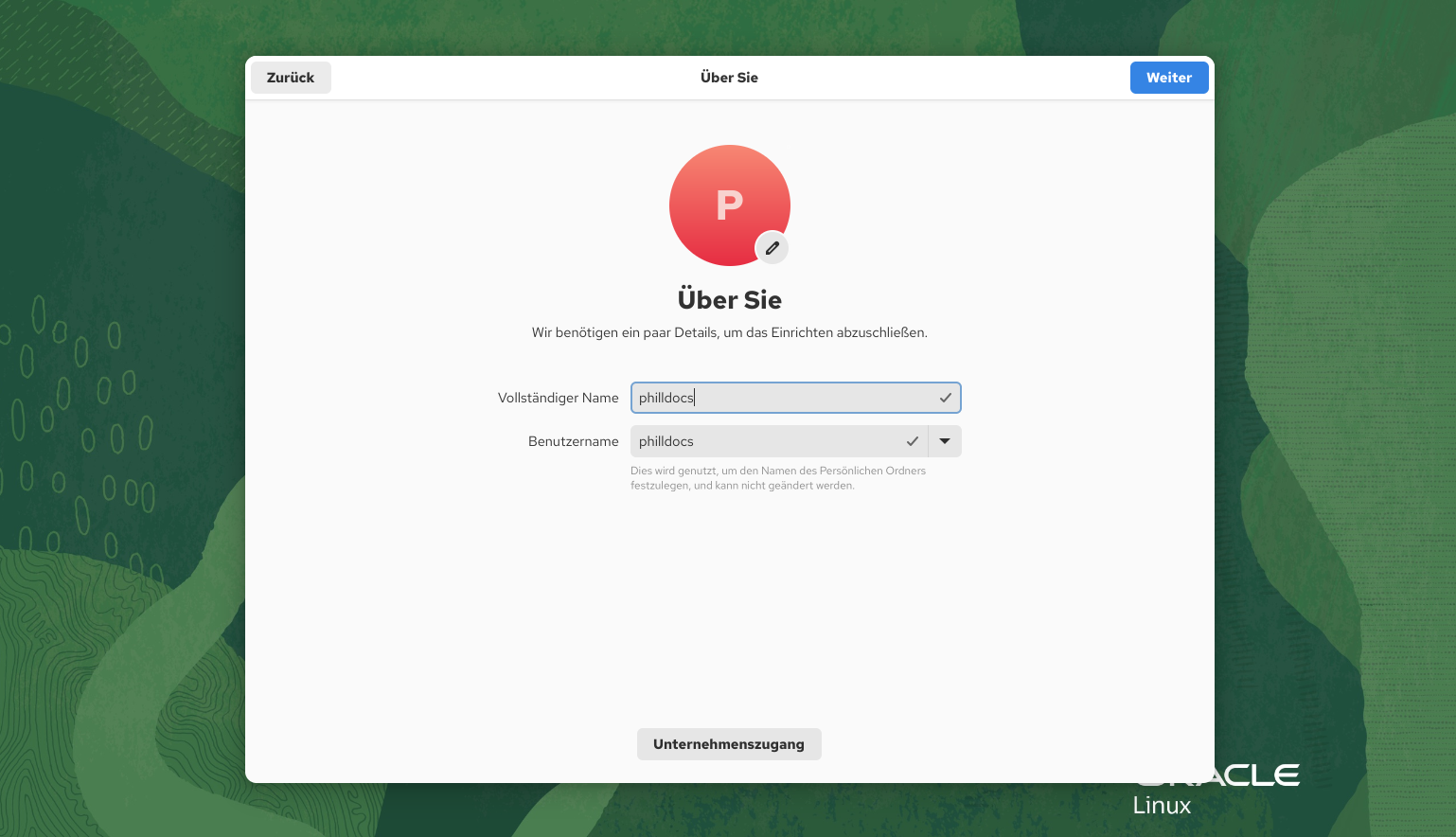
Danach folgt der Bildschirm, in dem du Name und Benutzername für deinen lokalen Benutzer einträgst (damit du dich später anmelden kannst).
13. Passwort festlegen und Installation abschließen
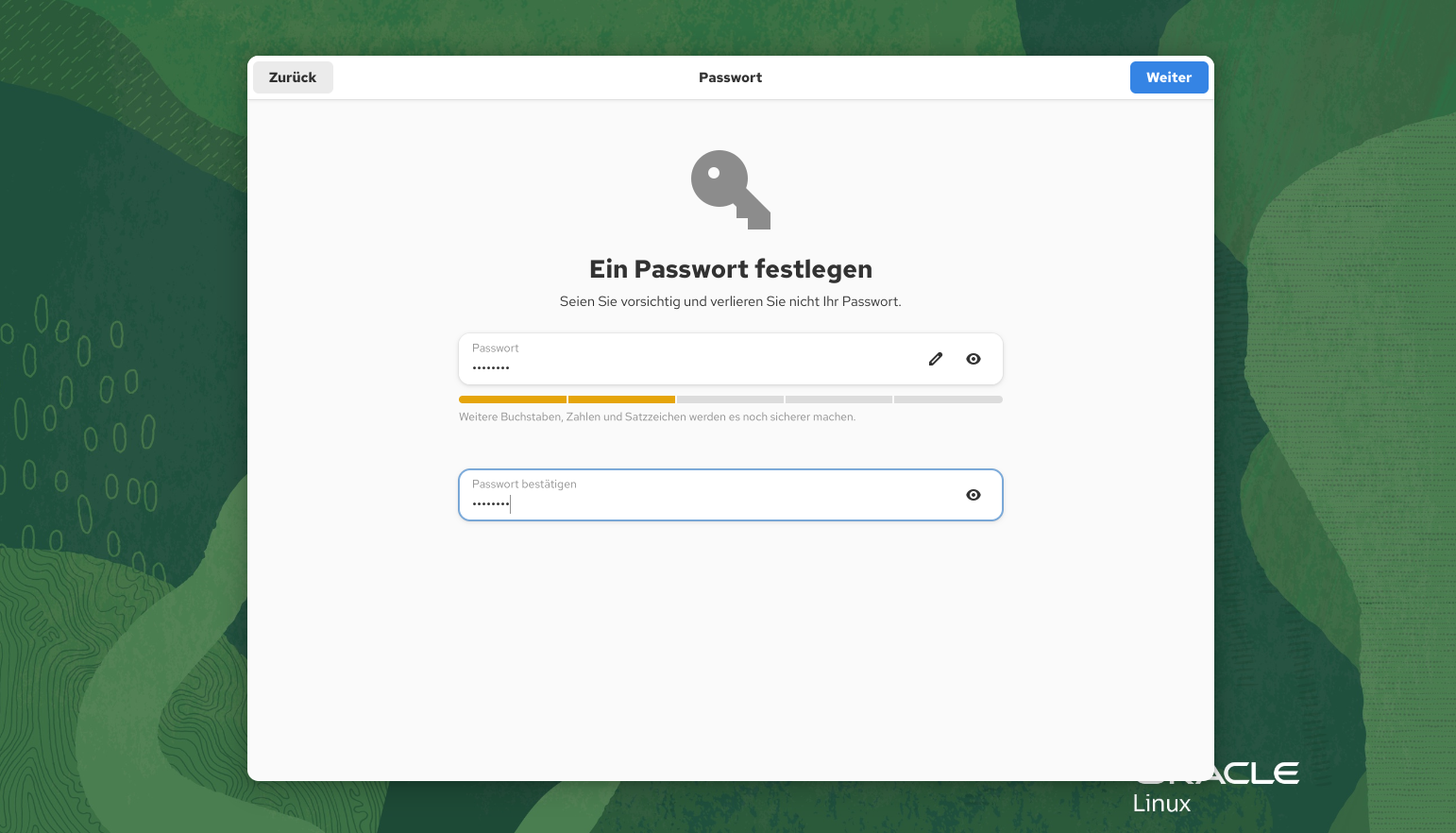
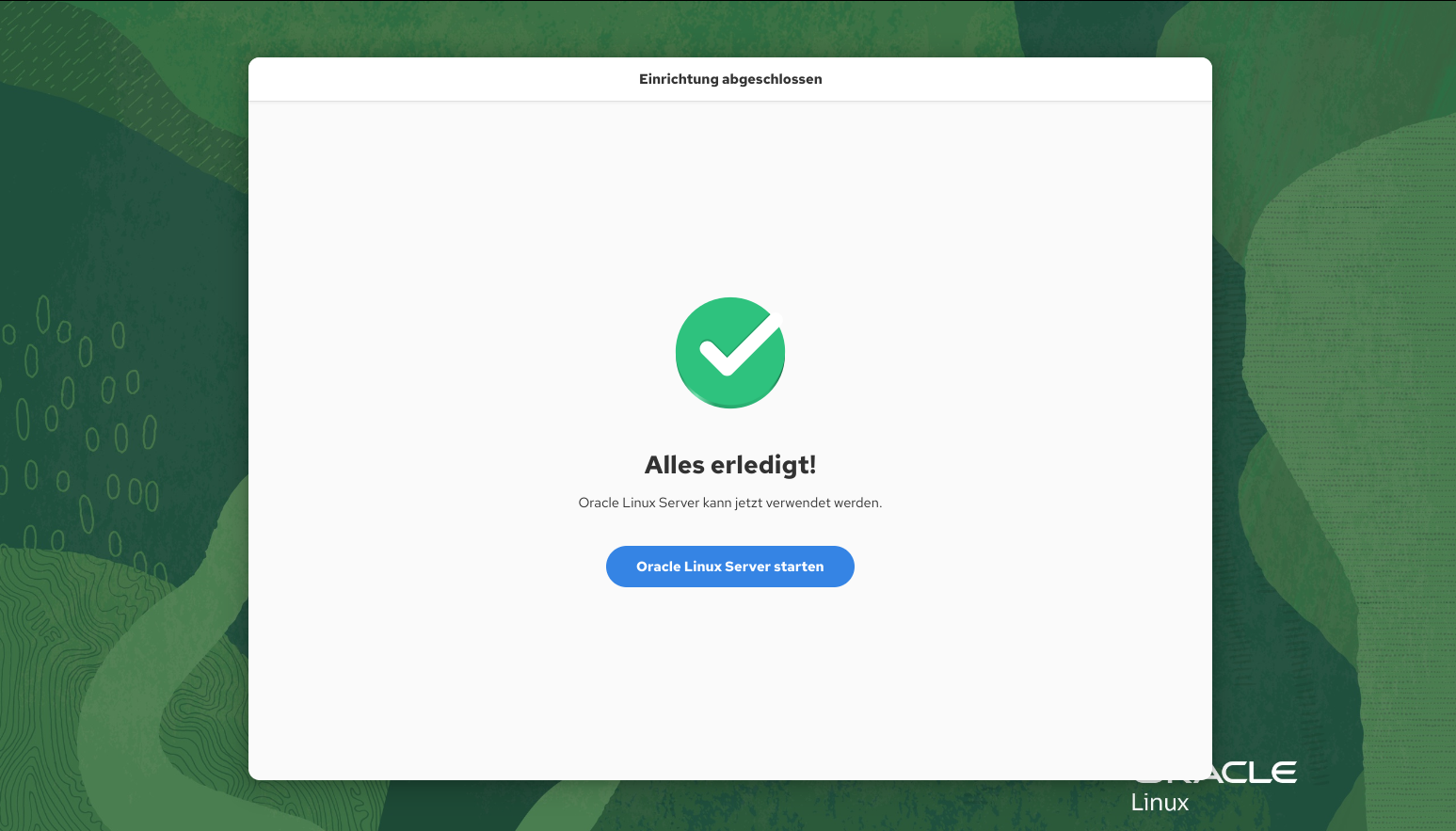
Im nächsten Schritt legst du ein Passwort für den Benutzer fest (Passwort eingeben und bestätigen). Danach ist die Einrichtung praktisch abgeschlossen. Klicke auf „Oracle Linux Server starten“, um in das installierte System zu wechseln.
14. Willkommensmeldung überspringen und Desktop erreichen
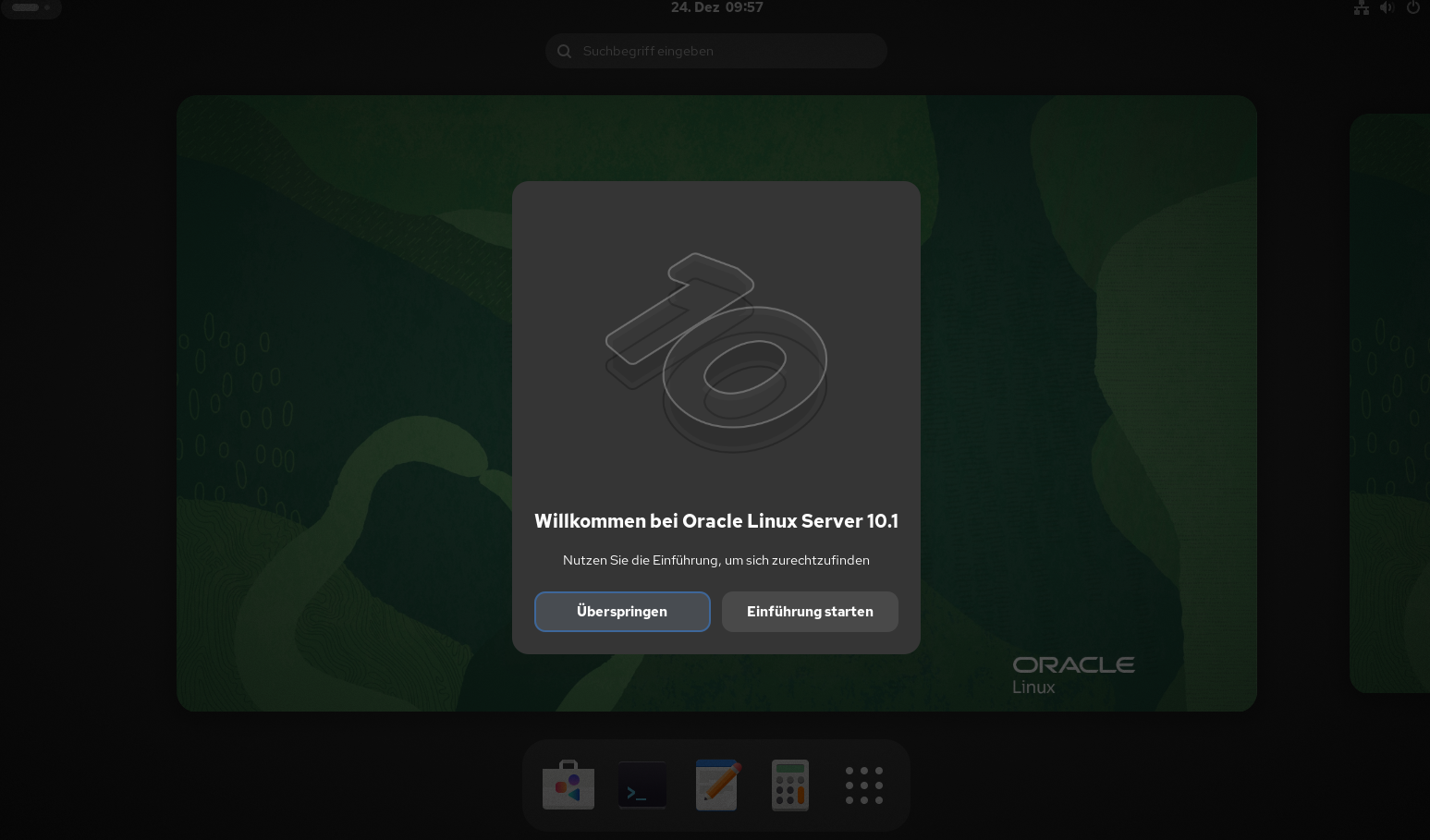
Nach dem Start erscheint eine Willkommensmeldung („Willkommen bei Oracle Linux Server 10.1“). Diese kannst du mit „Überspringen“ schließen. Danach bist du im System.
15. Desktop (fertig)
Das System ist fertig eingerichtet und einsatzbereit. Ab hier kannst du z. B. Updates installieren, Netzwerk konfigurieren oder Software nachrüsten.