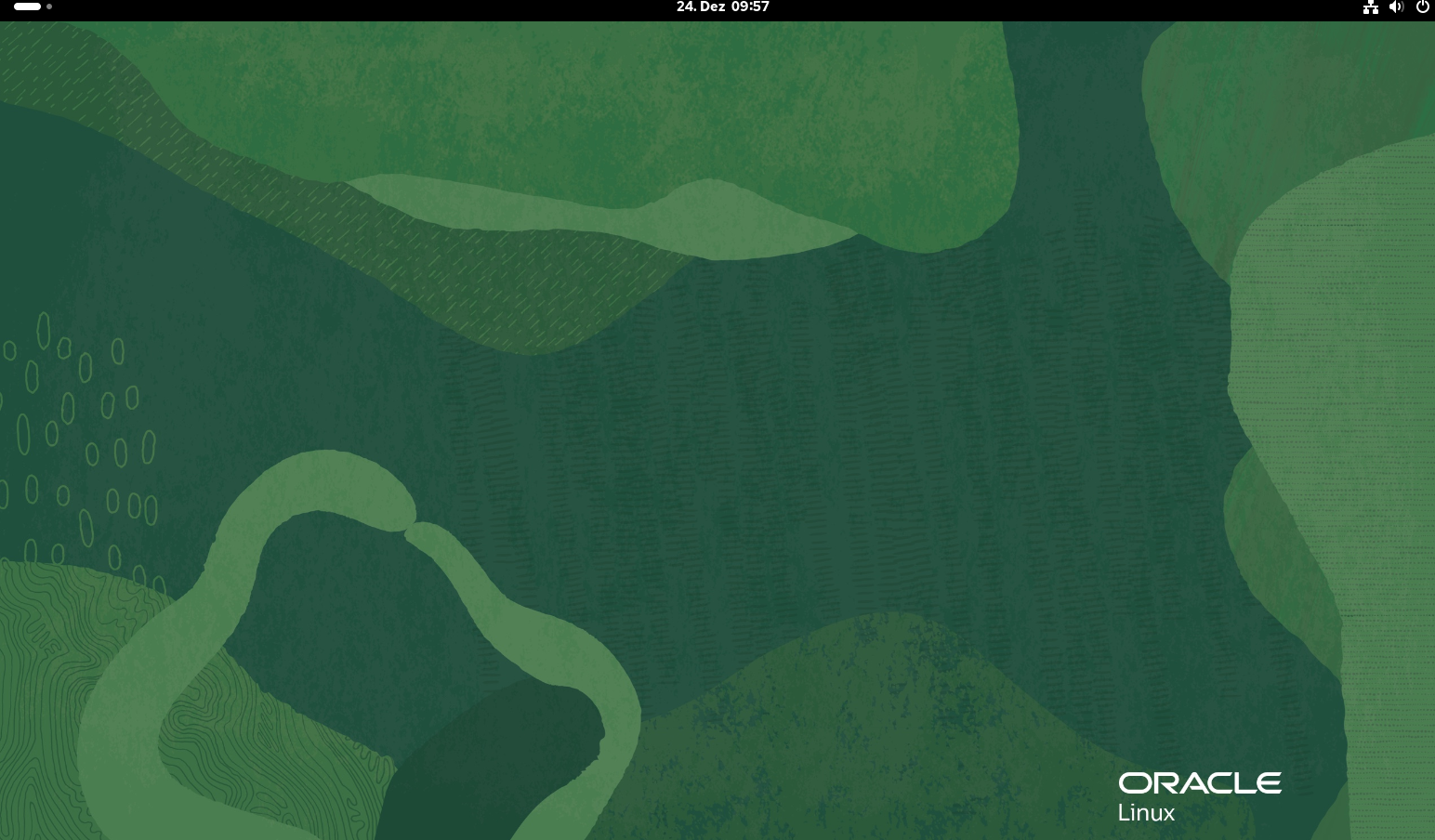
Oracle Linux 10.1 Installation - Desktop
Downloade die Iso auf der Offiziellen Seite
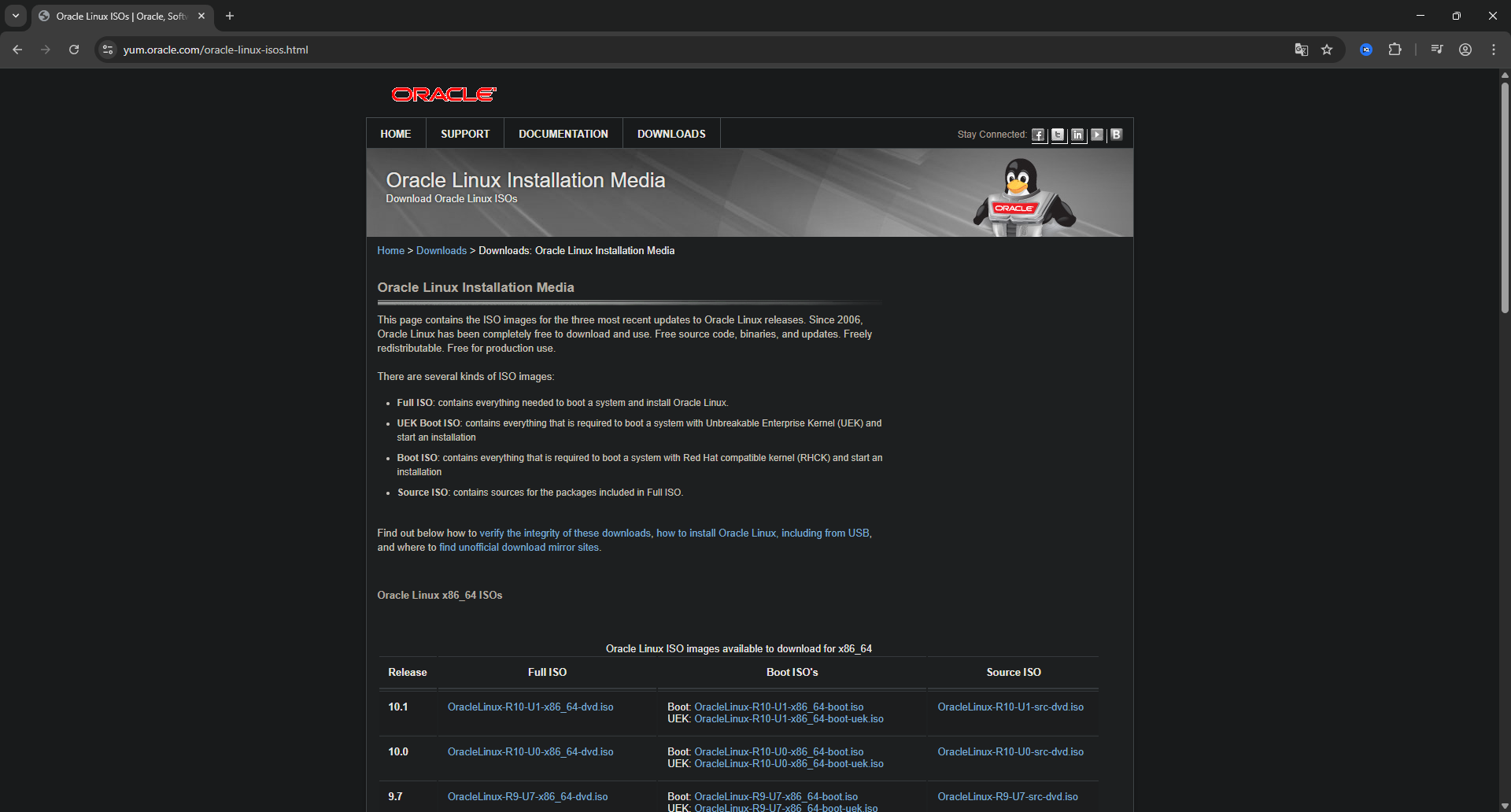
Suche dir die entsprechende Oracle Linux version aus.
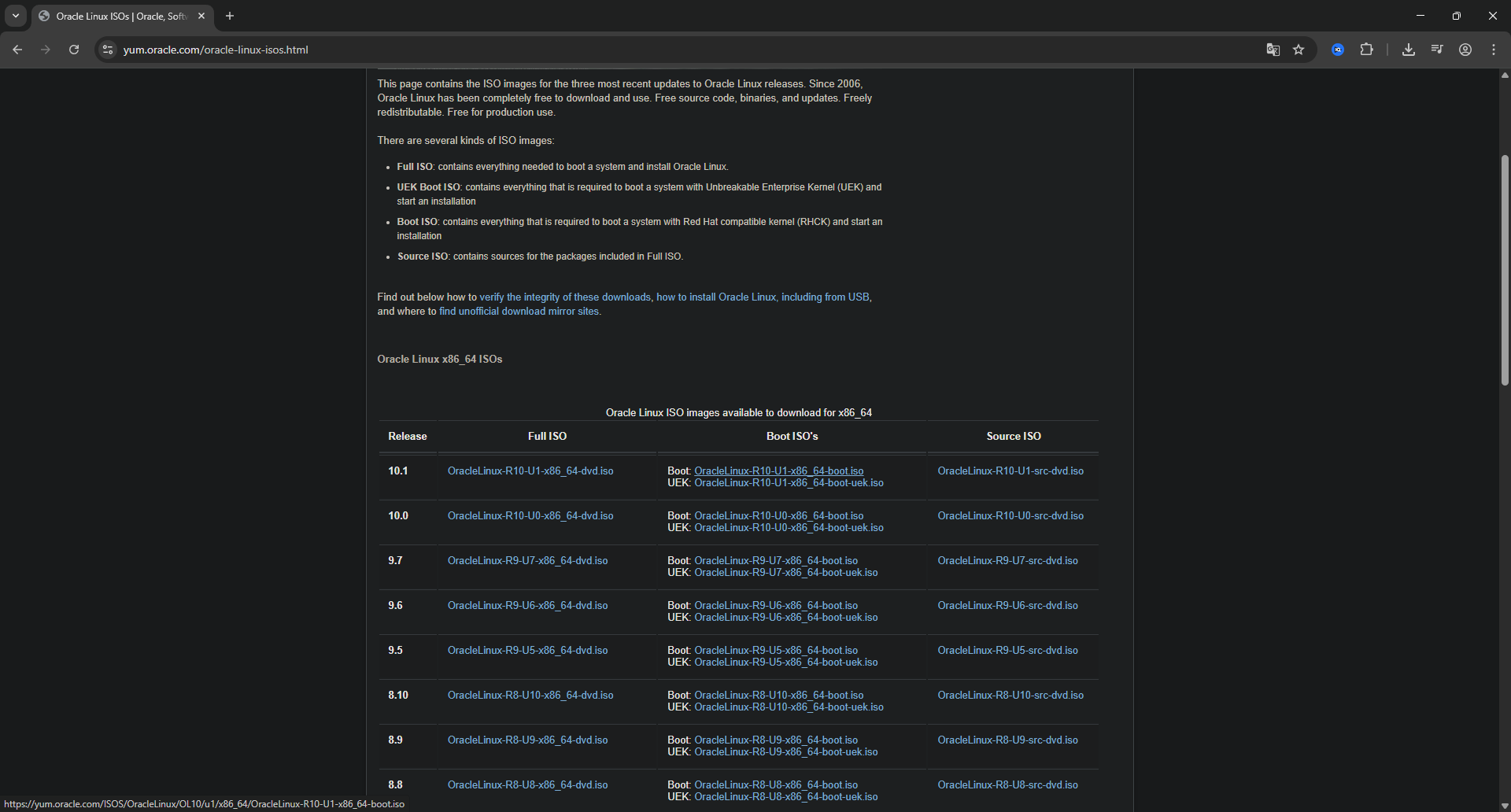
Speicher sie unter.

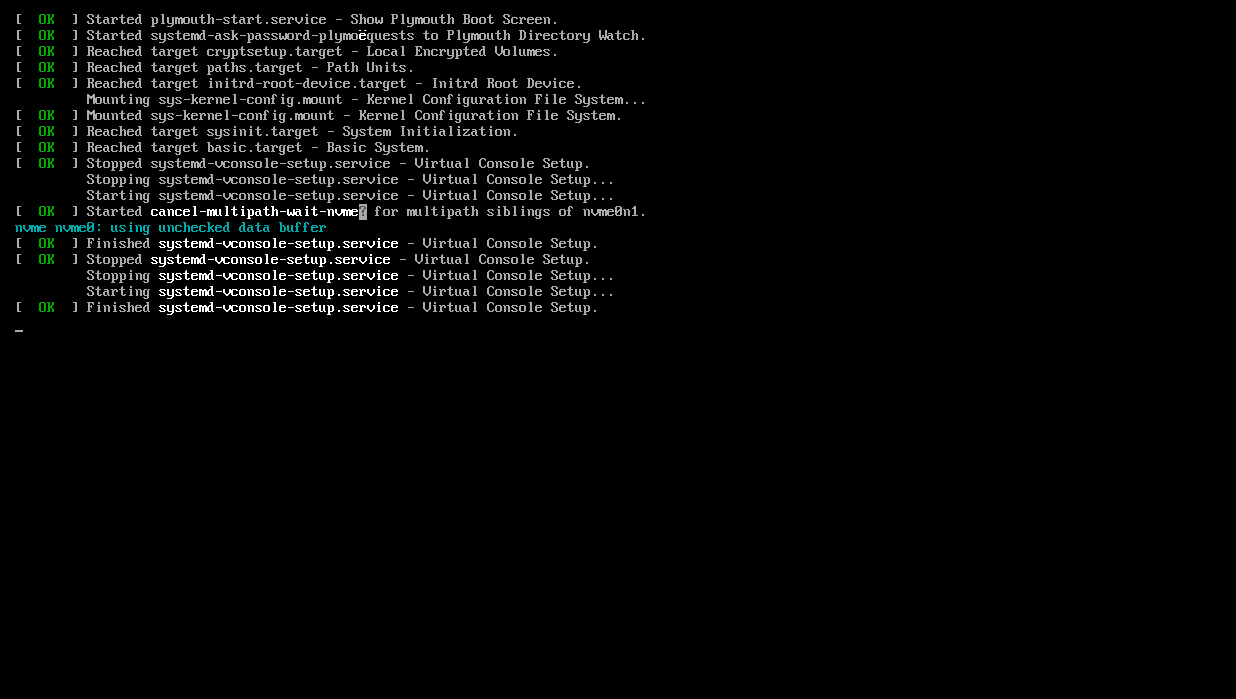
Starte von der Iso und wähle "Install Oracle Linux 10.1.0" aus und drücke Enter.
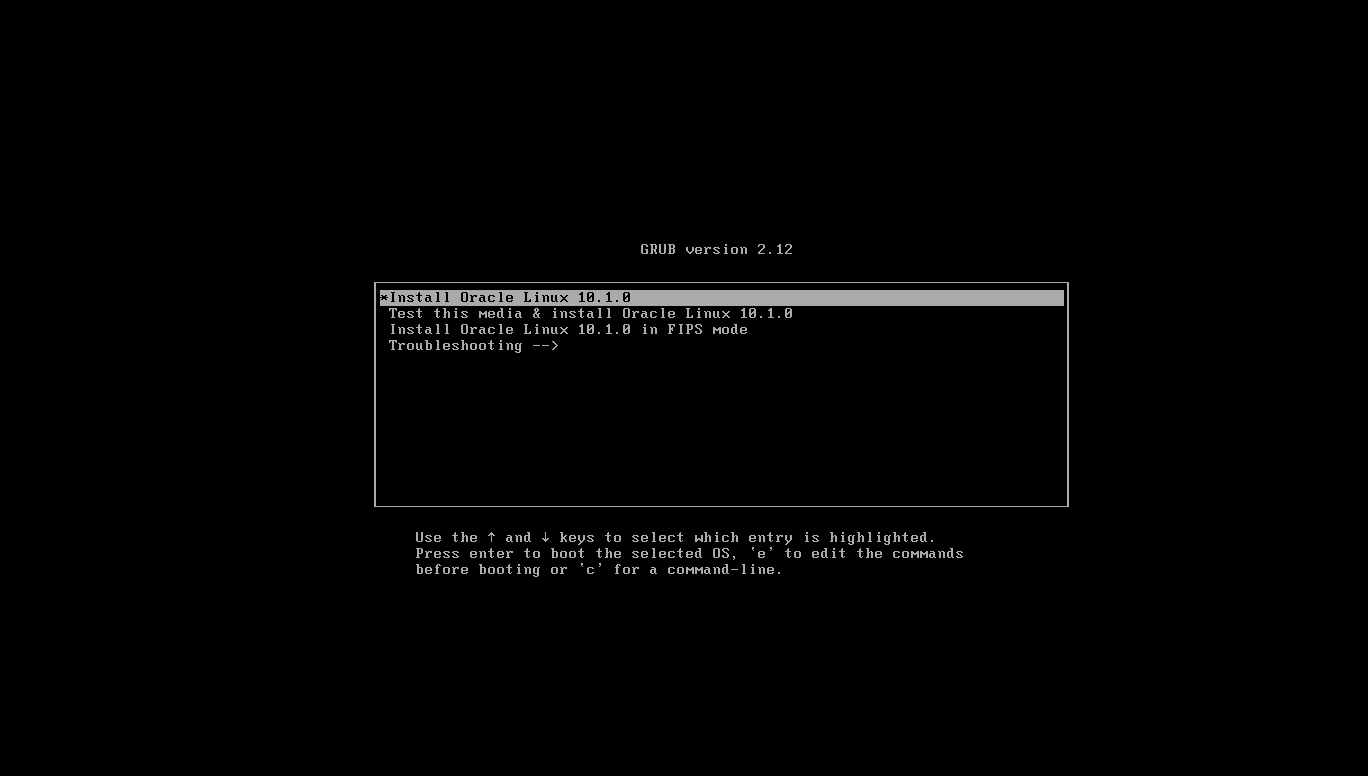
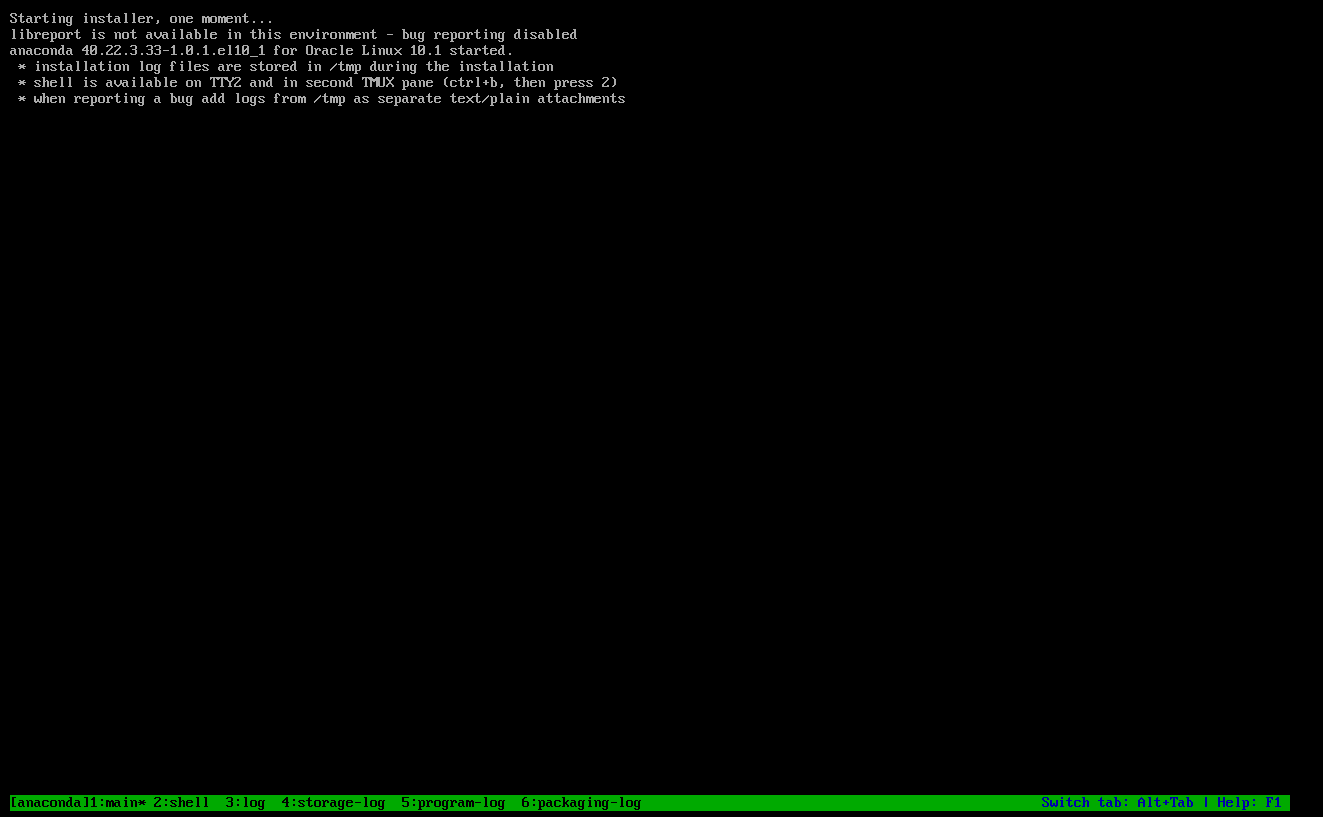
Installer startet.
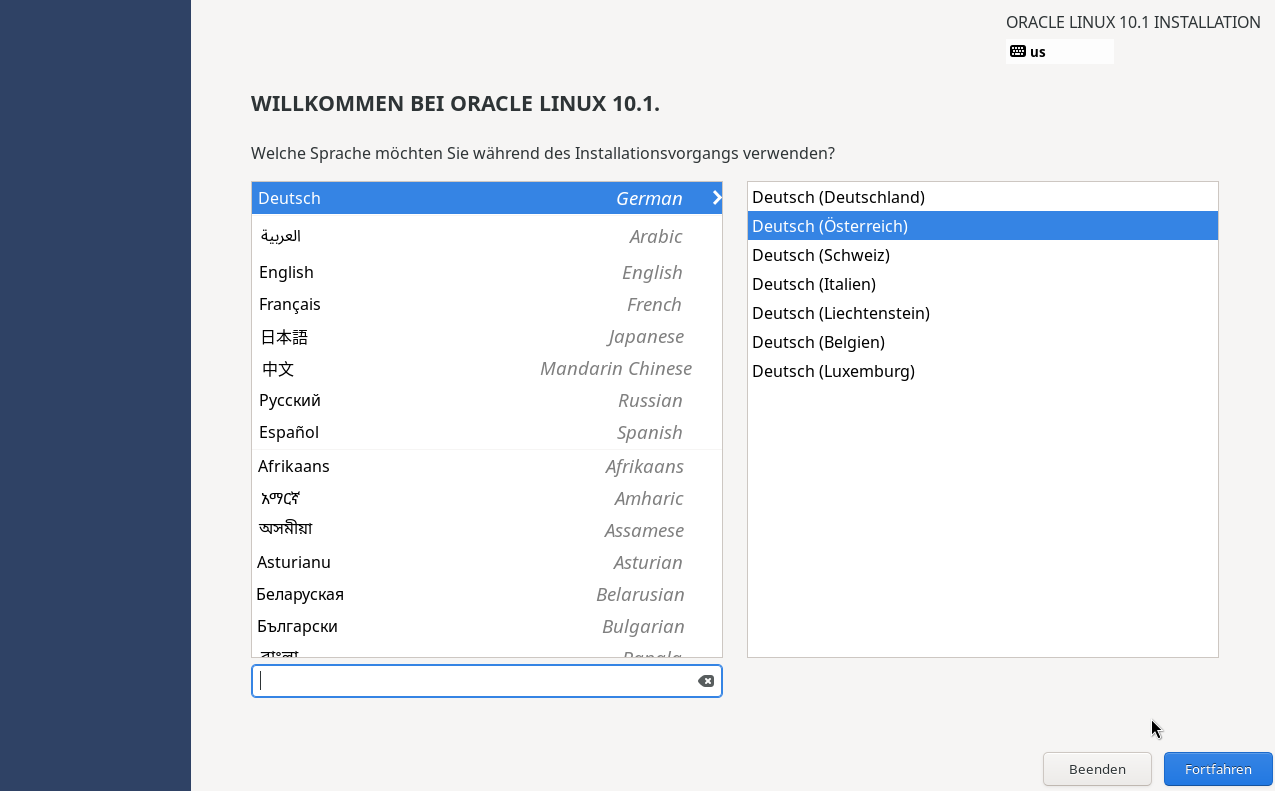
Wähle eine Sprache aus.
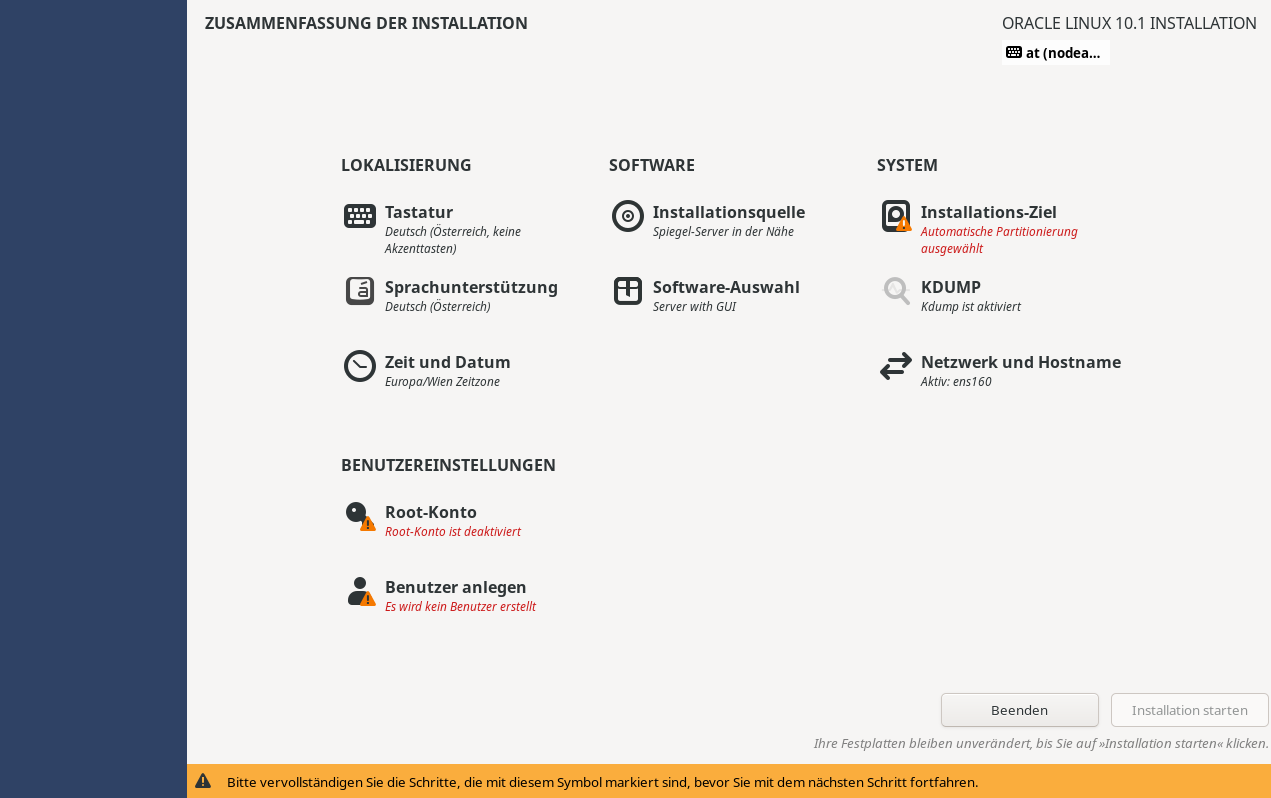
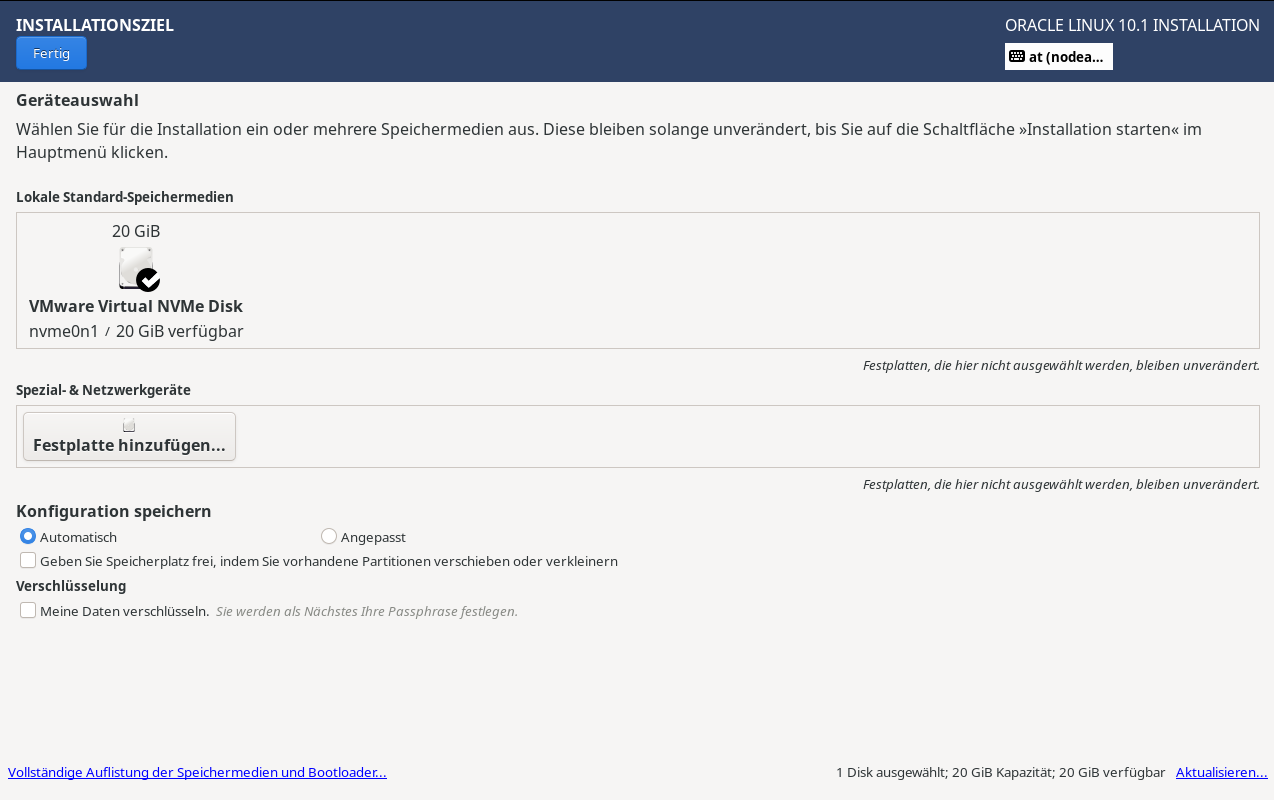
Zusammenfassung der Installation, als erstes wähle ich "Installations-Ziel" aus um die Festplatte wo Oracle Linux drauf installiert werden muss auszuwählen.
Wähle die Festplatte aus und klicke auf Fertig.
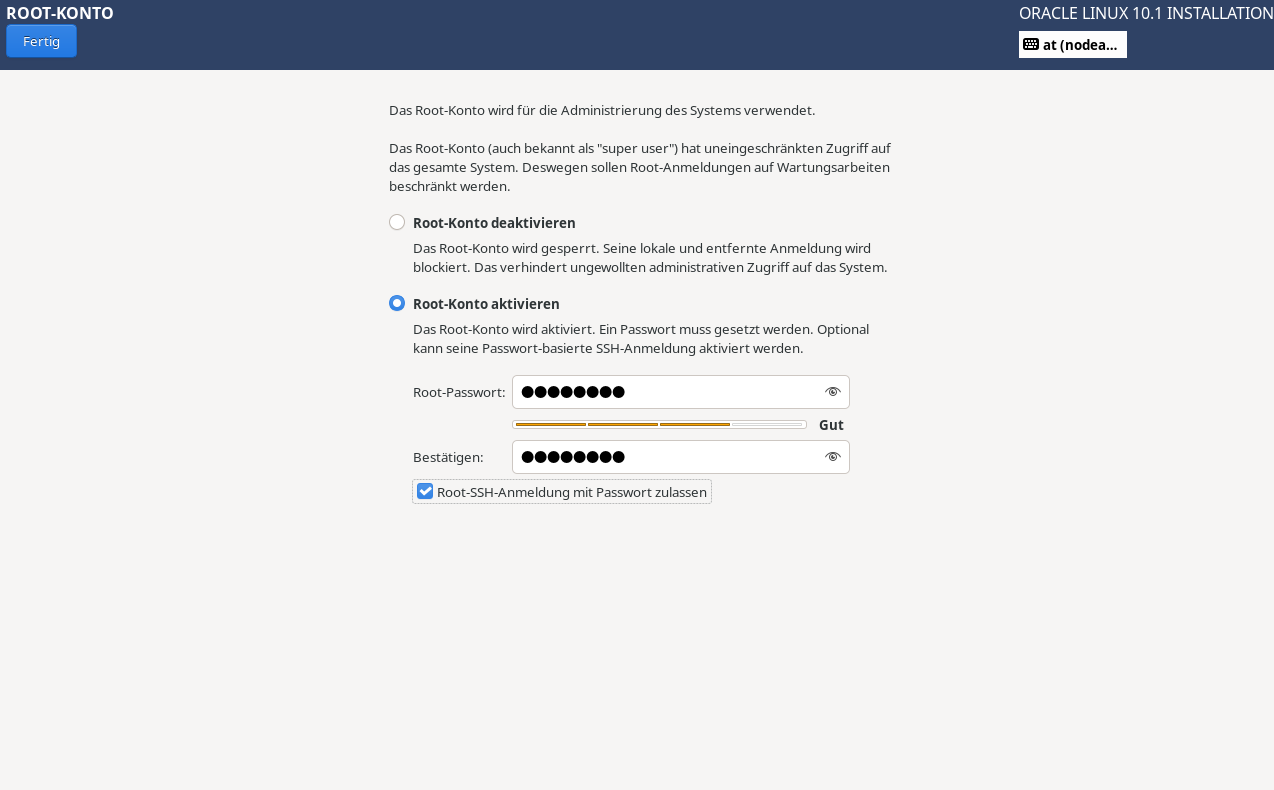
Wähle beim Root-Konto "Root-Konto aktivieren" aus und gebe ein Root-Passwort ein und "Root-SSH-Anmeldung mit Passwort zulassen" und klicke auf Fertig.
Zusammenfassung der Installation sollte so aussehen und klicke auf "Installation starten".

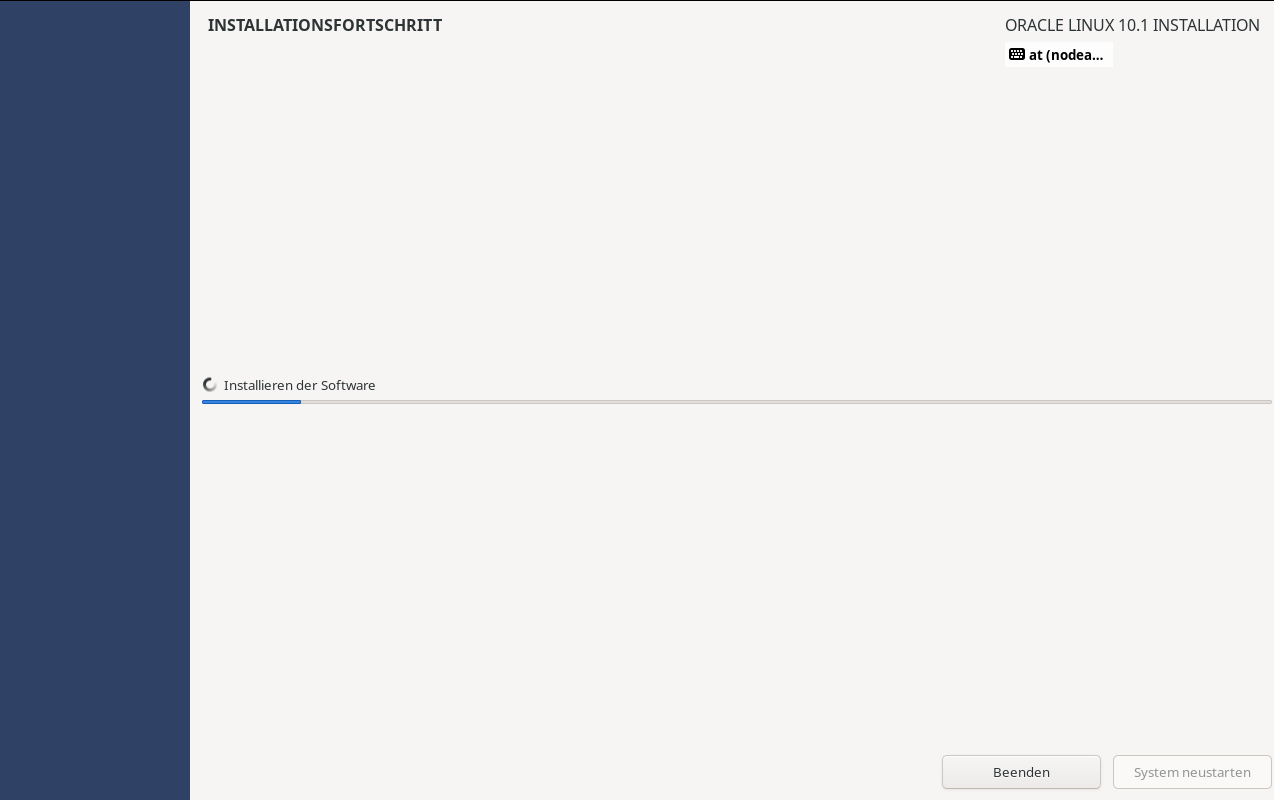
Installation läuft.
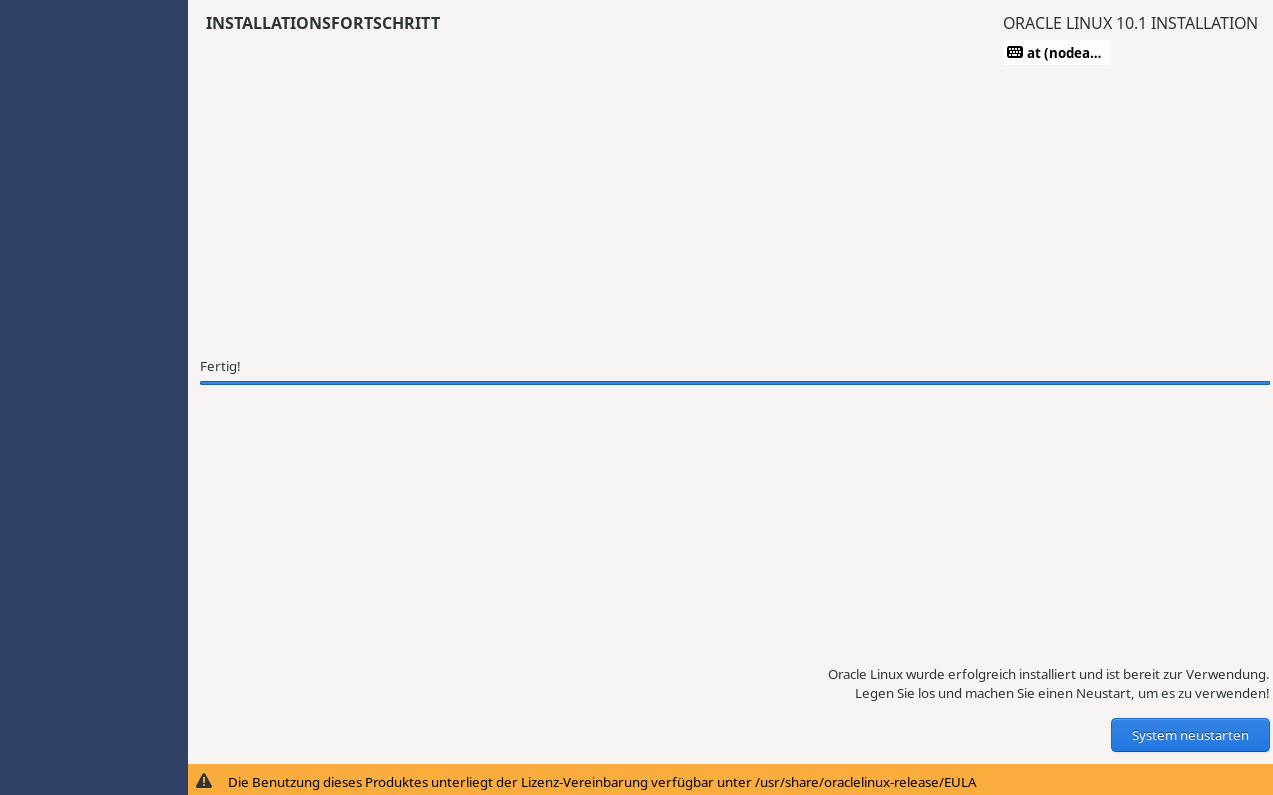
Wenn die Installation fertig ist klicke auf "System neustarten".
System wird neugestartet.

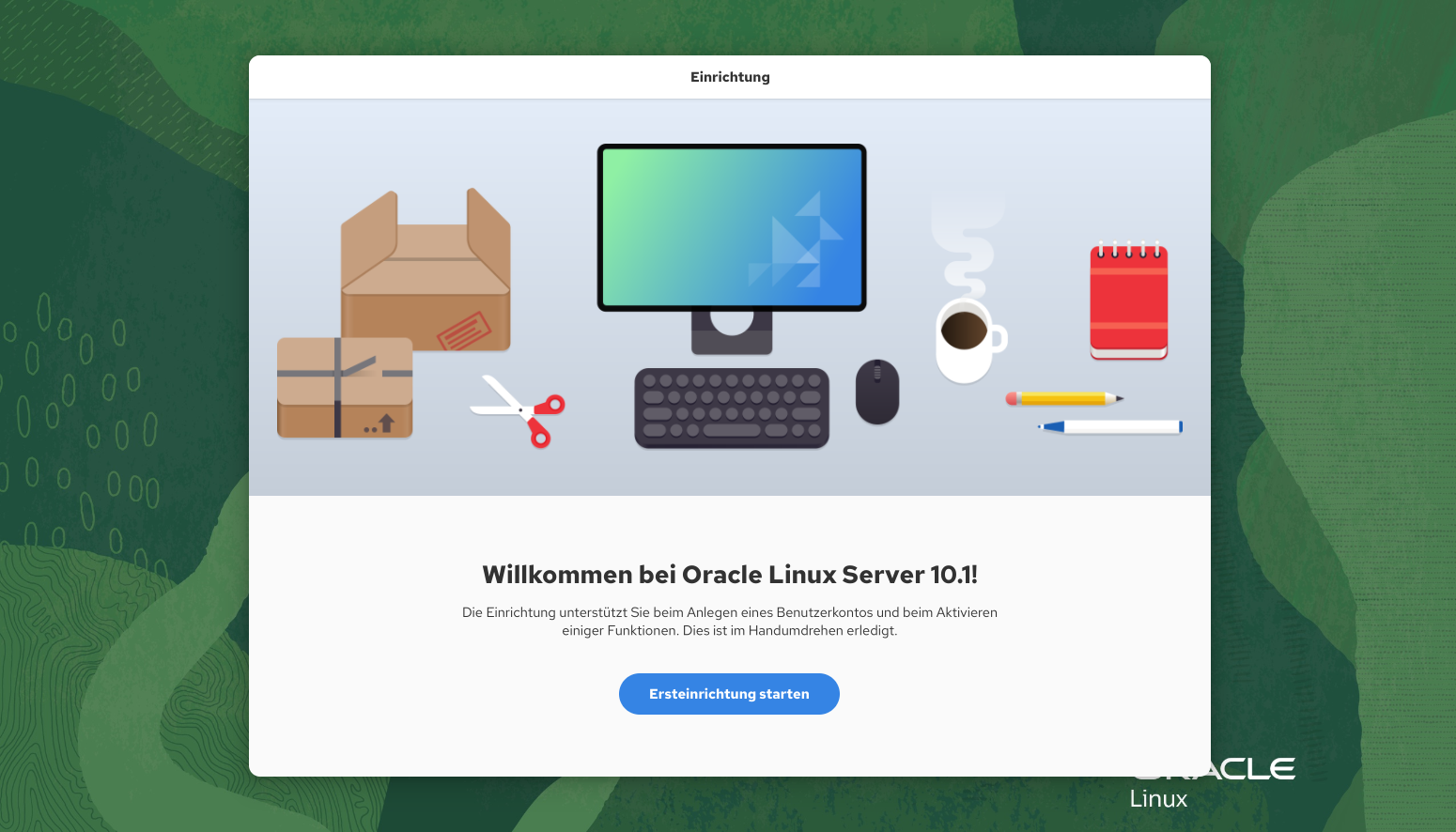
Einrichtung von Oracle Linux und klicke auf "Ersteinrichtung starten".
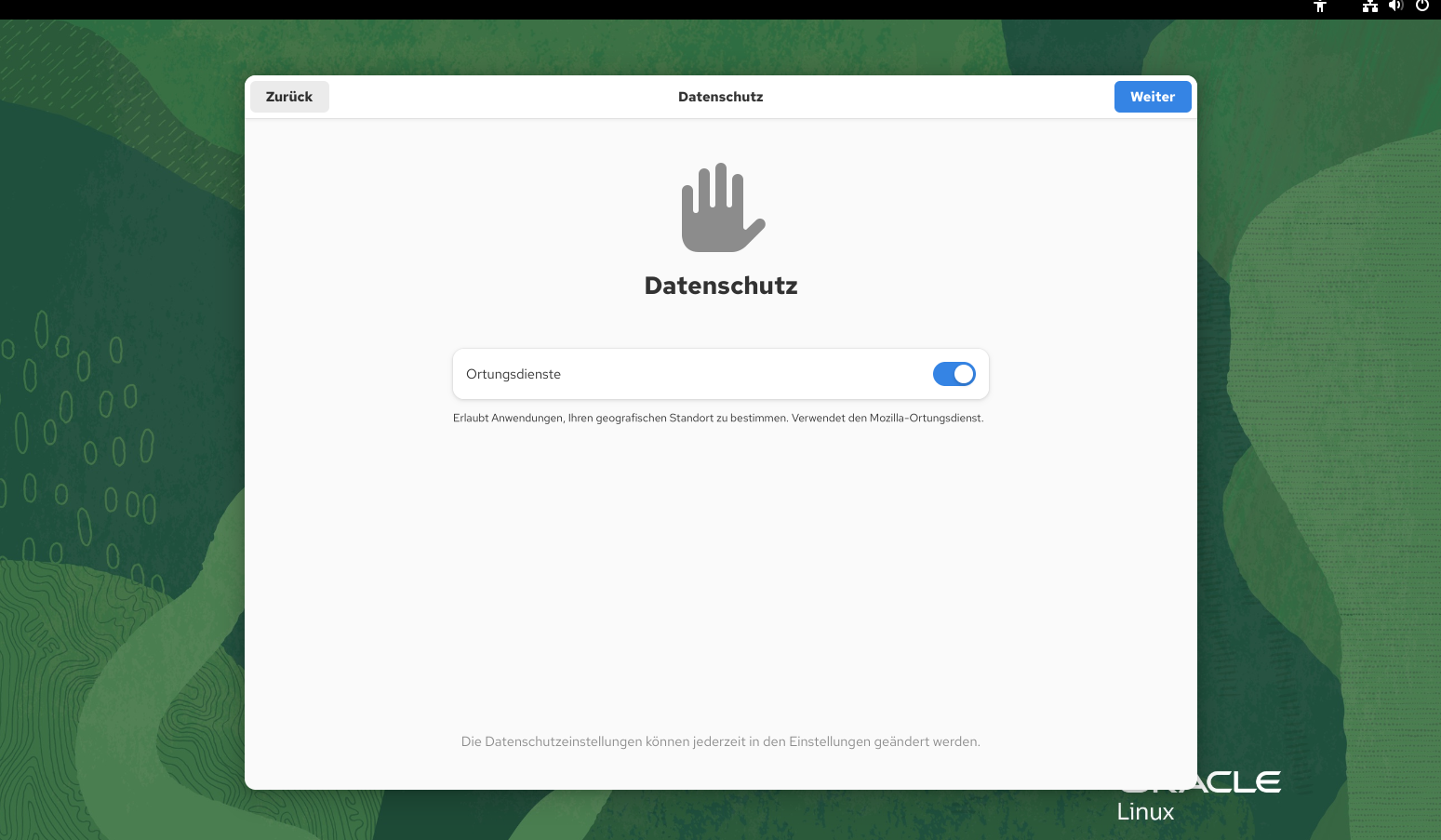
Datenschutz aktivieren auf klick auf "Weiter"
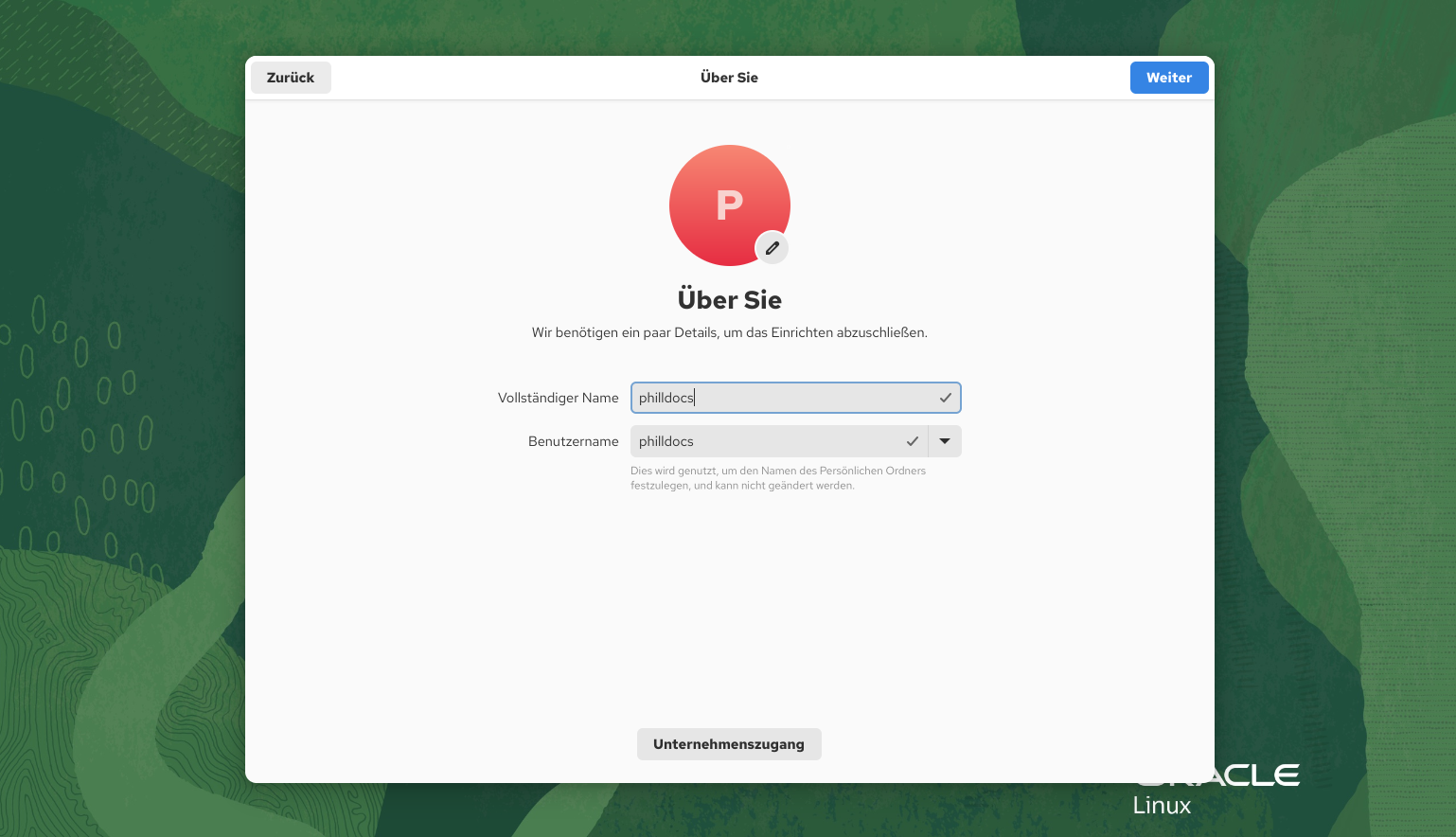
Namen und Benutzernamen eingeben
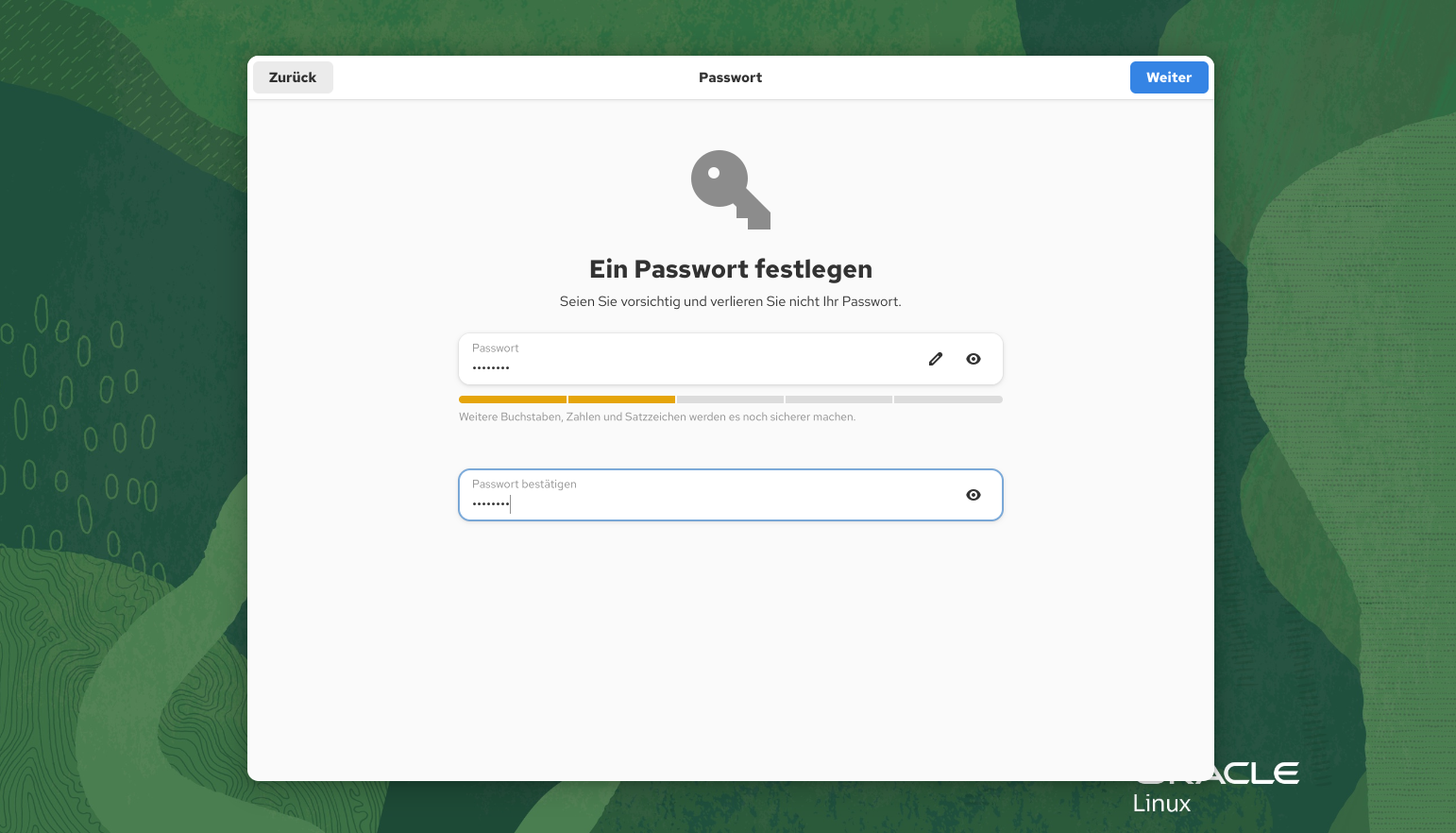
Ein Passwort festlegen.
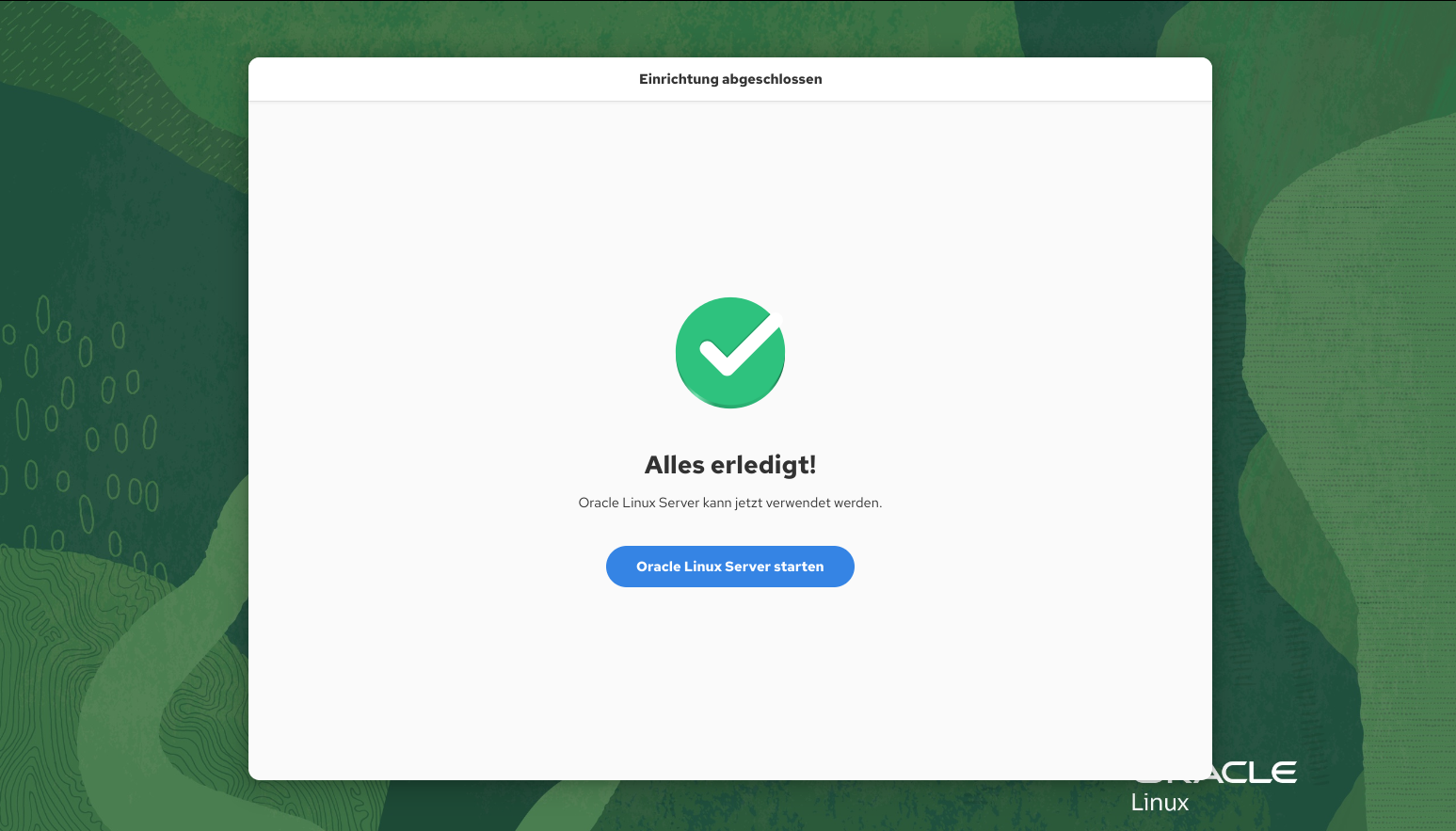
Fertig. Klicke auf "Oracle Linux Server starten".
Die Willkommensmeldung kann man "Überspringen".
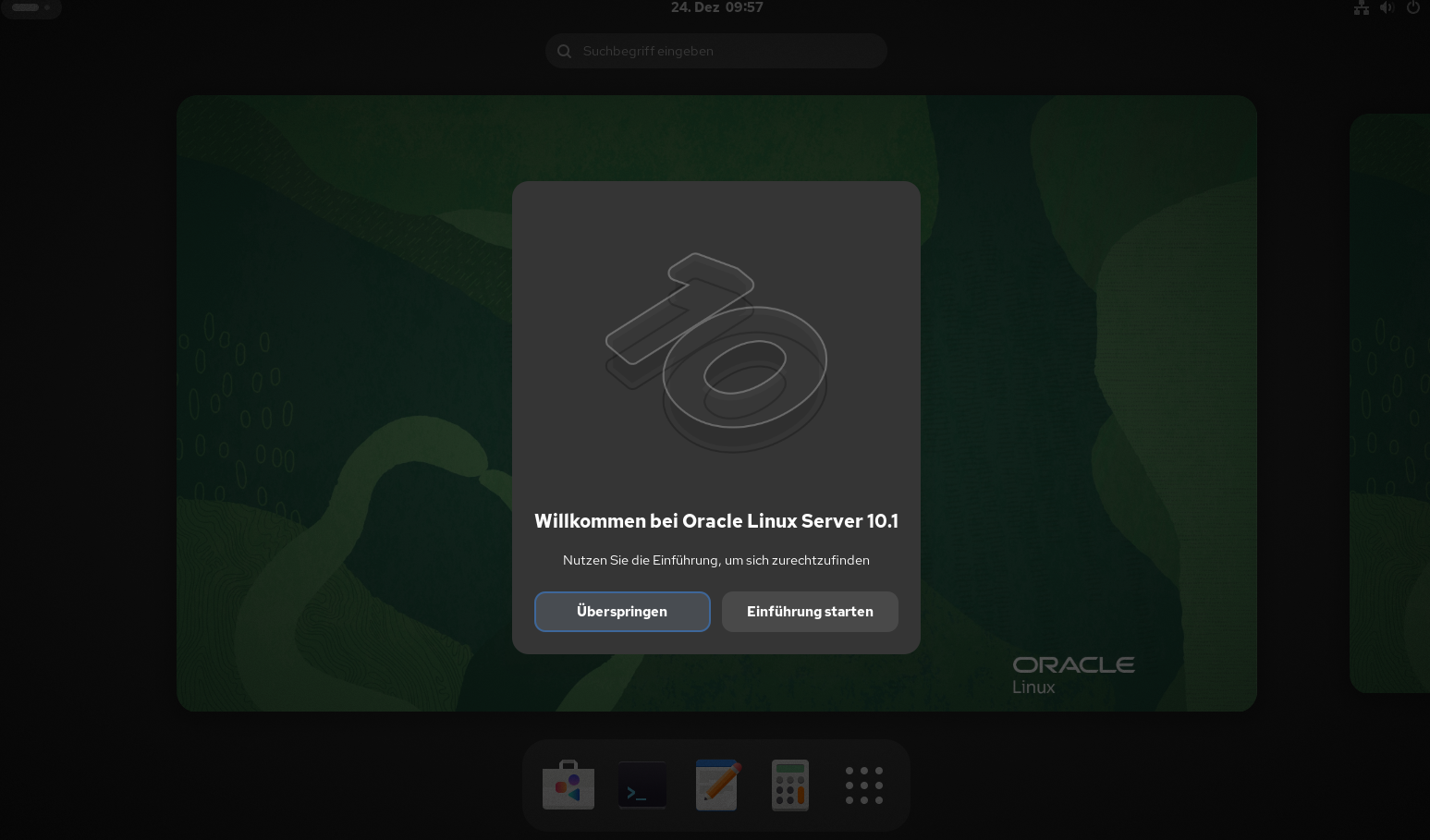
Fertig. man ist jetzt auf dem Desktop