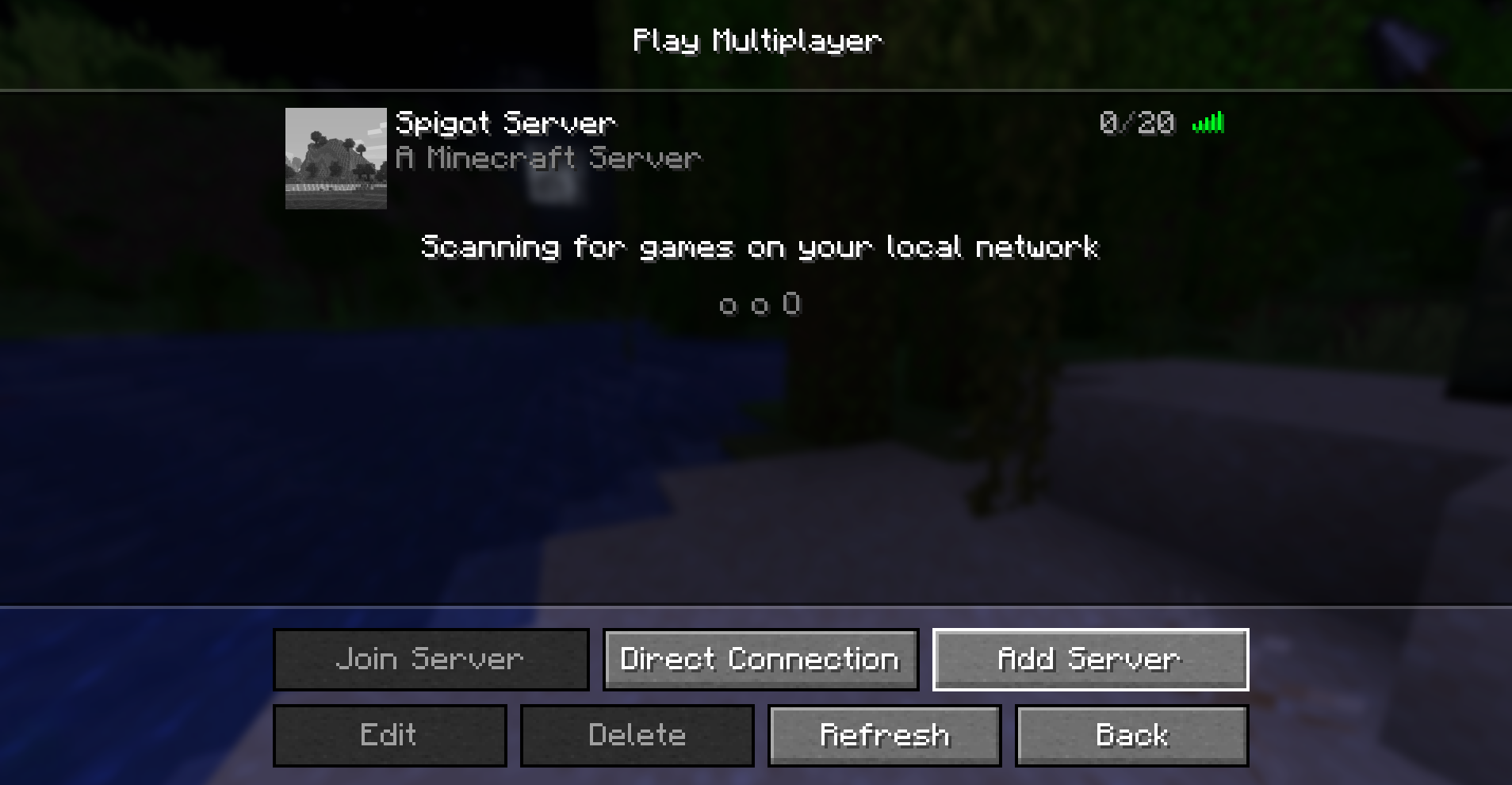
Spigot 1.21.11 Server Installation - Windows / Linux
Hinweis: Achte darauf, dass du vor der Durchführung dieser Schritte zuerst Java installierst. Die Anleitung dazu findest du im Kapitel „Java 25.01 installieren“.
Windows
1. Server-Ordner erstellen
NeuenErstelle am Desktop (oder an einem anderen Ort) einen neuen Ordner. Dieser Ordner erstellenist später dein kompletter Server-Arbeitsordner: dort liegen die Serverdateien, Welten, Konfigurationen und Logs. Benenne ihn z. B. „Spigot Server“, damit du ihn leicht wiederfindes

Neuen Ordner benennen zu "Spigot Server"

Auf die website gehen und die offizielle
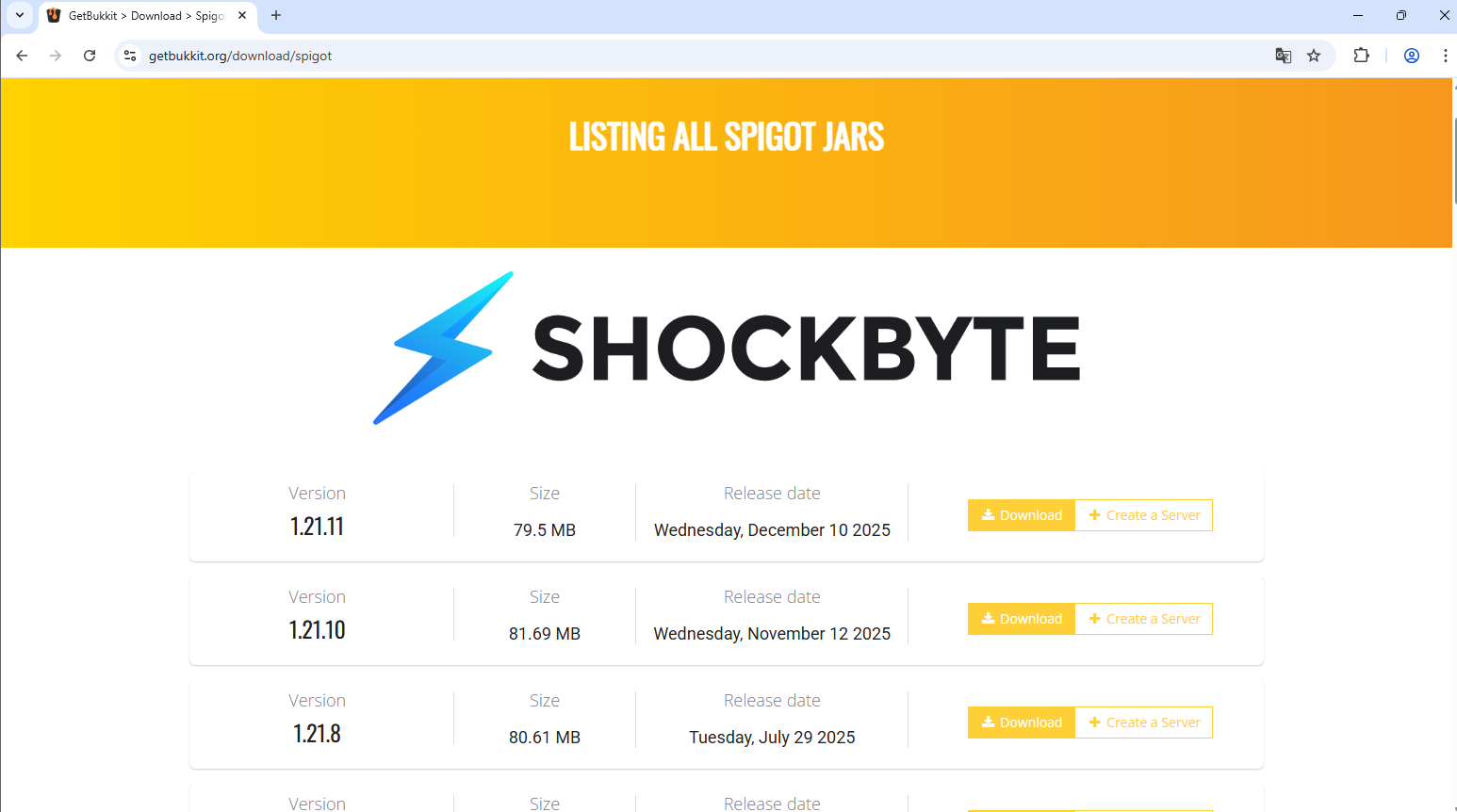
2. Spigot 1.21.11 downloadenherunterladen
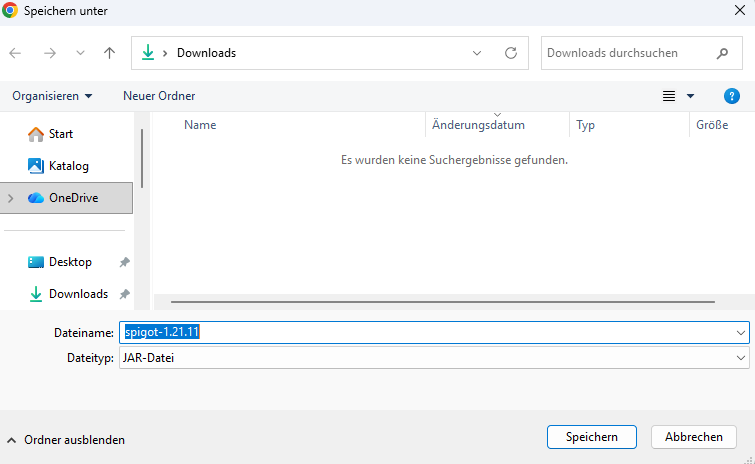
Öffne im Browser eine Download-Seite, auf der die Spigot 1.21.11 Server-JAR angeboten wird, und lade die Datei herunter (die Datei heißt typischerweise ähnlich wie spigot-1.21.11.jar). Speichere sie zunächst ganz normal in Downloads.
3. EULA-Datei erstellen (eula.txt)
ImGehe in deinen Ordner „Spigot Server“ und erstelle eine neue Textdatei mit dem Namen eula.txt.
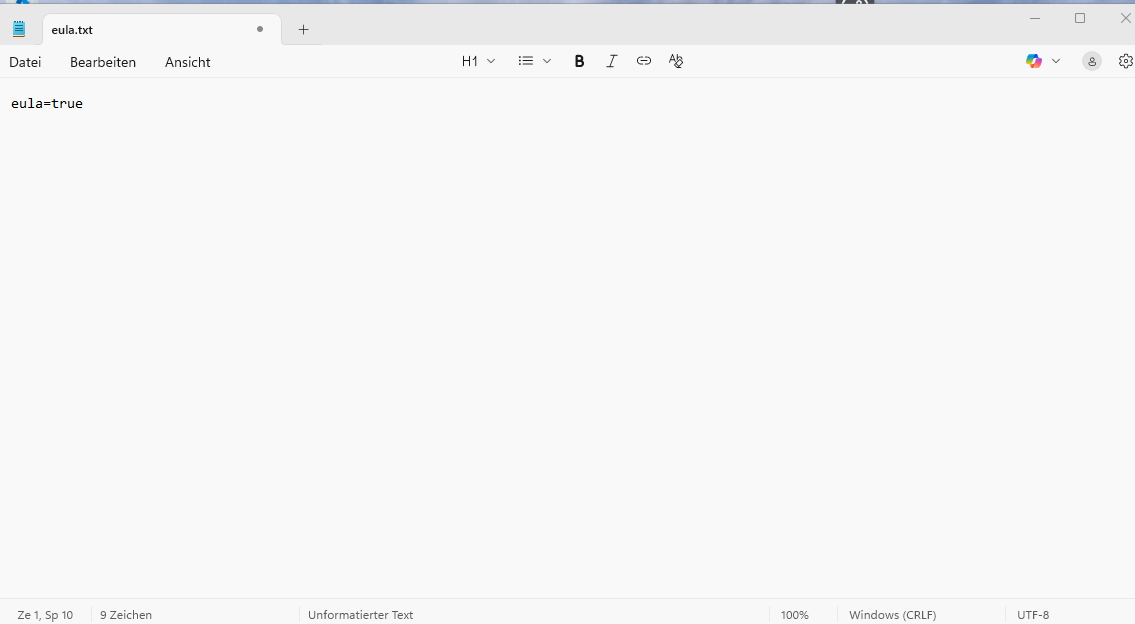
Öffne die Datei und schreibe exakt diese Zeile hinein:
-
eula=true
Speichere danach (z. B. Strg+S). Damit akzeptierst du die Minecraft-EULA und der Server Ordnerkann einespäter neuevollständig Txtstarten. datei erstellen und diese eula nennen

In der eula.txt schreibst eula=true und speicherst die Datei mit Strg+S, dann gehst du auf das Plus oben bei der Registerkarte
4. Startdatei erstellen (start.bat)
DaErstelle schreibstim duselben reinOrdner eine neue Datei, die den Server startet. Dazu:
-
Erstelle eine neue Textdatei.
-
Schreibe diese Zeile hinein (achte auf den Dateinamen der Jar – er muss genau passen):
-
java -jar spigot-1.21.11.jarnogui,noguidiese
-
Strg+SSpeichere die Datei anschließend als
start.bat(wichtig: Dateityp „Alle Dateien“ auswählen, damit es wirklich.batwird und nichtstart.bat.txt).
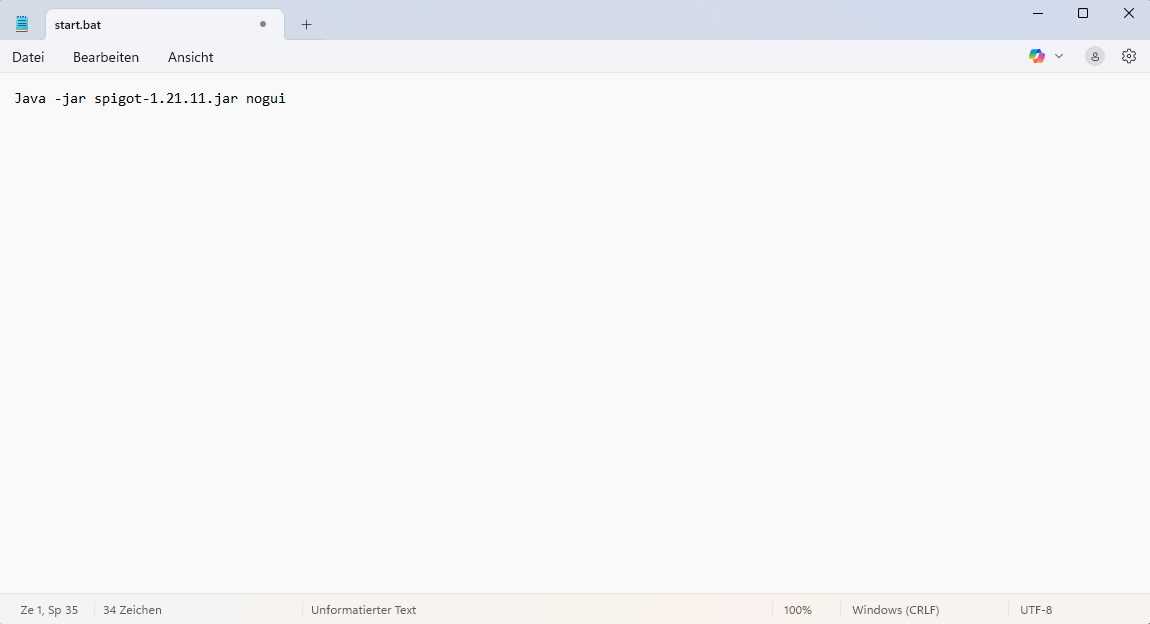
Beim Fenster tust du bei Dateityp auf alle Dateien.
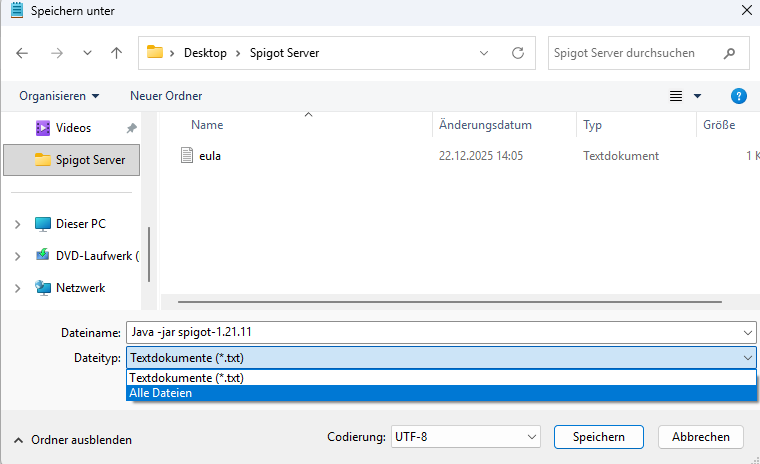
und diese benennst du mit start.bat
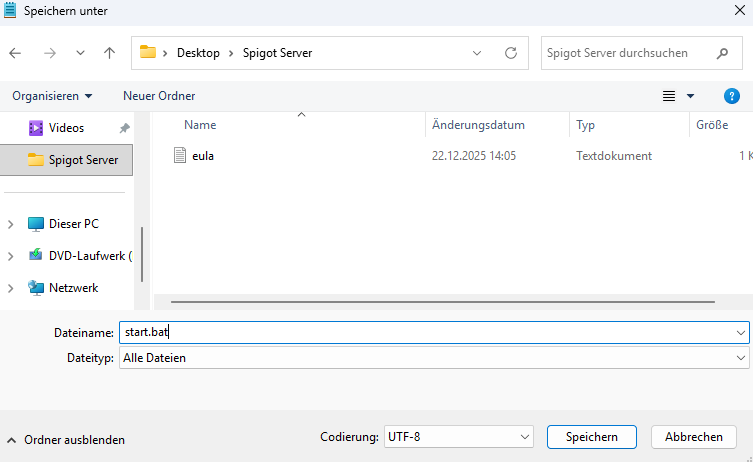
Danach
5. gehstSpigot-JAR in den Server-Ordner kopieren
Gehe in Downloads, ordnerkopiere die heruntergeladene Spigot-JAR und kopierstfüge diesie in den Ordner „Spigot jar.Server“ ein.
Im Ordner sollten jetzt mindestens diese Dateien liegen:
-
spigot-1.21.11.jar -
eula.txt -
start.bat
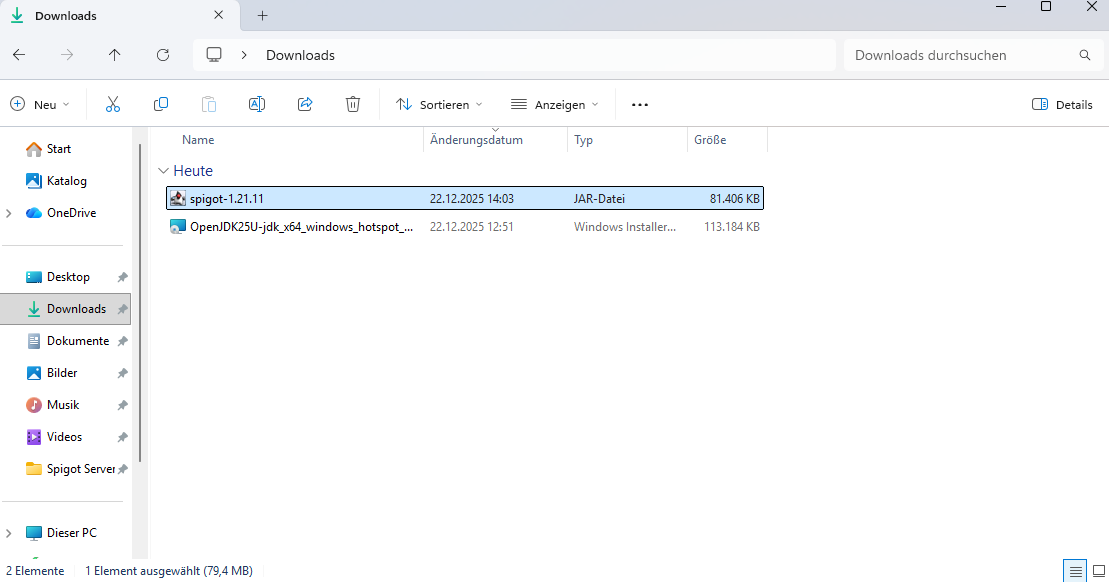
und fügst du in den Spigot Server Ordner ein, dann müsstest du 3 dateien haben. Dann öffnest du die start.bat
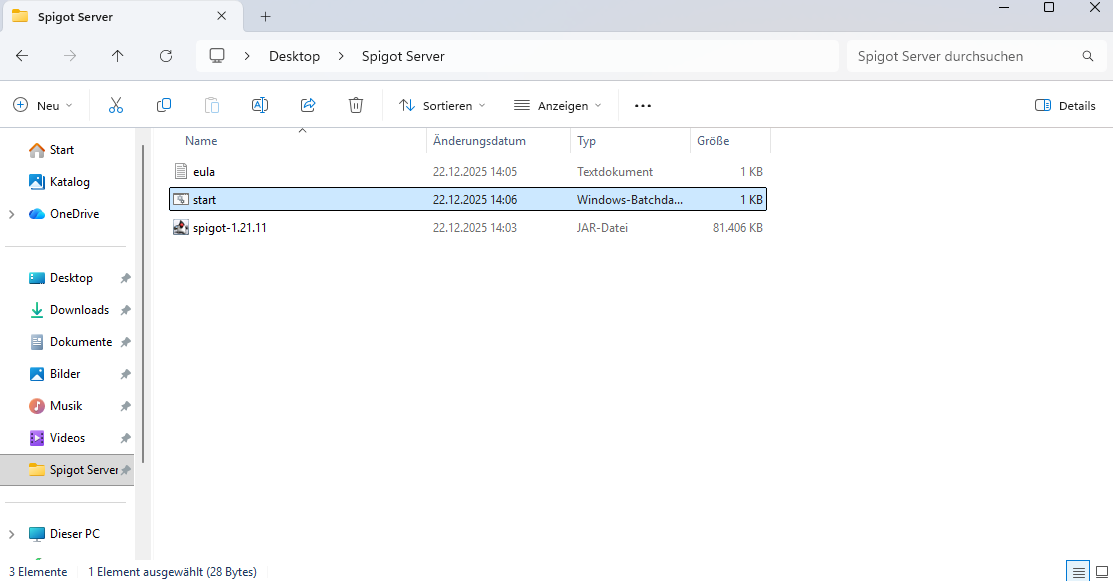
6. Server starten
DannStarte kommtden soServer einper Fenster und da drückst duDoppelklick auf Zulassen.start.bat.
Beim ersten Start kann Windows eine Sicherheitsabfrage zeigen (Windows-Firewall). Klicke dort auf „Zulassen“, damit andere Geräte im Netzwerk den Server erreichen können.
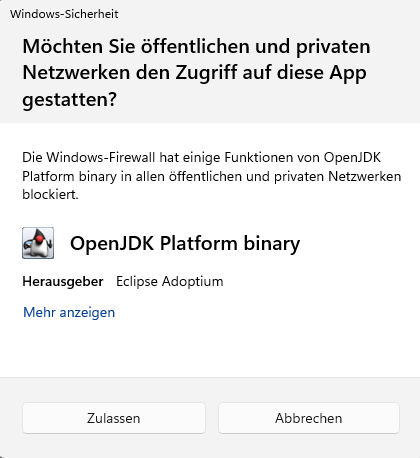
7. Warten, bis der Server fertig ist („Done“)
DannEs kommtöffnet diesessich CMDein fensterCMD-Fenster, in dem der Server Dateien anlegt und dasich mussinitial maneinrichtet. einfachDas abwarten,kann etwas dauern.
Wichtig: Wenn unten im Log „Done“ steht, ist der installiertServer denfertig ganzengestartet Server.und spielbereit.
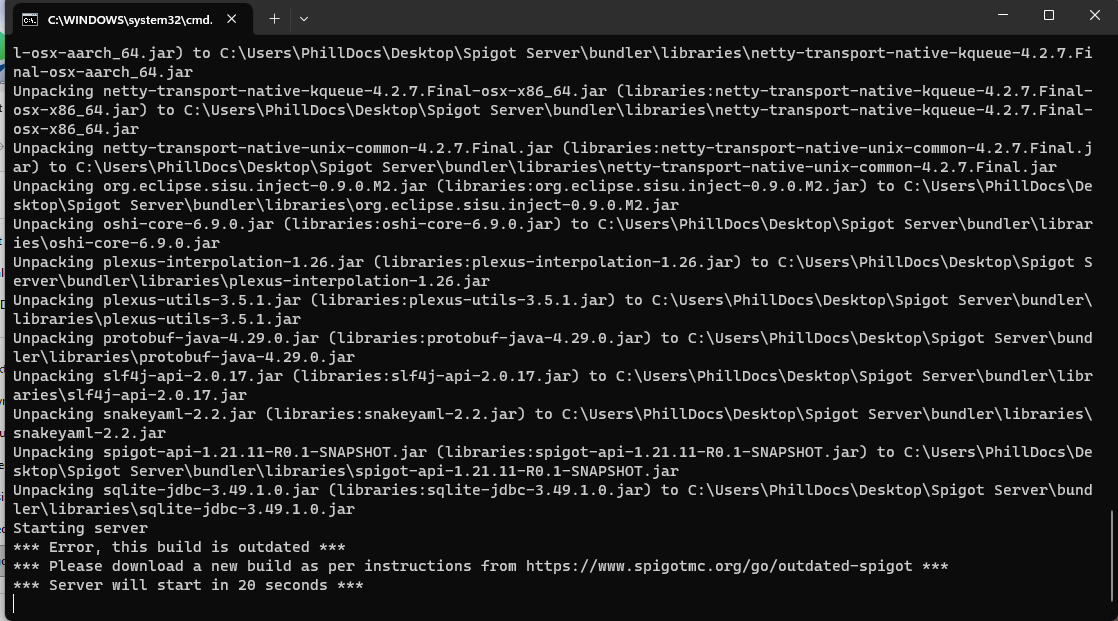
Wenn unten steht Done, dann ist der ganze Server fertig
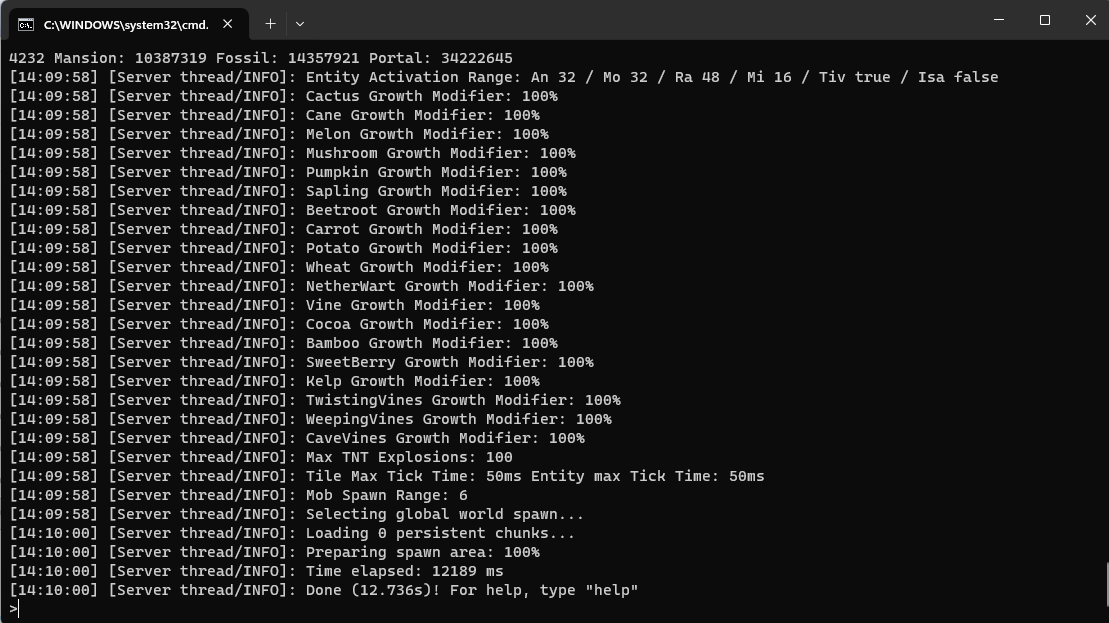
8. IPv4-Adresse des PCs ermitteln
CMD,Öffne die Eingabeaufforderung öffnen.(cmd) und gib ein:
-
ipconfig
Suche die Netzwerkverbindung, die du benutzt (z. B. Ethernet oder WLAN), und notiere die IPv4-Adresse (z. B. 192.168.x.x). Diese Adresse brauchst du zum Verbinden im LAN.
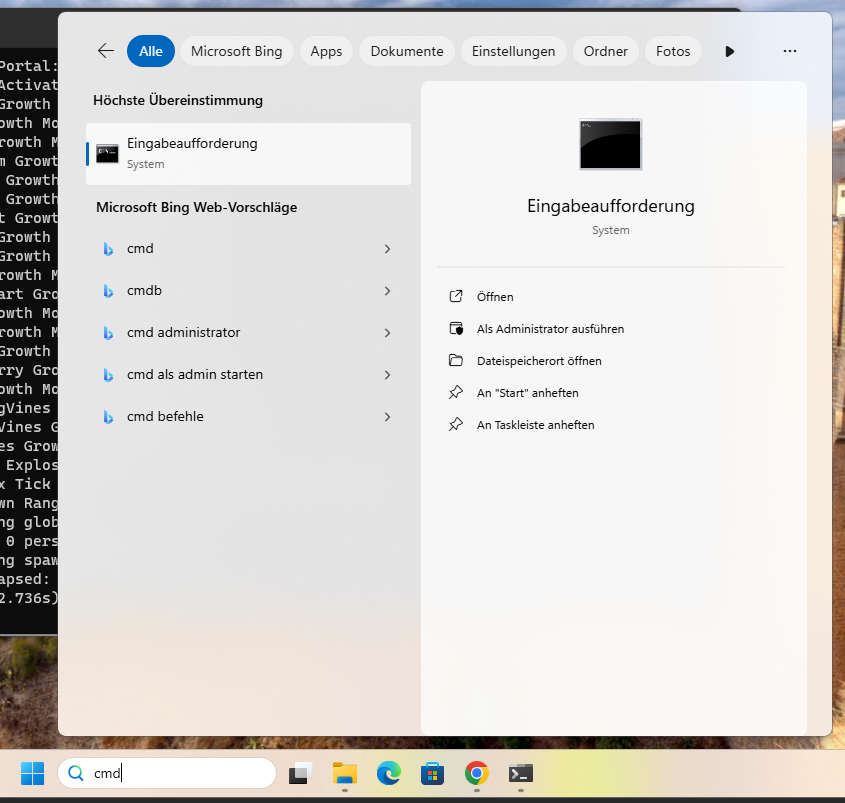
und ipconfig reinschreiben und die IPV4-Adresse kopieren.
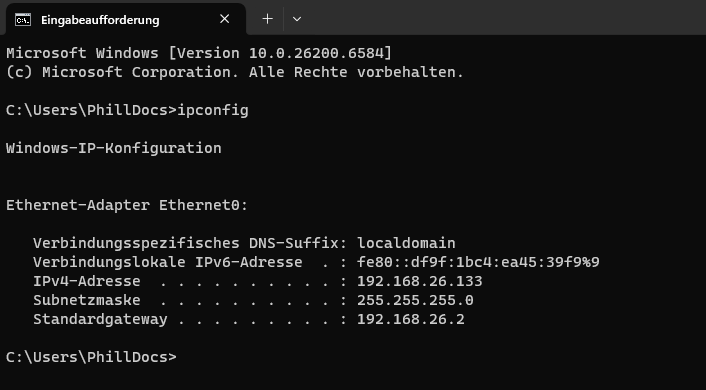
9. In Minecraft Server hinzufügen
DanachStarte Minecraft und gehe auf:
-
Multiplayer → Add Server
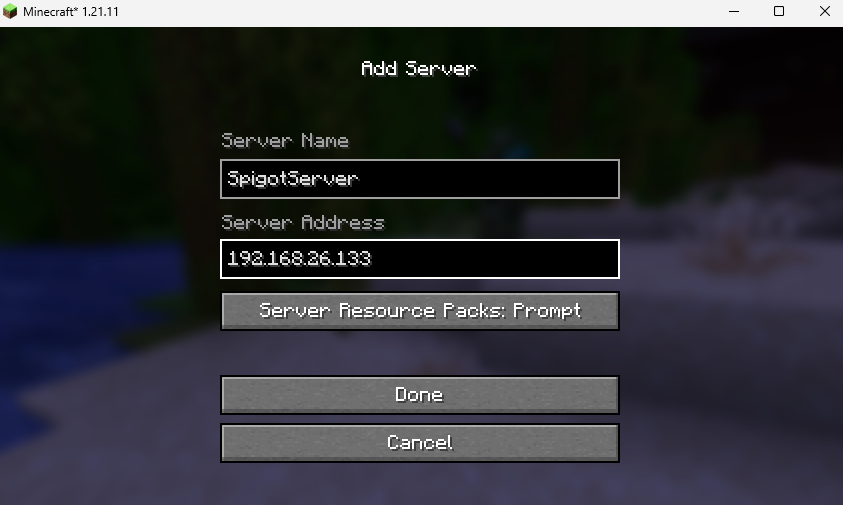
Trage ein:
-
Server Name: beliebig (z. B. „Spigot Server“)
-
Server Address: deine IPv4-Adresse (z. B.
192.168.x.x)
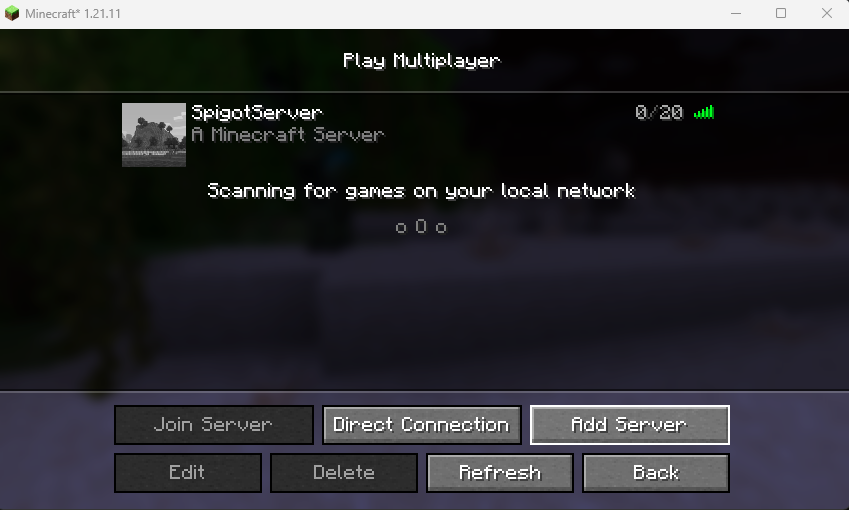
Dann auf Done. Der Server sollte danach in minecraftder reinListe multiplayererscheinen und aufbeitretbar addsein. Server
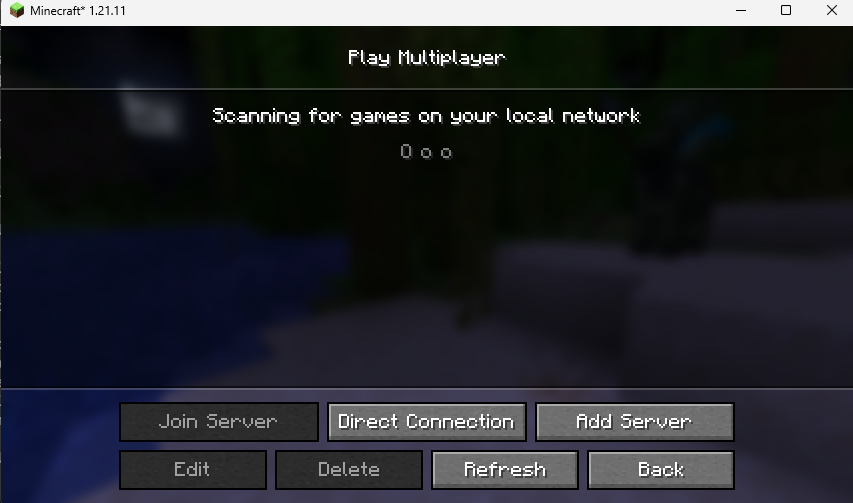
Einen Server namen reinschreiben und von dir die kopierte IPV4 Adresse reinpasten und dann auf done
Danach sollte der Server in der Server liste verfügbar sein.
Linux
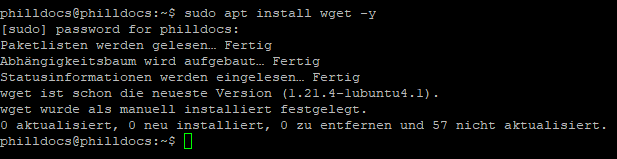
1. Prüfen/Installieren von wget
ÜberprüfeÖffne zuerstein obTerminal und stelle sicher, dass wget vorhanden ist. Falls nicht, installiere es:
-
sudo apt install wget
Damit kannst du dasdie PaketServer-JAR wgetdirekt installiertper hastTerminal mitherunterladen. folgendem Befehl.
2. Server-Ordner erstellen und hinein wechseln
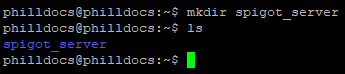
Erstelle einen neuen Ordner für den Server und schauwechsle hinein:
-
mkdir spigot_server -
ls(kurz prüfen, ob der Ordner daistist)
Gehe
cddenspigot_server/Ordner

3. Spigot-JAR per wget herunterladen
DownloadeLade die Spigot.jarSpigot-JAR vonin diesen Ordner herunter (du brauchst dafür die direkte Download-URL der SeiteDatei):
-
wget https://cdn.getbukkit.org/spigot/spigot-1.21.11.jar
Danach kannst du mit wgetls prüfen, ob die .jar im Ordner liegt.

4. eula.txt erstellen und EULA akzeptieren
MacheErstelle einen neuedie Datei namensund öffne sie z. B. mit nano:
-
nano eula.txt
Schreibe hinein:
-
eula=true

dort schreibst du eula=true rein
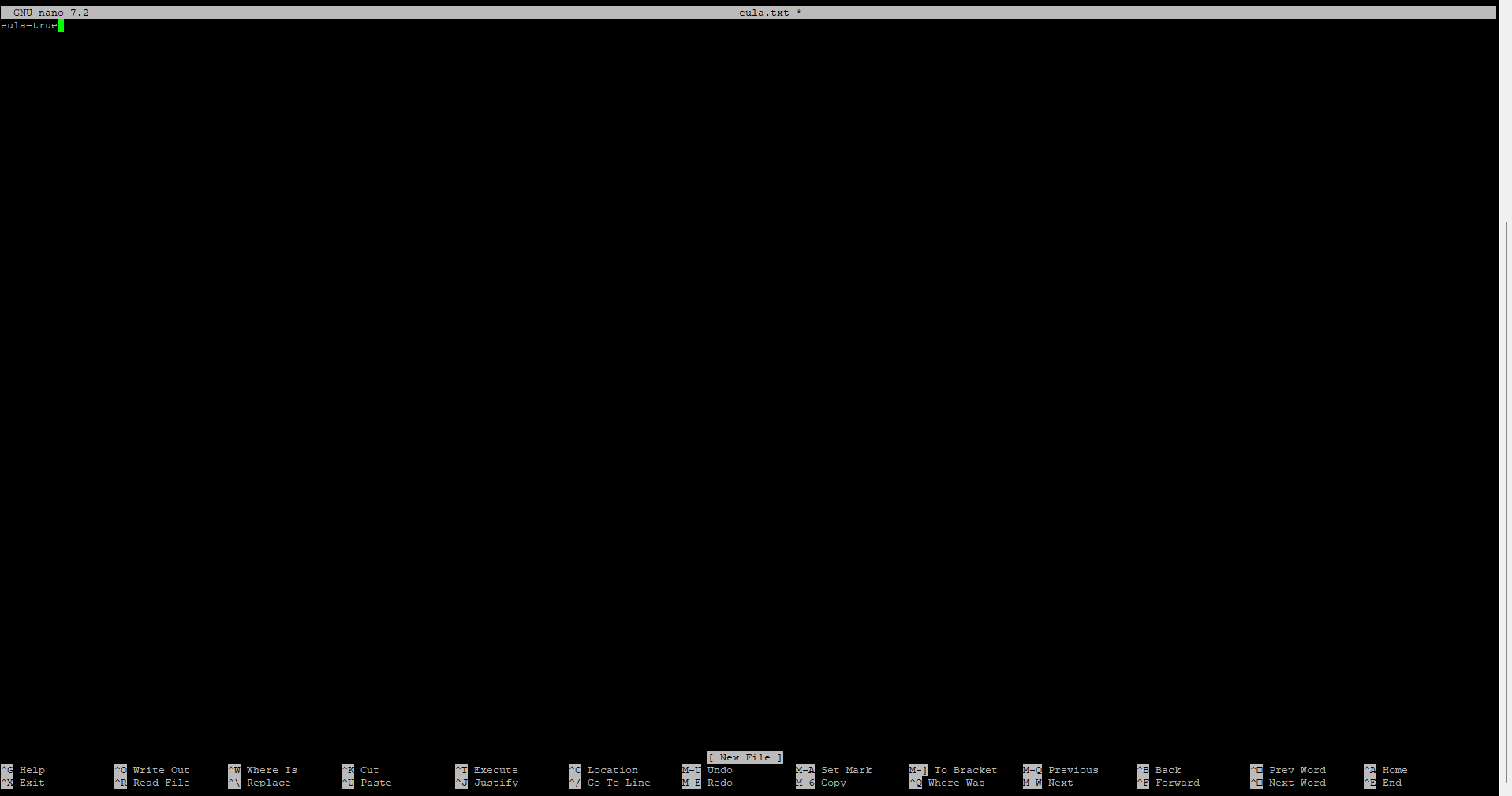
UmSpeichern zuin speichernnano:
-
Strg+O,
unddanndanachEnter
Beenden:Enter -
Strg+X
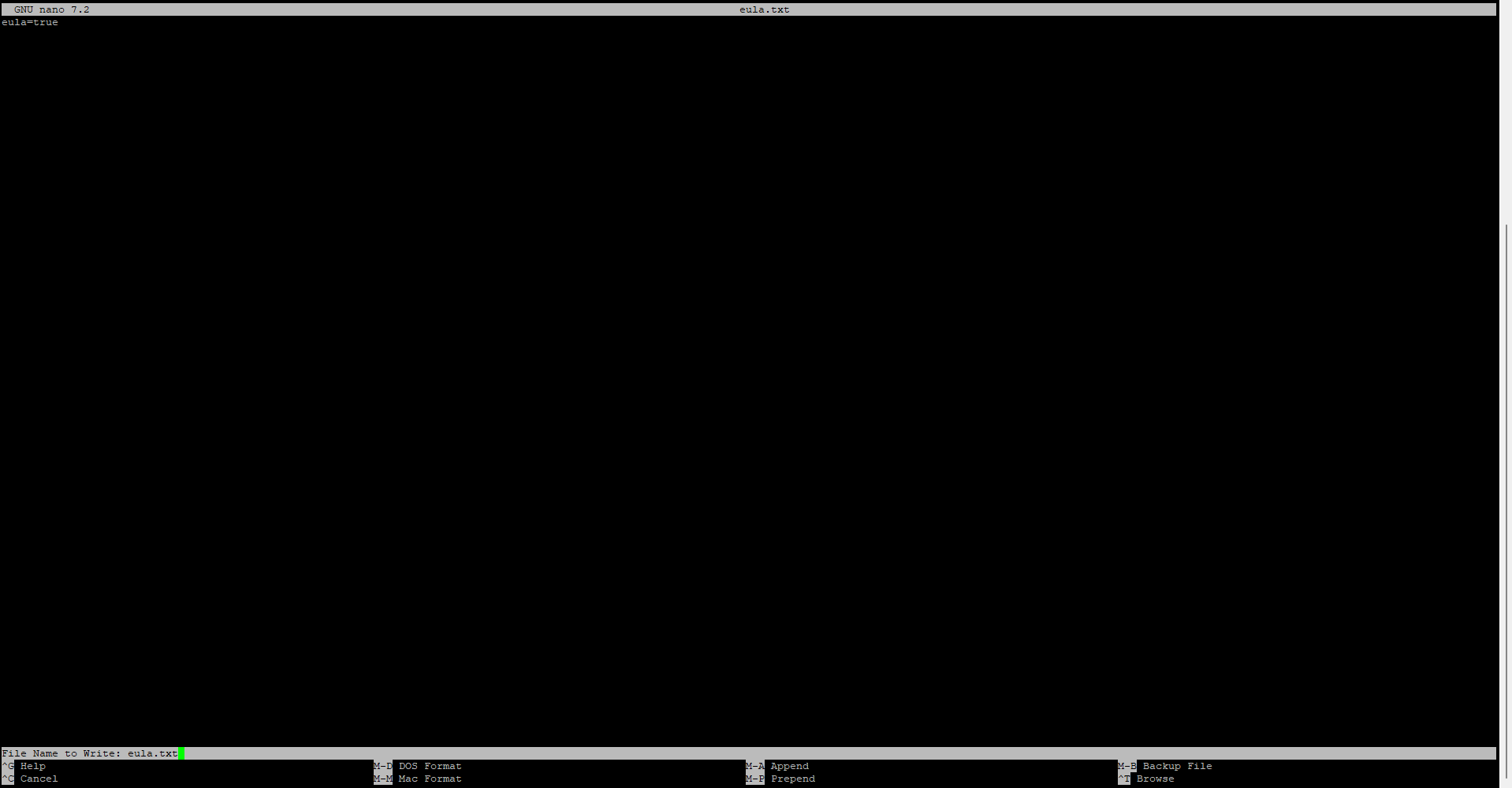
unten steht dann Wrote 1 lines und um rauszugehen machst du Strg+X
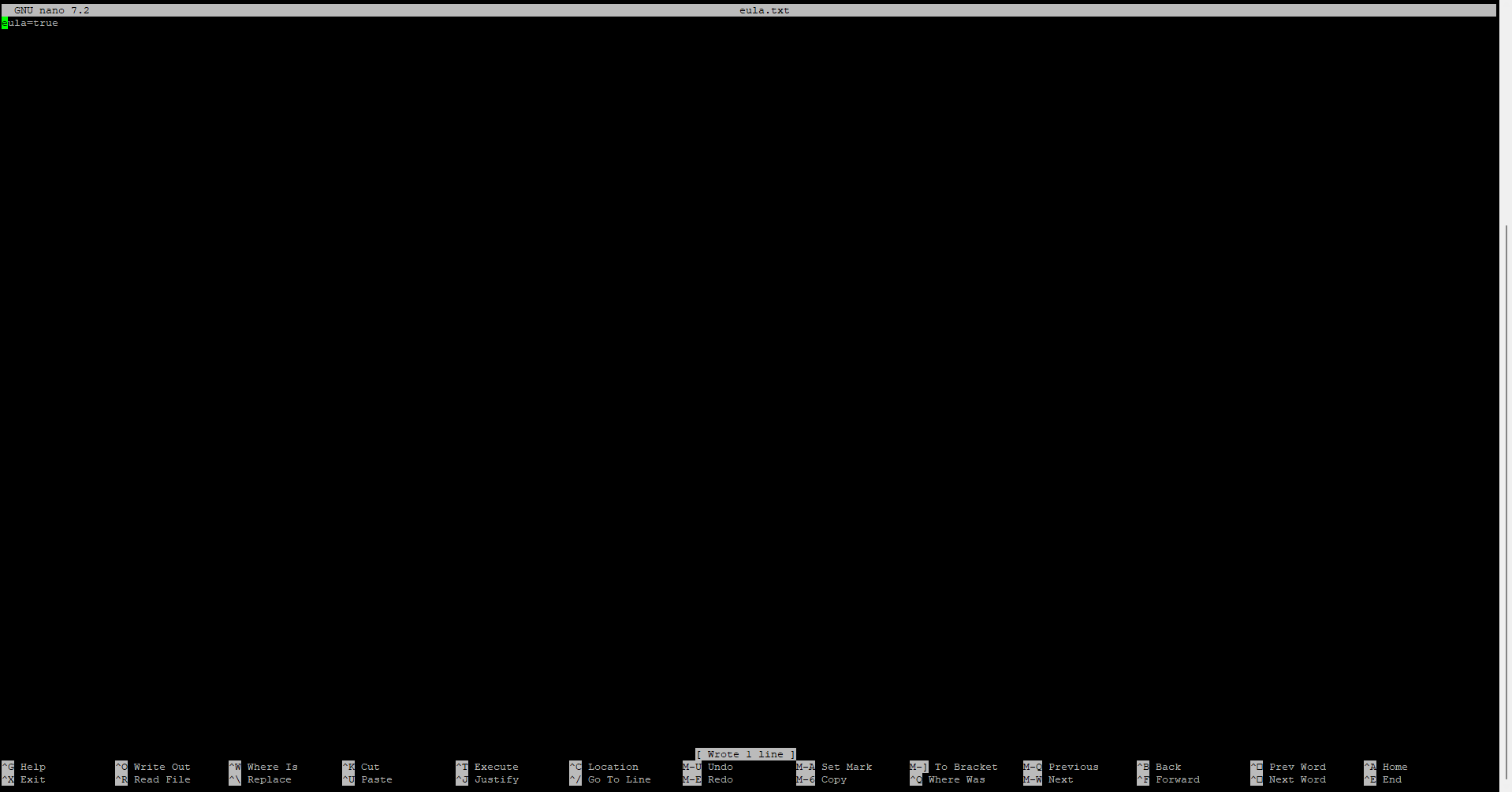
Danach mit ls überprüfenüberprüfen.

und eine neue datei namens
5. start.sh erstellen
Erstelle eine Startdatei:
-

nano start.sh
daSchreibe schreibsthinein:
-
java -jar spigot-1.21.11.jar noguirein

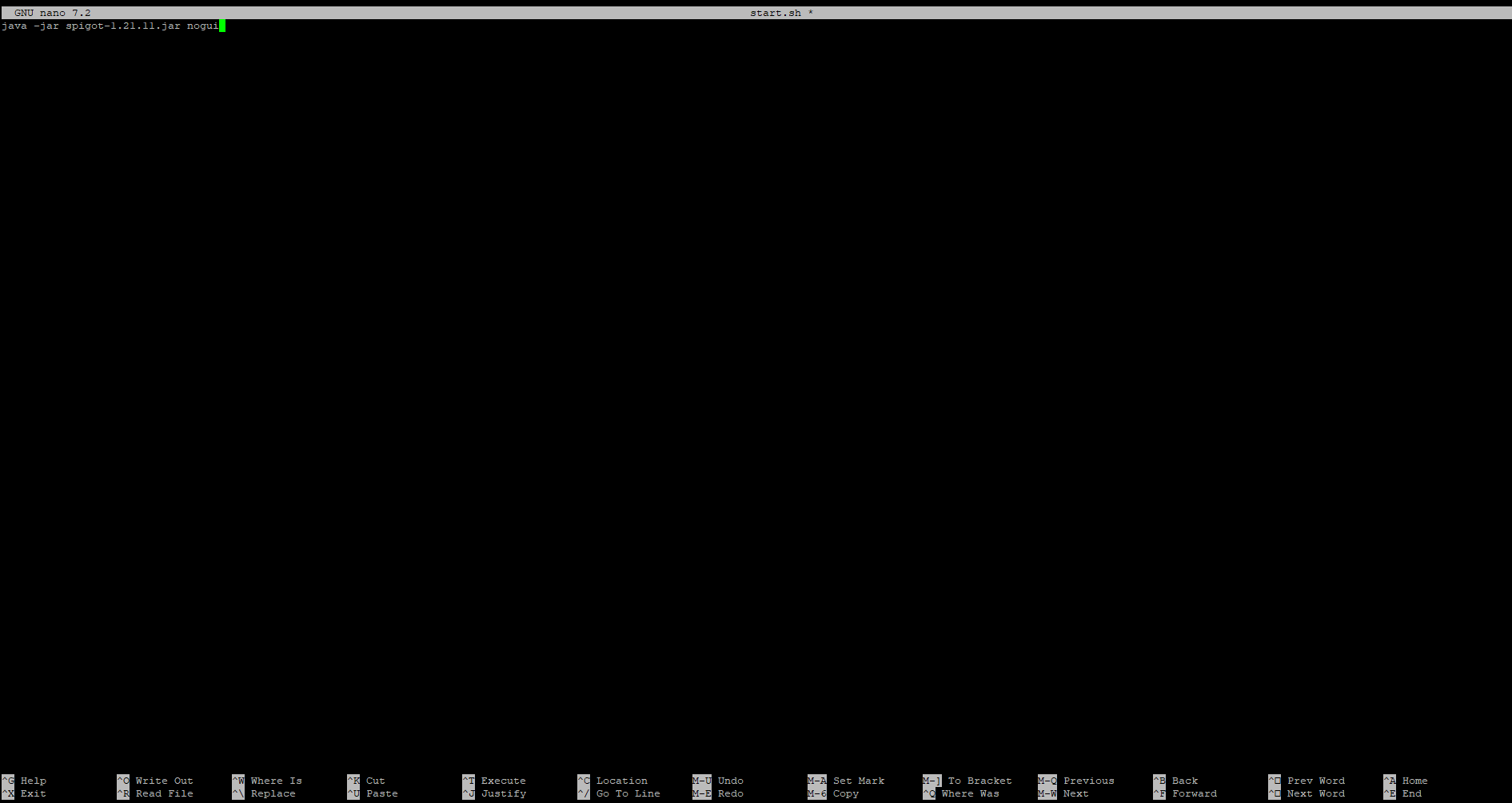
mitSpeichern:
-
Strg+O,
undEnter
Beenden:Enter -
duStrg+X
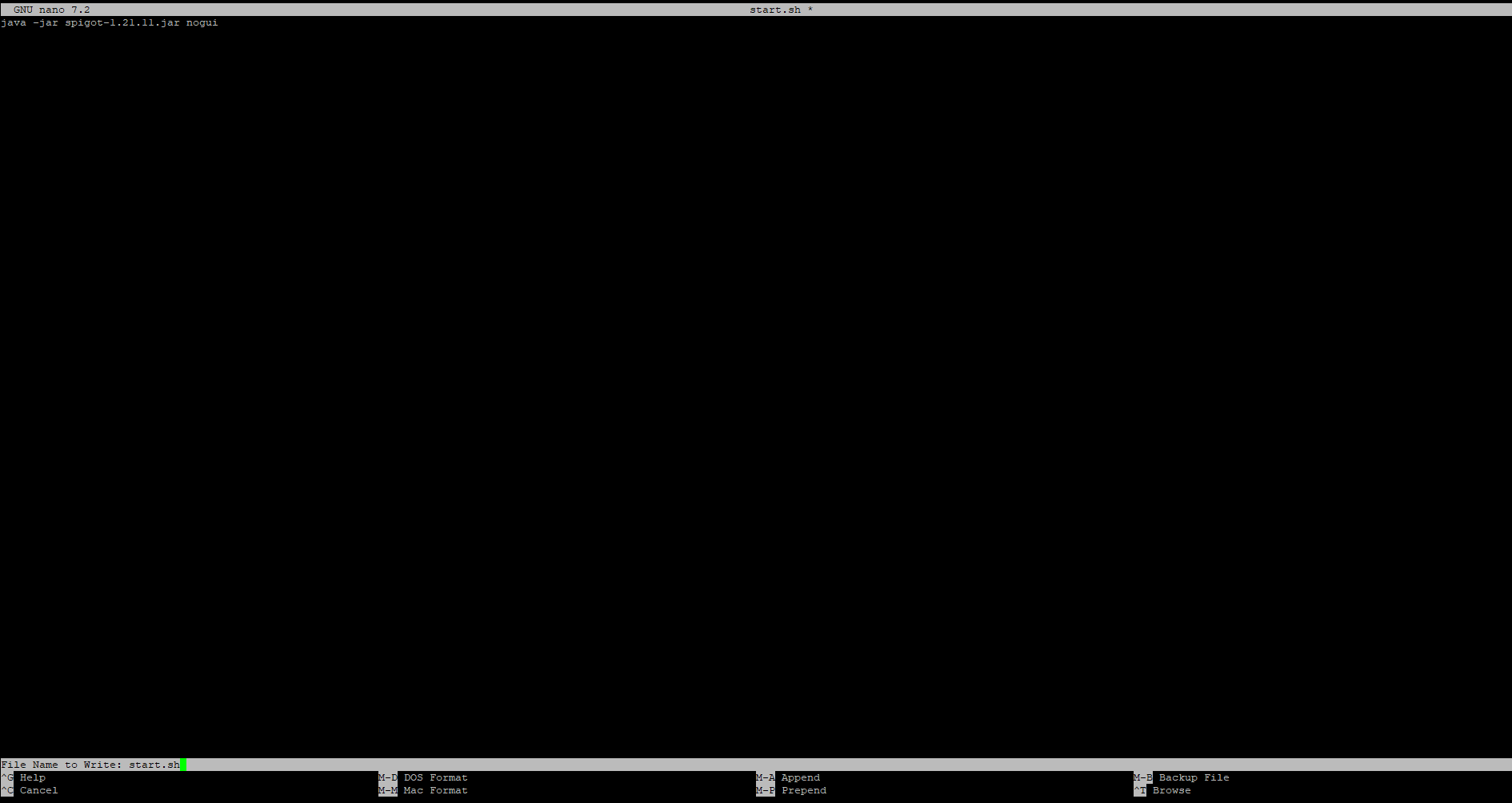
mit Strg+X gehst du wieder hinaus
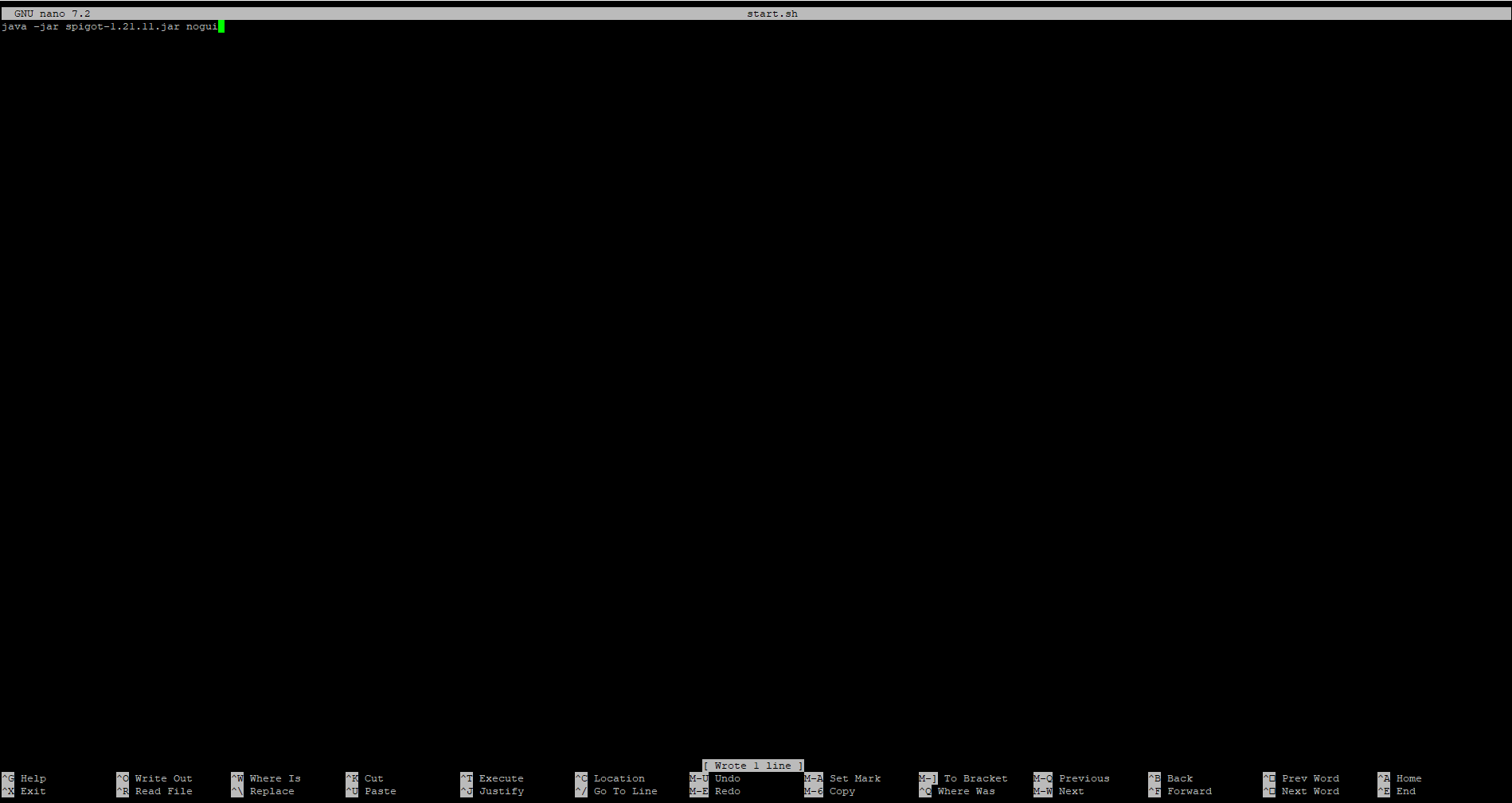
Überprüfe mit lsls.

um die datei
6. start.sh auszuführenausführbar machemachen
Damit das Script gestartet werden kann:
-
chmod +x start.sh
Mit ls prüfen: die Datei ist dann typischerweise farblich markiert (ausführbar).

Danach mit ls überprüfen und die datei muss grün sein.

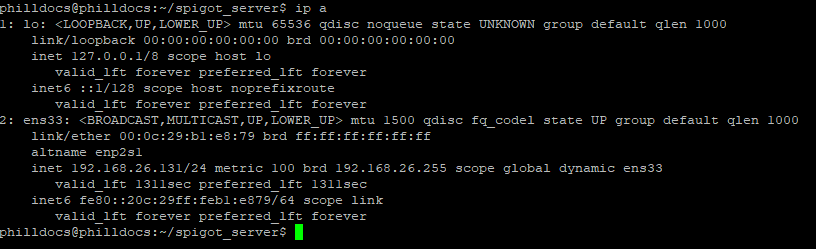
7. IPv4-Adresse am Linux-Server herausfinden
danachZeige machstdeine duNetzwerkschnittstellen an:
-
ip aum
Suche den verwendeten Adapter (z. B. ens33) und notiere die IPv4-Adresse bei mirinet (z. B.: ens33192.168.x.x). bei inet die ipv4 adresse zu kopieren
8. Server starten und auf „Done“ warten
DanachStarte startestden duServer:
-
mit./start.sh
Der Server richtet sich ein und erzeugt Dateien/Ordner. Warte, bis im Log „Done“ steht – dann läuft der Server und ist bereit.

Danach installiert der Server, bitte abwarten.
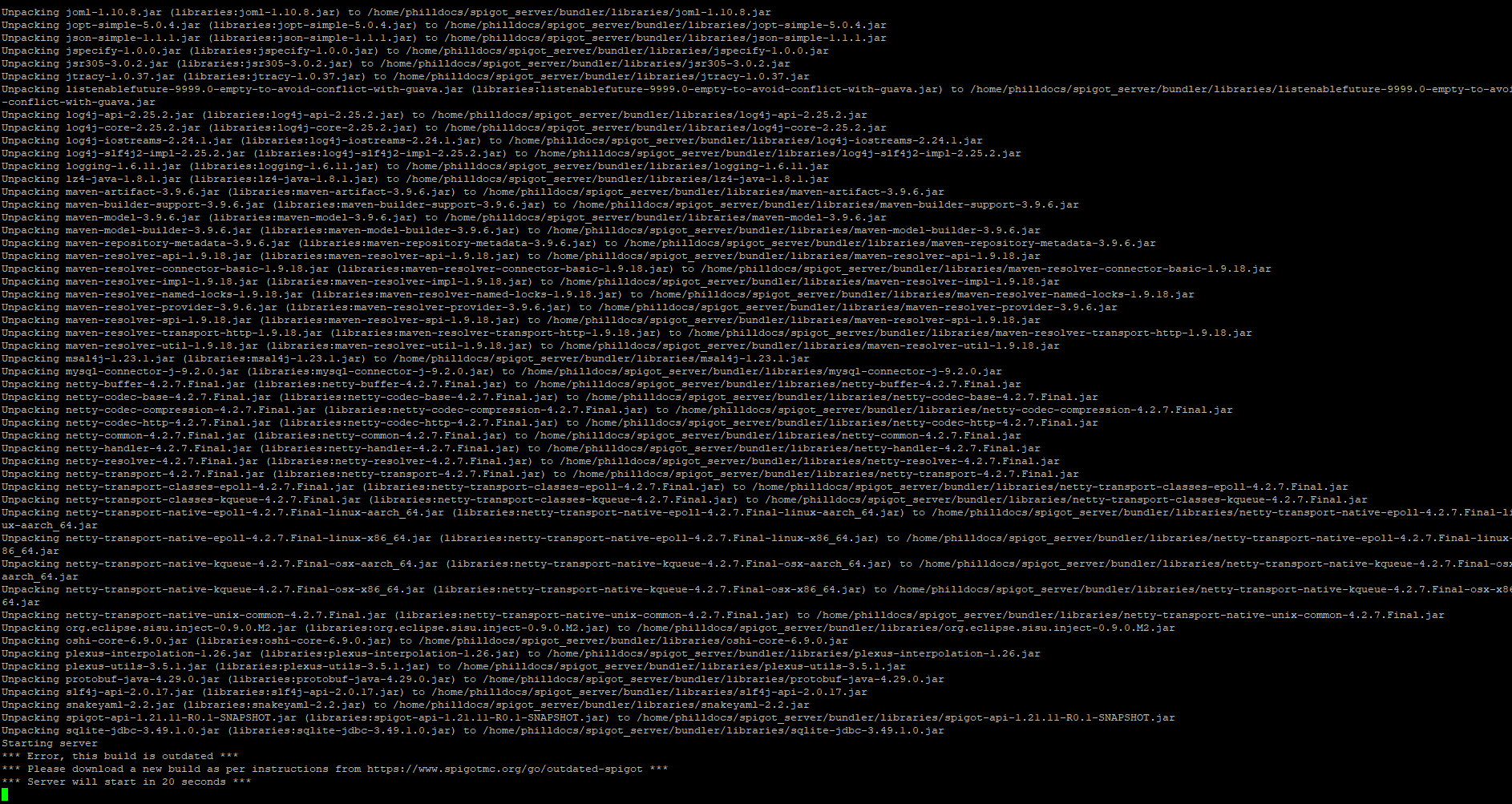
Wenn unten steht Done, dann ist der Server installiert.

9. In Minecraft verbinden
GehIn Minecraft:
-
Multiplayer → Add Server
Eintragen:
-
Server Name: beliebig
-
Server Address: die IPv4-Adresse deines Linux-Servers (z. B.
192.168.x.x)
Mit Done speichern. Der Server sollte in Minecraftder MultiplayerListe underscheinen. geh auf Add Server.
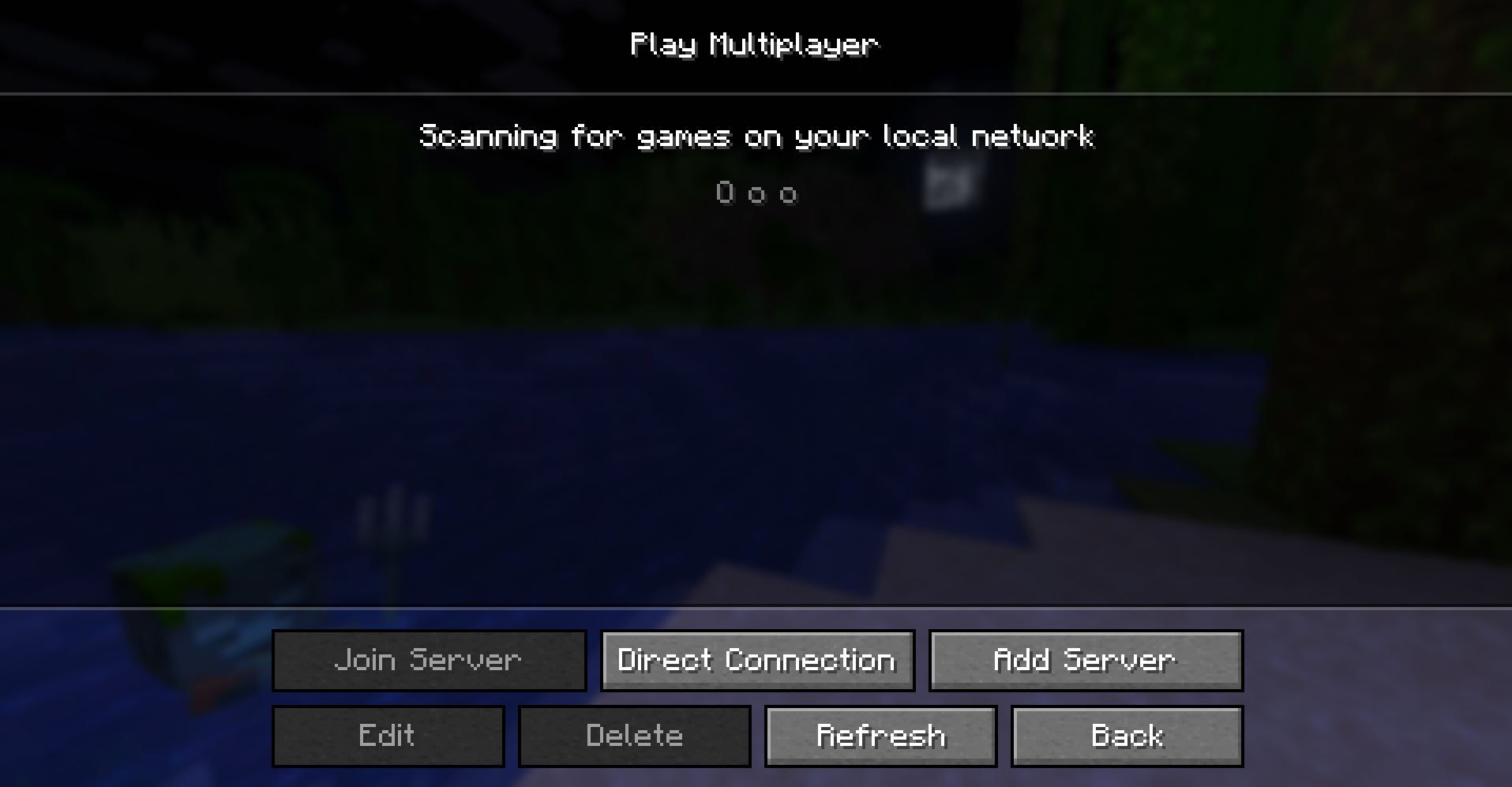
Dann schreibst du einen beliebigen Namen rein und von dir die kopierte IPV4 Adresse.
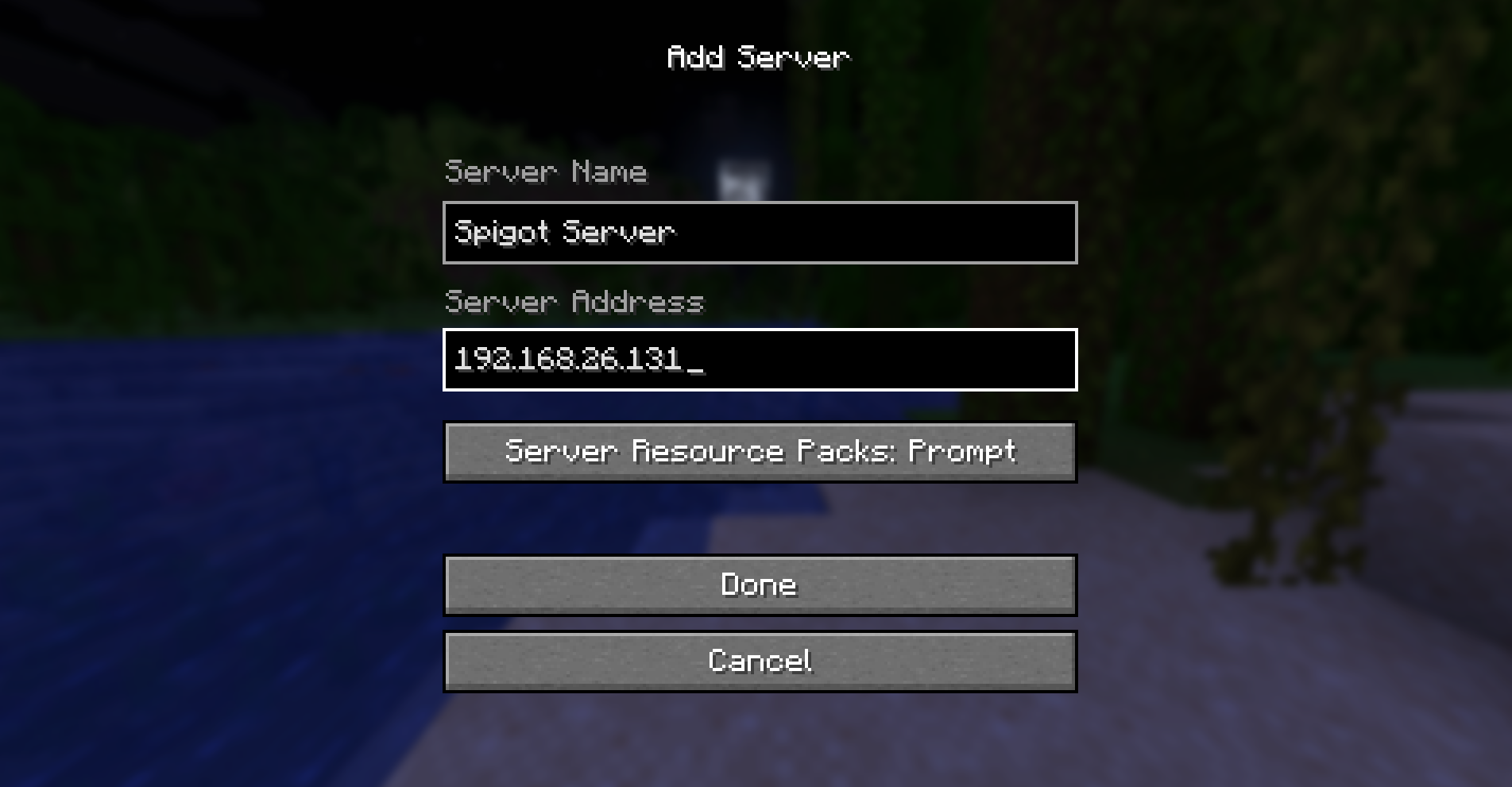
Und dann sollte der Server in der Server Liste verfügbar sein.