Spigot 1.21.11 Server Installation - Windows / Linux
Hinweis: Achte darauf, dass du vor der Durchführung dieser Schritte zuerst Java installierst. Die Anleitung dazu findest du im Kapitel „Java 25.01 installieren“.
Windows
1. Server-Ordner erstellen
Erstelle am Desktop (oder an einem anderen Ort) einen neuen Ordner. Dieser Ordner ist später dein kompletter Server-Arbeitsordner: dort liegen die Serverdateien, Welten, Konfigurationen und Logs. Benenne ihn z. B. „Spigot Server“, damit du ihn leicht wiederfindes


2. Spigot 1.21.11 herunterladen
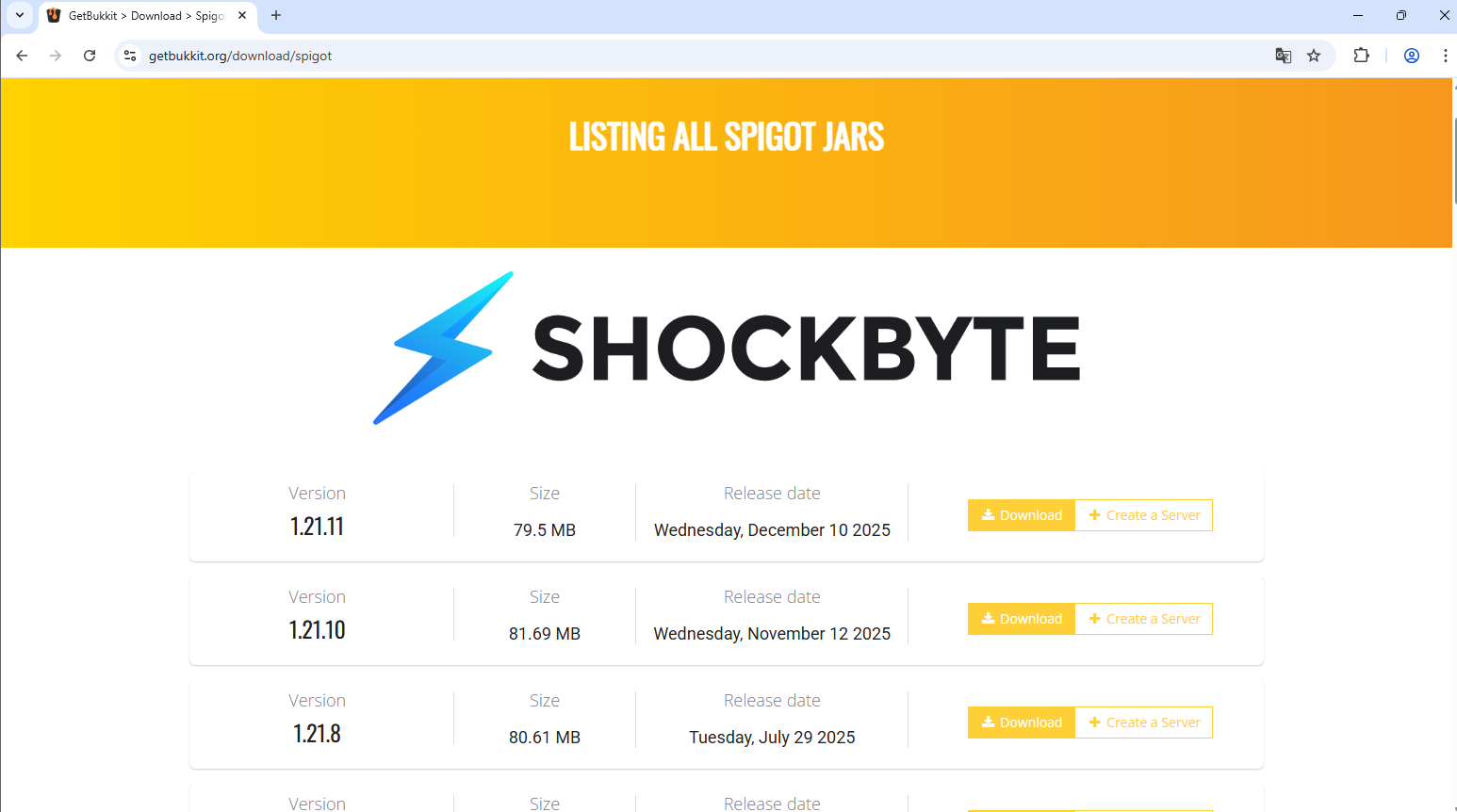
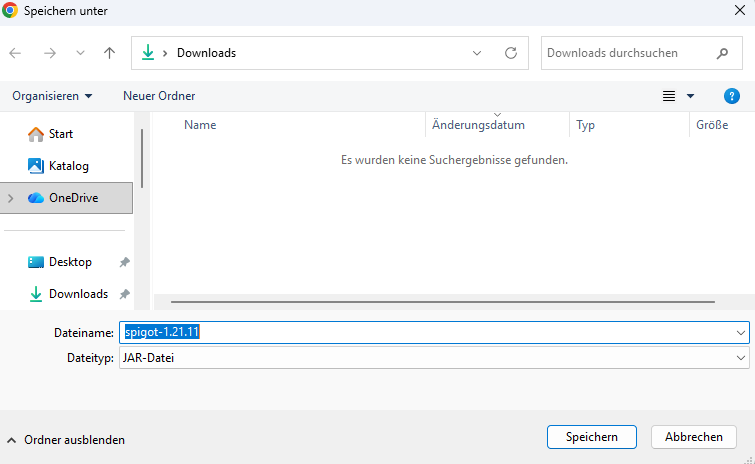
Öffne im Browser eine Download-Seite, auf der die Spigot 1.21.11 Server-JAR angeboten wird, und lade die Datei herunter (die Datei heißt typischerweise ähnlich wie spigot-1.21.11.jar). Speichere sie zunächst ganz normal in Downloads.
3. EULA-Datei erstellen (eula.txt)
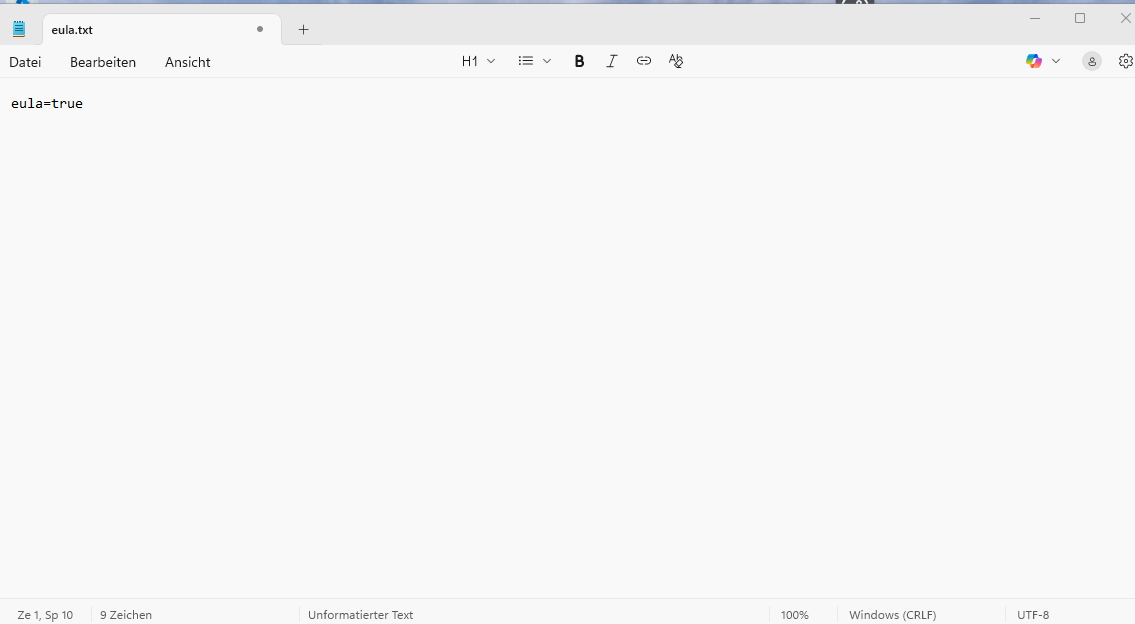
Gehe in deinen Ordner „Spigot Server“ und erstelle eine neue Textdatei mit dem Namen eula.txt.
Öffne die Datei und schreibe exakt diese Zeile hinein:
-
eula=true
Speichere danach (z. B. Strg+S). Damit akzeptierst du die Minecraft-EULA und der Server kann später vollständig starten.

4. Startdatei erstellen (start.bat)
Erstelle im selben Ordner eine neue Datei, die den Server startet. Dazu:
-
Erstelle eine neue Textdatei.
-
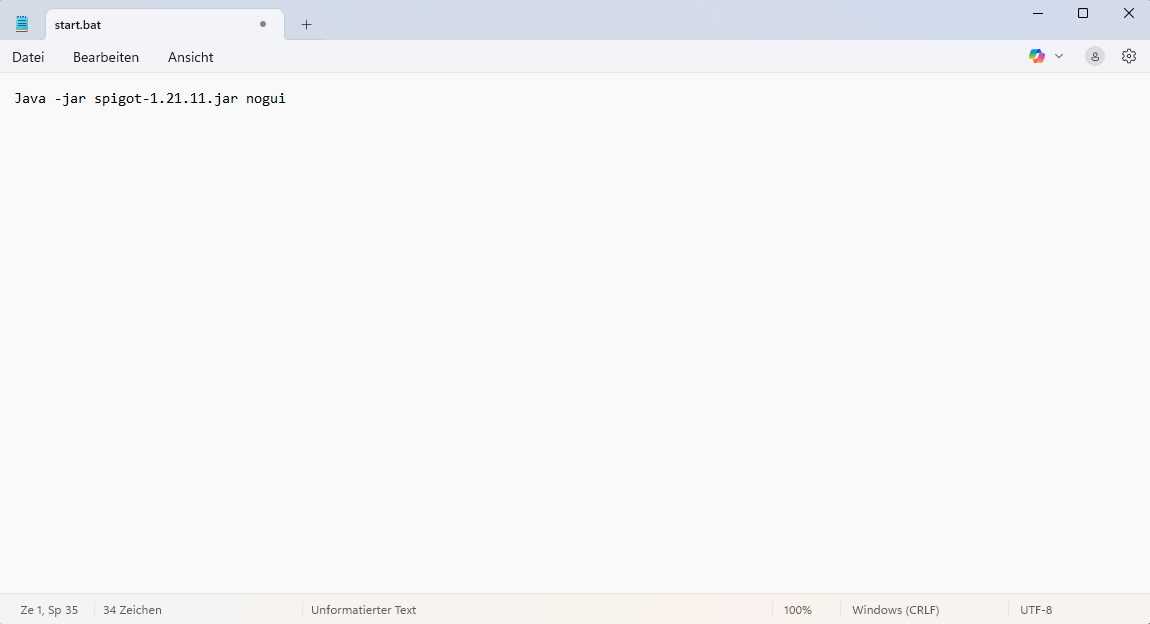
Schreibe diese Zeile hinein (achte auf den Dateinamen der Jar – er muss genau passen):
-
java -jar spigot-1.21.11.jar nogui
-
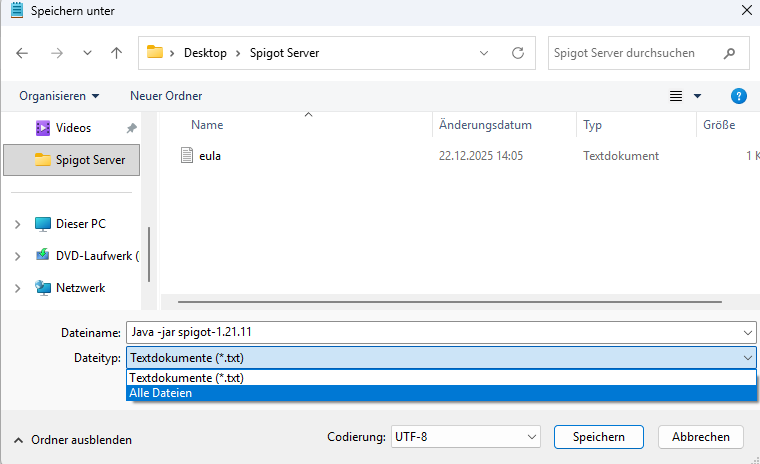
Speichere die Datei anschließend als
start.bat(wichtig: Dateityp „Alle Dateien“ auswählen, damit es wirklich.batwird und nichtstart.bat.txt).
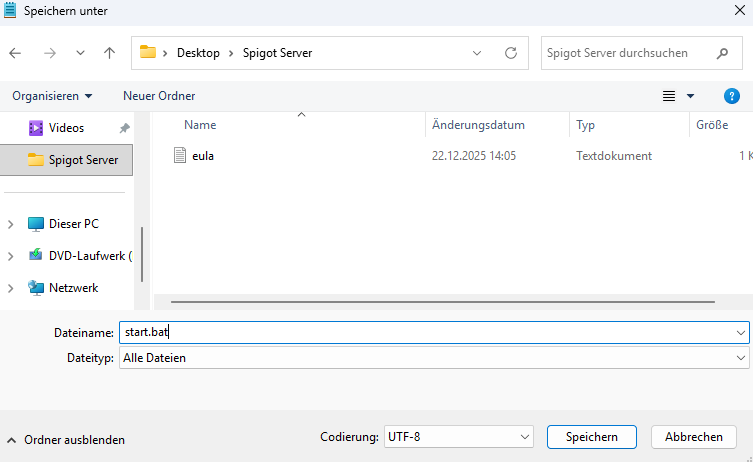
5. Spigot-JAR in den Server-Ordner kopieren
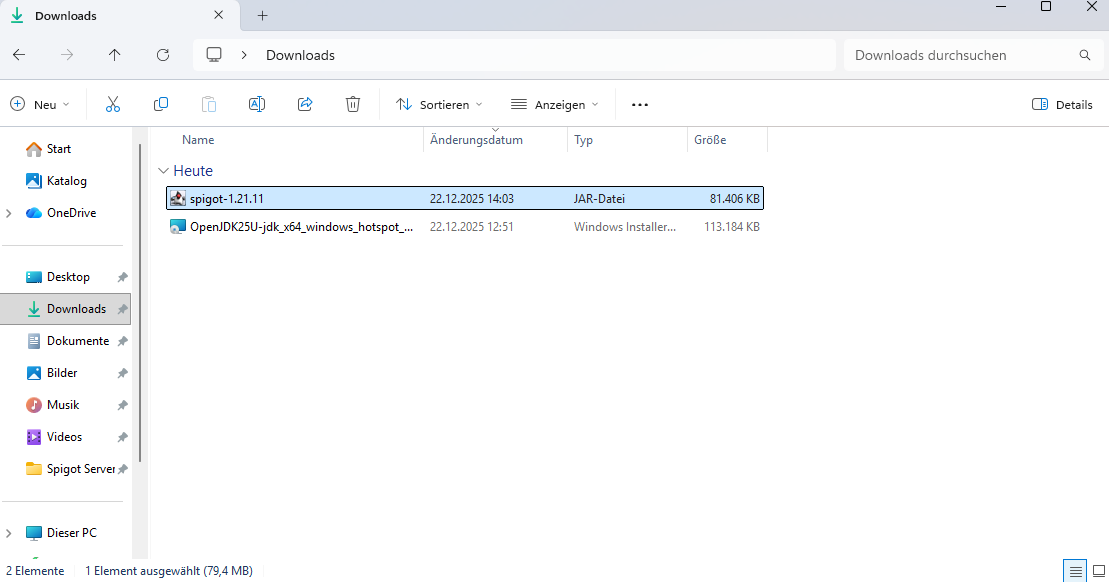
Gehe in Downloads, kopiere die heruntergeladene Spigot-JAR und füge sie in den Ordner „Spigot Server“ ein.
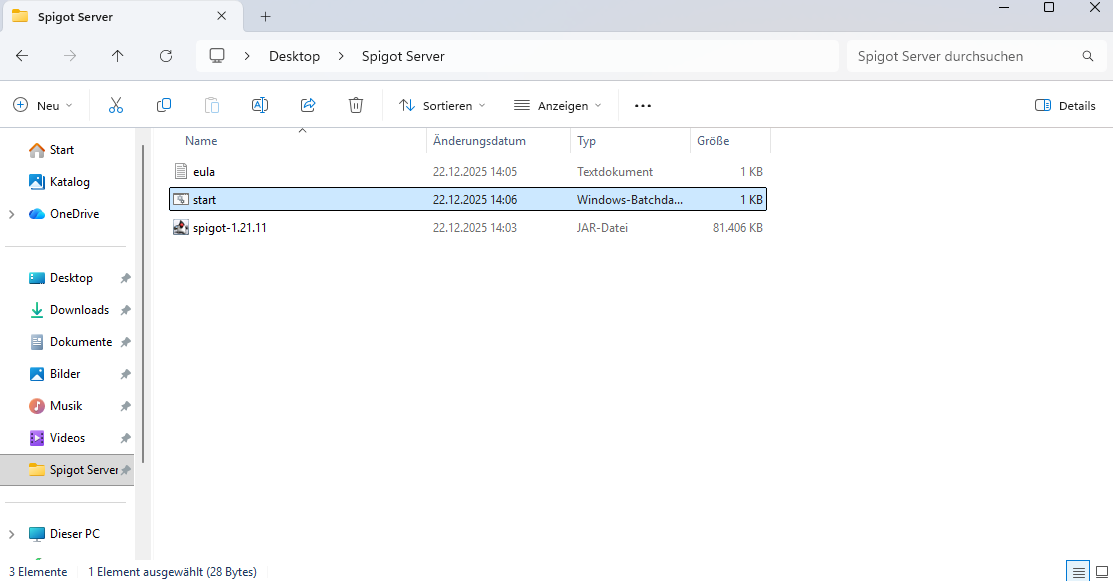
Im Ordner sollten jetzt mindestens diese Dateien liegen:
-
spigot-1.21.11.jar -
eula.txt -
start.bat
6. Server starten
Starte den Server per Doppelklick auf start.bat.
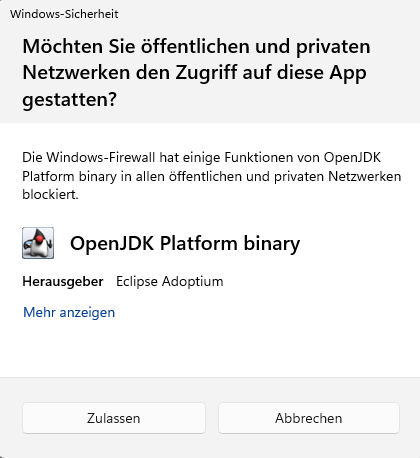
Beim ersten Start kann Windows eine Sicherheitsabfrage zeigen (Windows-Firewall). Klicke dort auf „Zulassen“, damit andere Geräte im Netzwerk den Server erreichen können.
7. Warten, bis der Server fertig ist („Done“)
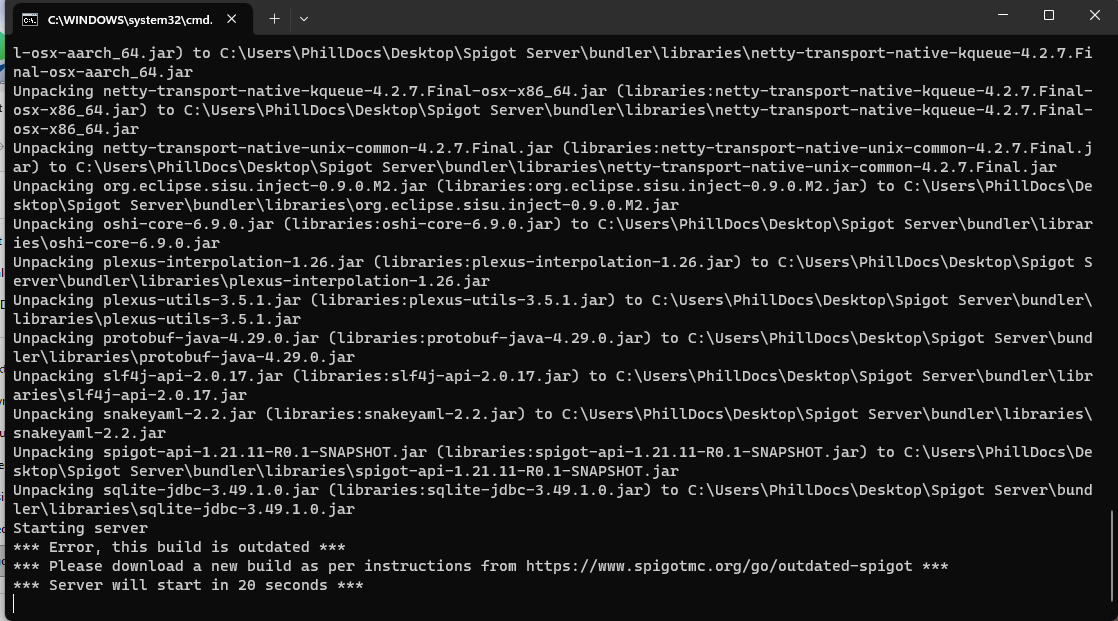
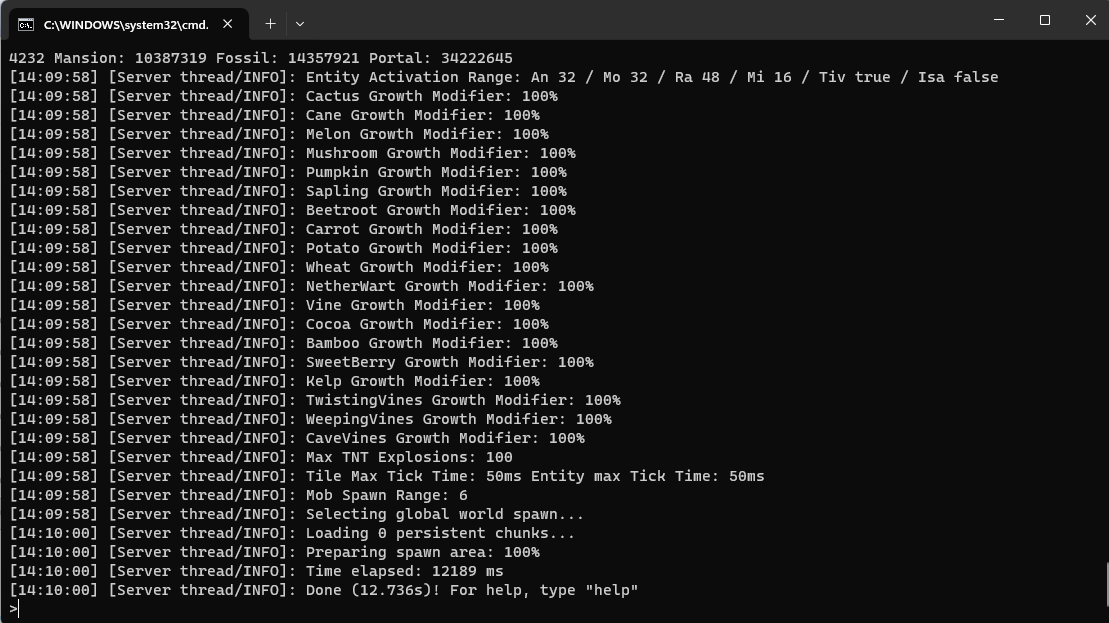
Es öffnet sich ein CMD-Fenster, in dem der Server Dateien anlegt und sich initial einrichtet. Das kann etwas dauern.
Wichtig: Wenn unten im Log „Done“ steht, ist der Server fertig gestartet und spielbereit.
8. IPv4-Adresse des PCs ermitteln
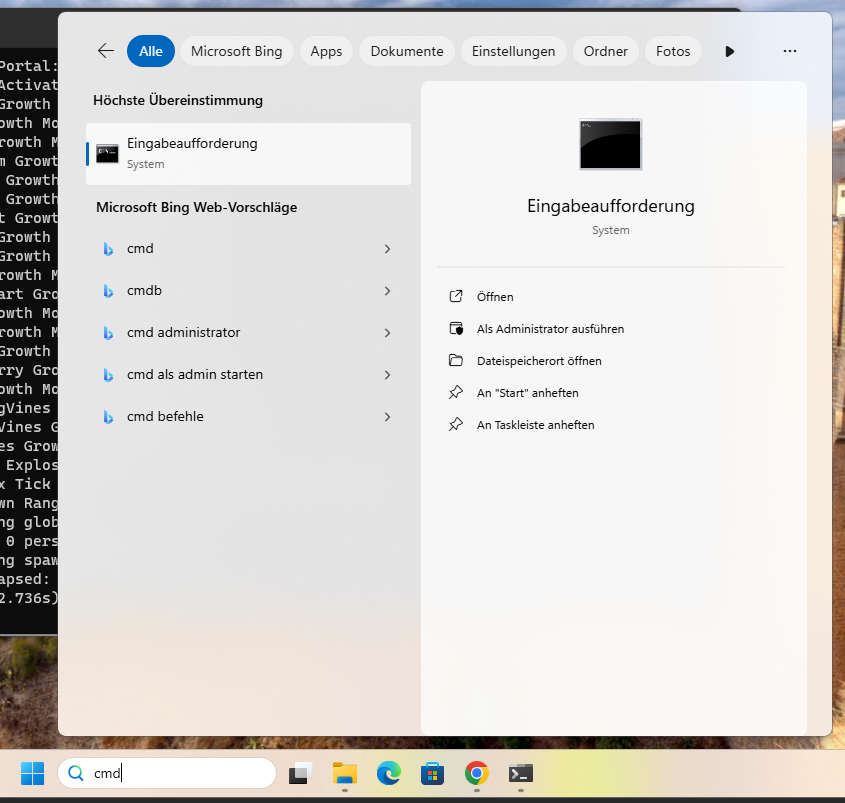
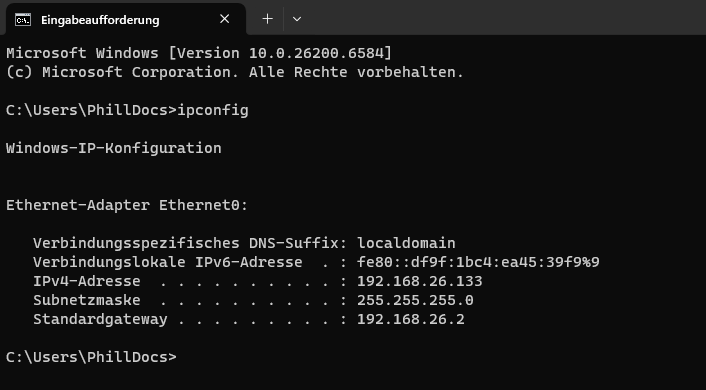
Öffne die Eingabeaufforderung (cmd) und gib ein:
-
ipconfig
Suche die Netzwerkverbindung, die du benutzt (z. B. Ethernet oder WLAN), und notiere die IPv4-Adresse (z. B. 192.168.x.x). Diese Adresse brauchst du zum Verbinden im LAN.
9. In Minecraft Server hinzufügen
Starte Minecraft und gehe auf:
-
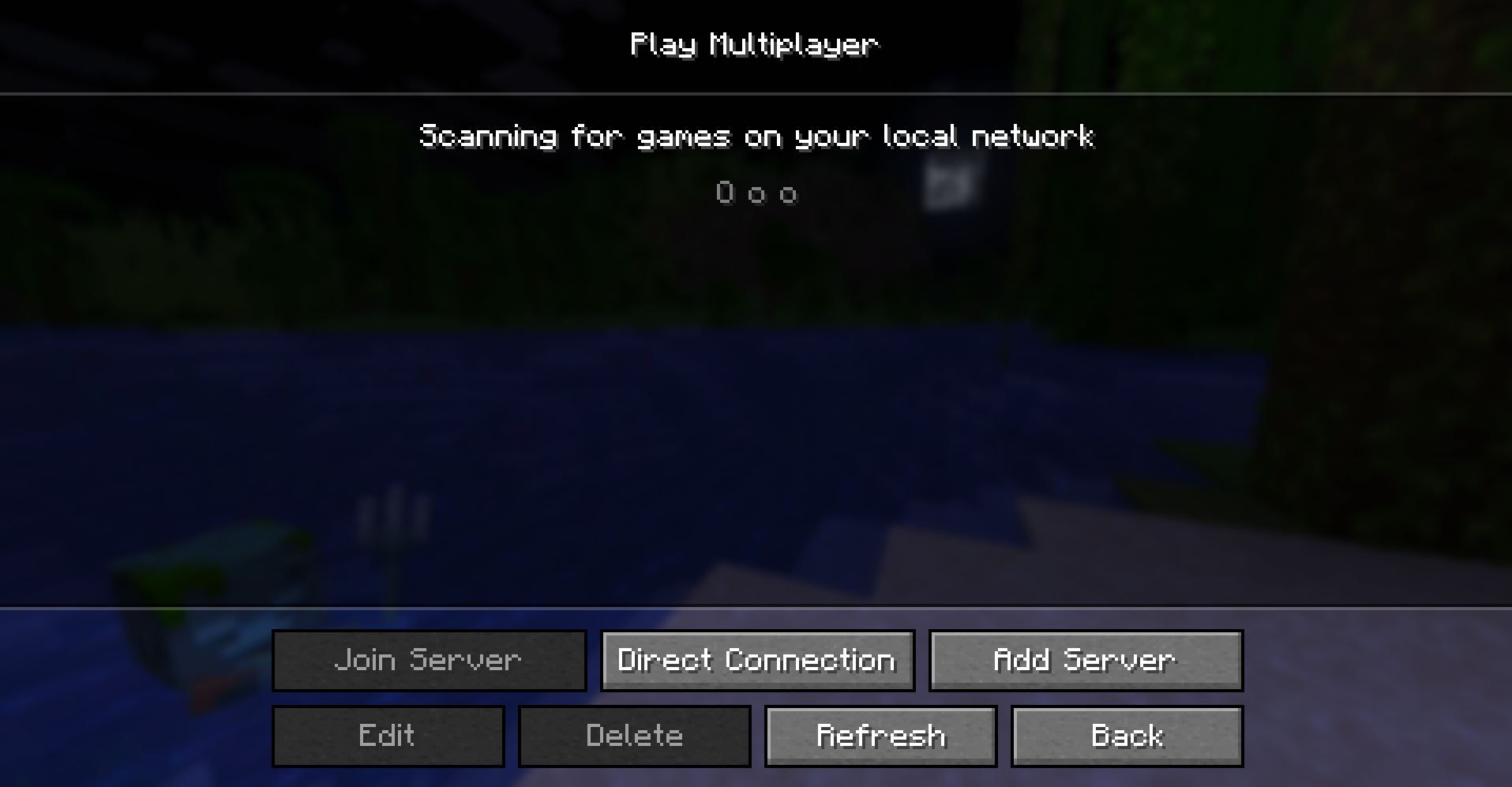
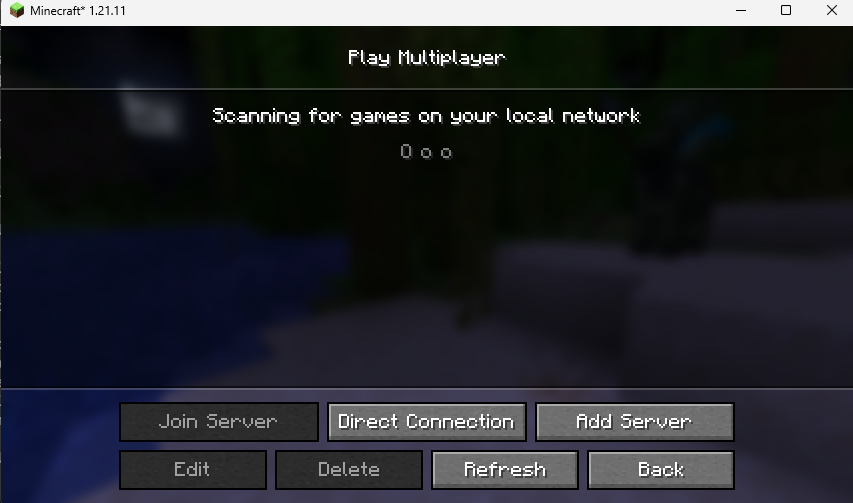
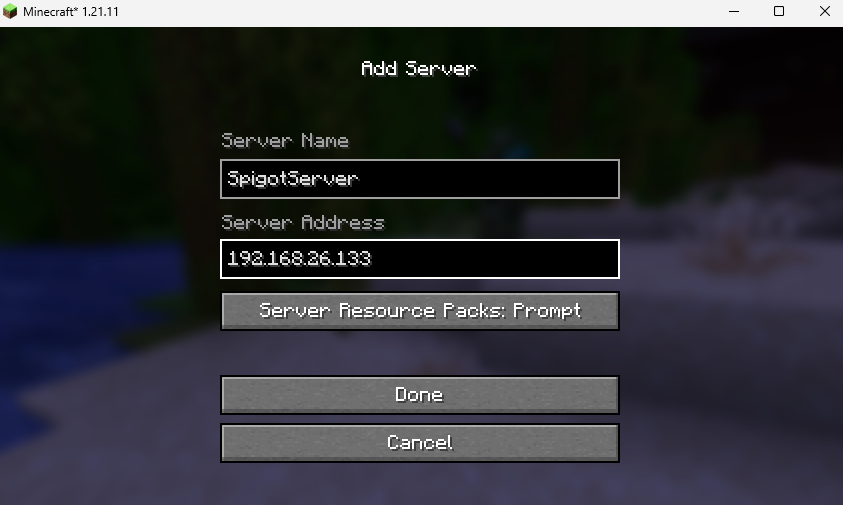
Multiplayer → Add Server
Trage ein:
-
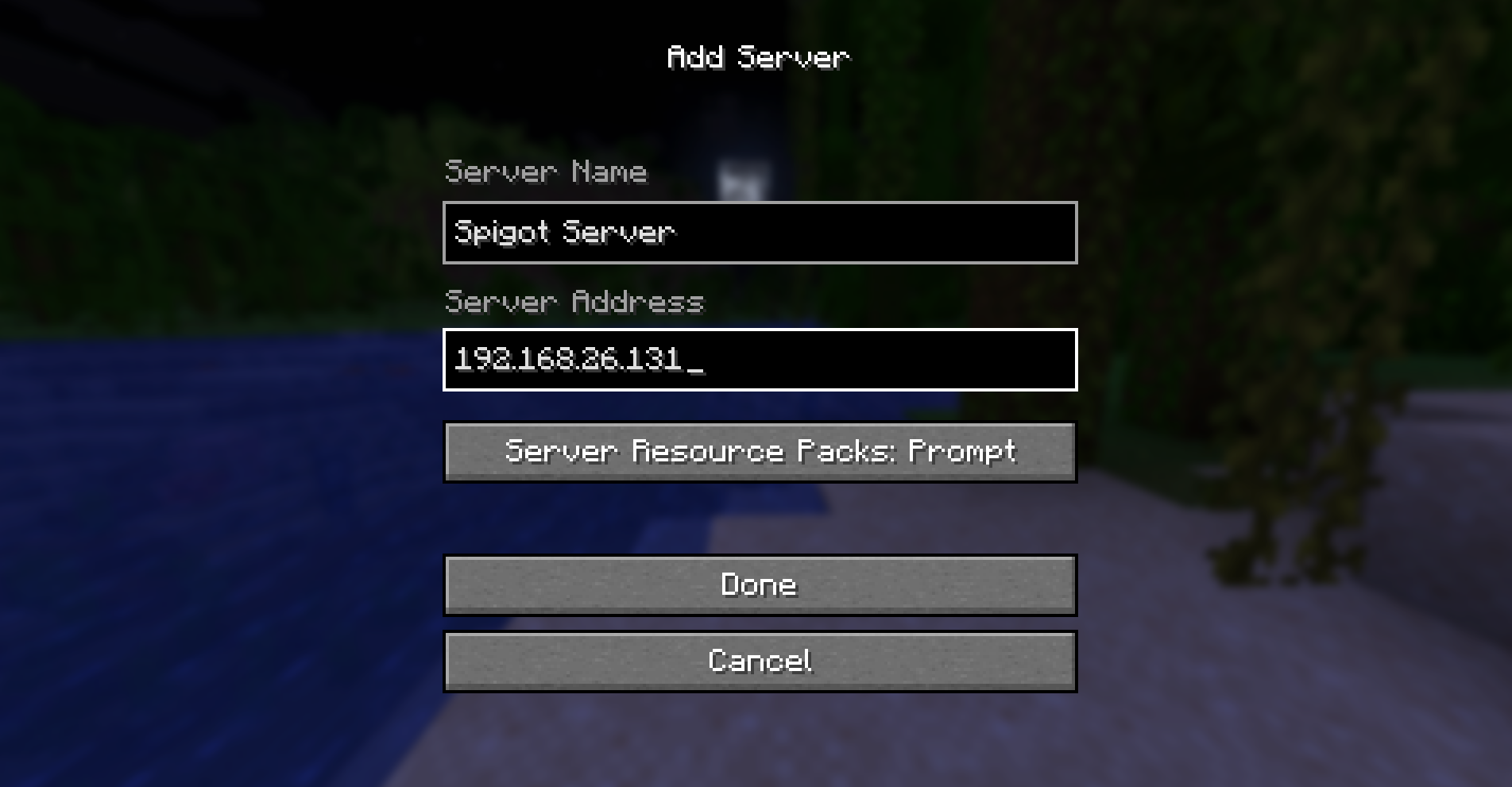
Server Name: beliebig (z. B. „Spigot Server“)
-
Server Address: deine IPv4-Adresse (z. B.
192.168.x.x)
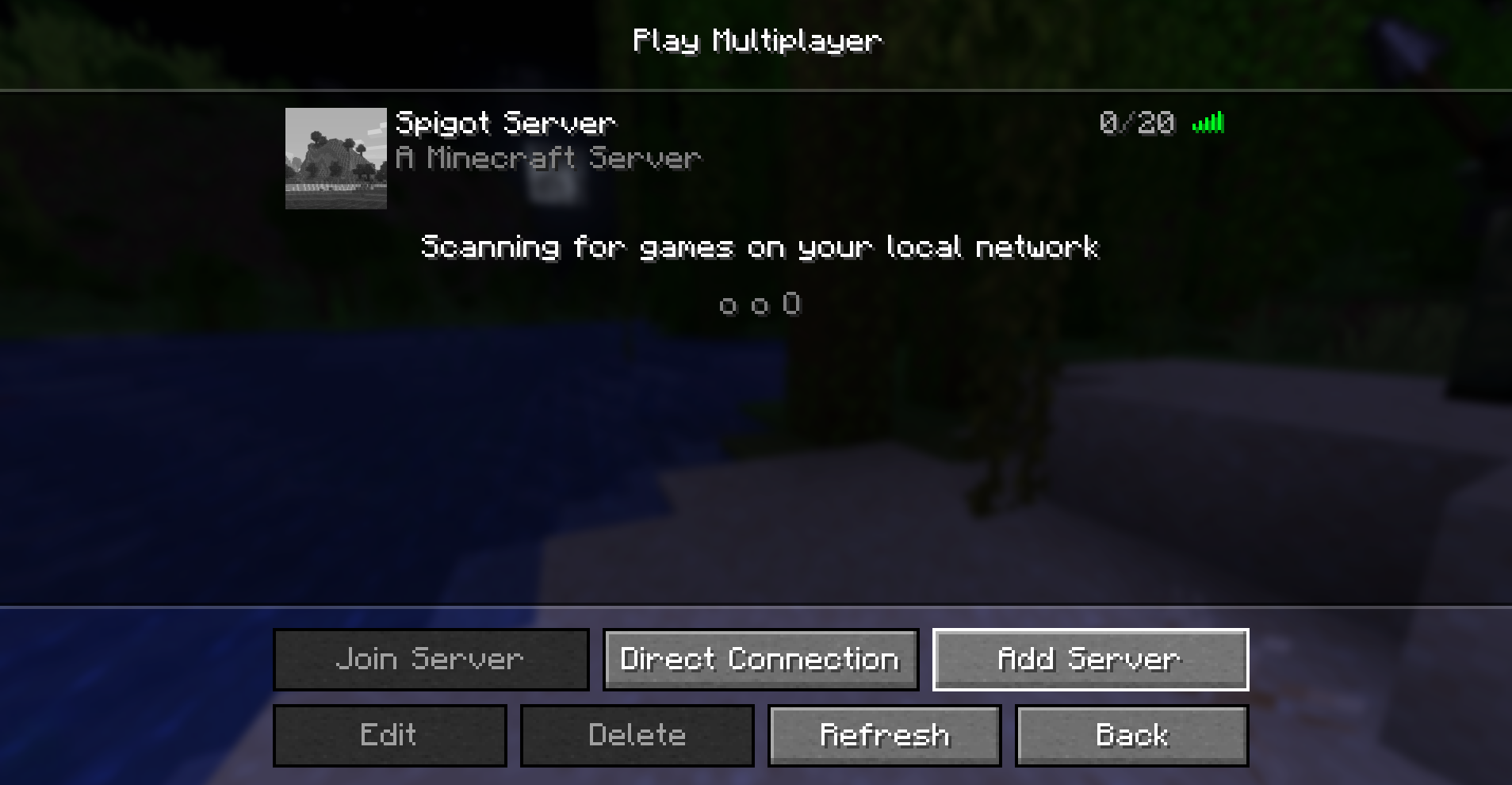
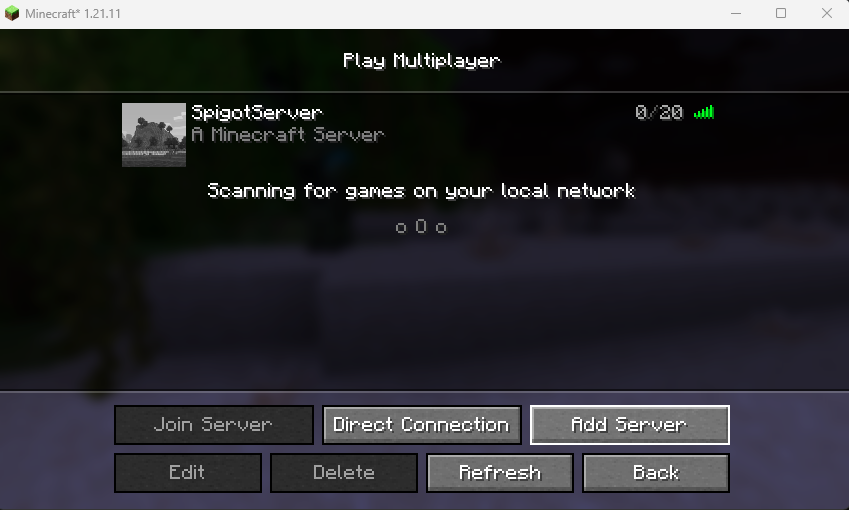
Dann auf Done. Der Server sollte danach in der Liste erscheinen und beitretbar sein.
Linux
1. Prüfen/Installieren von wget
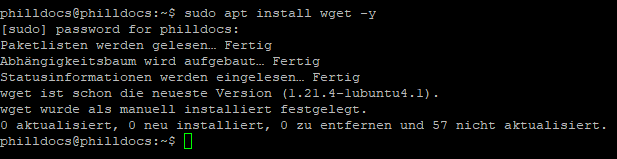
Öffne ein Terminal und stelle sicher, dass wget vorhanden ist. Falls nicht, installiere es:
-
sudo apt install wget
Damit kannst du die Server-JAR direkt per Terminal herunterladen.
2. Server-Ordner erstellen und hinein wechseln
Erstelle einen neuen Ordner für den Server und wechsle hinein:
-
mkdir spigot_server -
ls(kurz prüfen, ob der Ordner da ist)
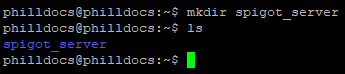
cd spigot_server/

3. Spigot-JAR per wget herunterladen
Lade die Spigot-JAR in diesen Ordner herunter (du brauchst dafür die direkte Download-URL der Datei):
-
wget https://cdn.getbukkit.org/spigot/spigot-1.21.11.jar
Danach kannst du mit ls prüfen, ob die .jar im Ordner liegt.

4. eula.txt erstellen und EULA akzeptieren
Erstelle die Datei und öffne sie z. B. mit nano:
-
nano eula.txt
Schreibe hinein:
-
eula=true

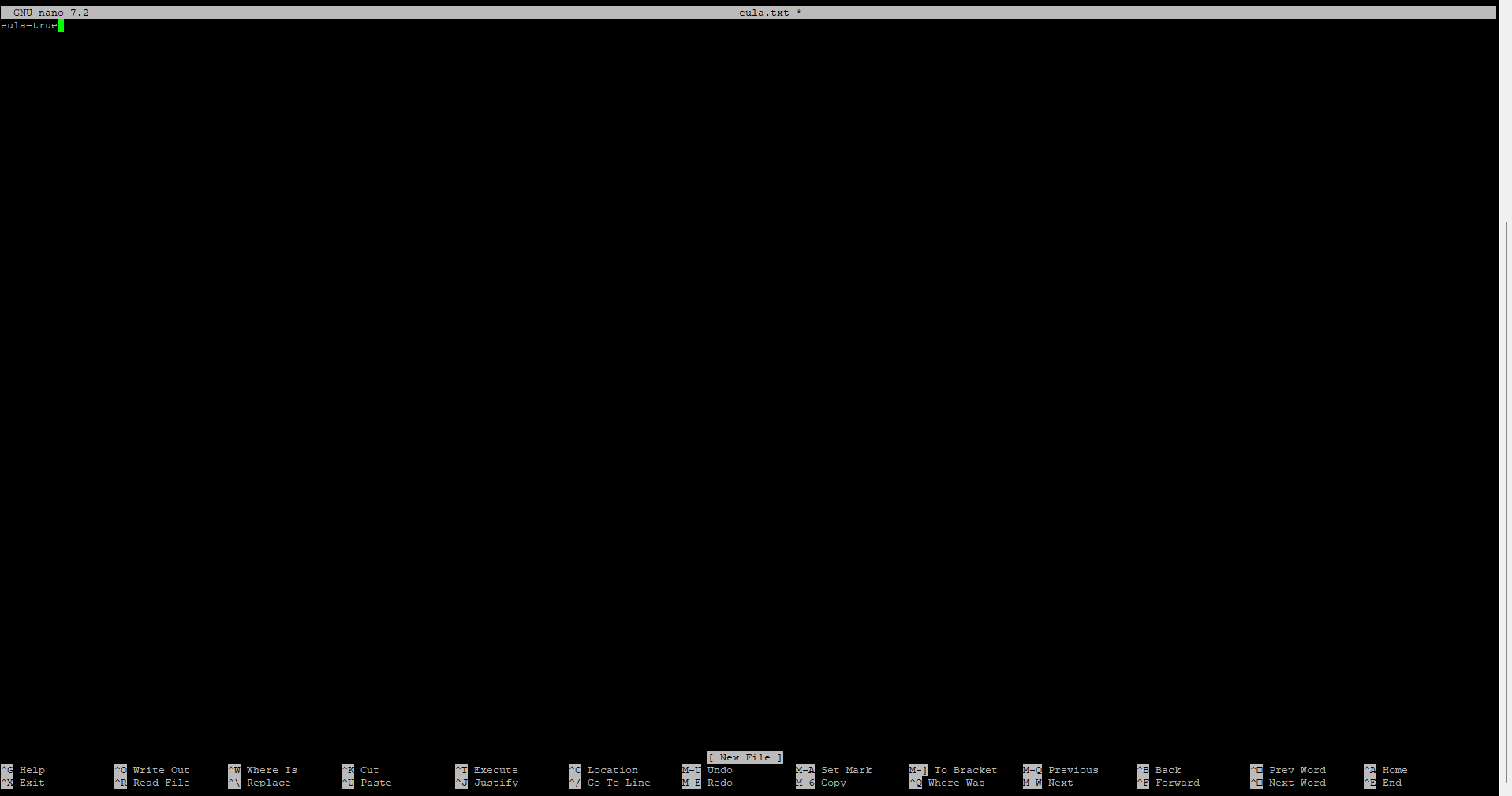
Speichern in nano:
-
Strg+O, dann Enter
Beenden: -
Strg+X
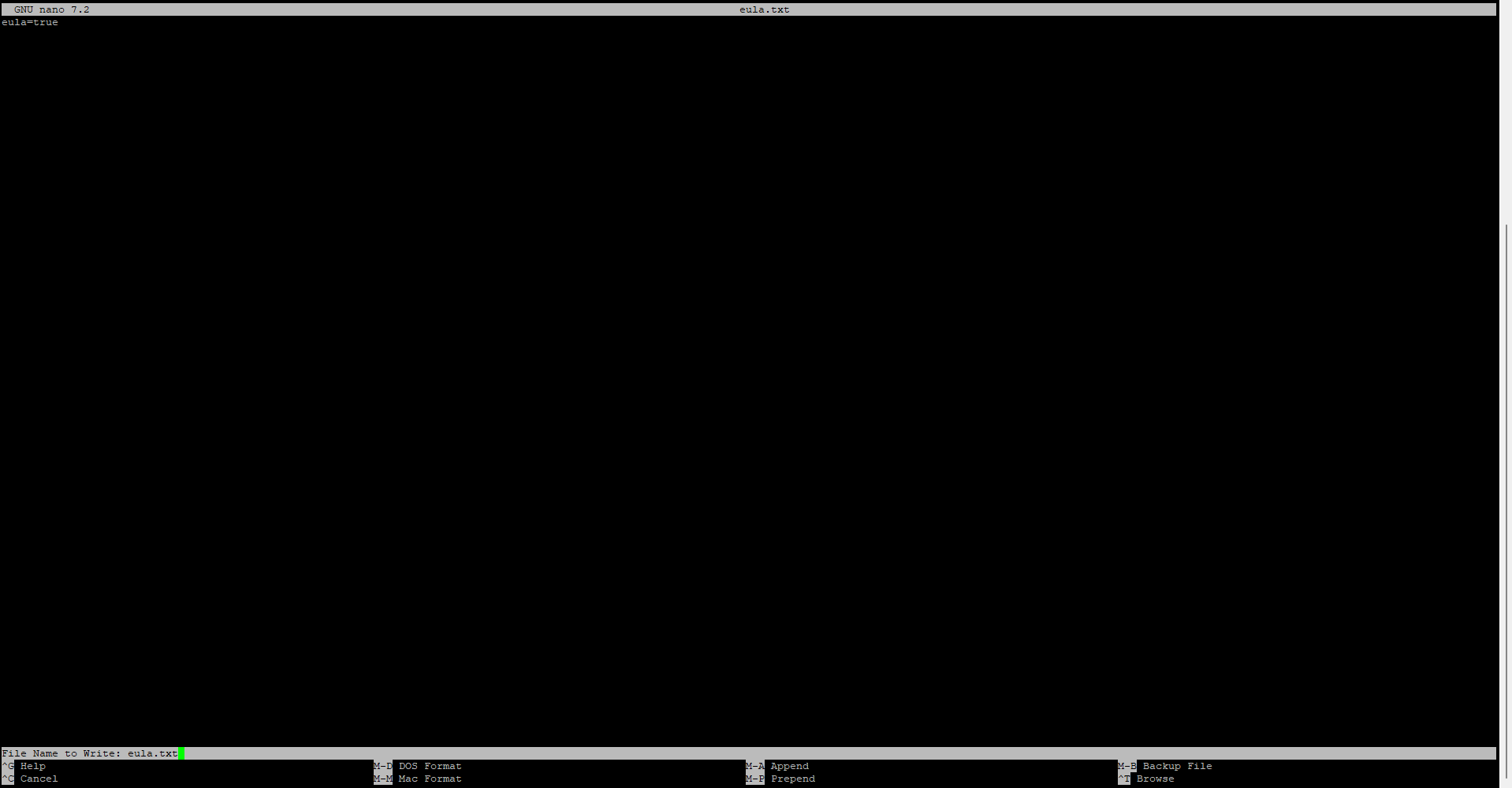
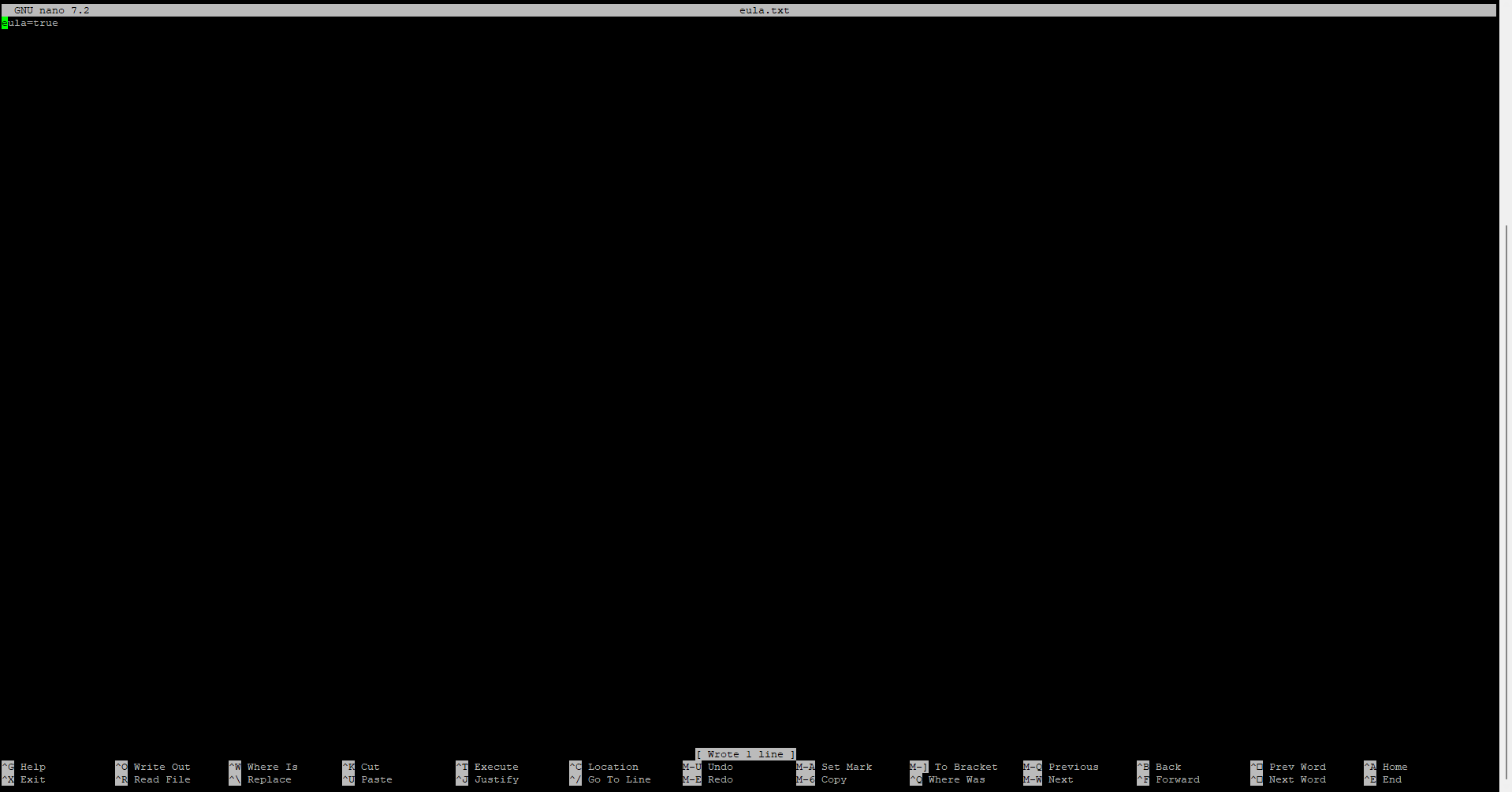
Danach mit ls überprüfen.

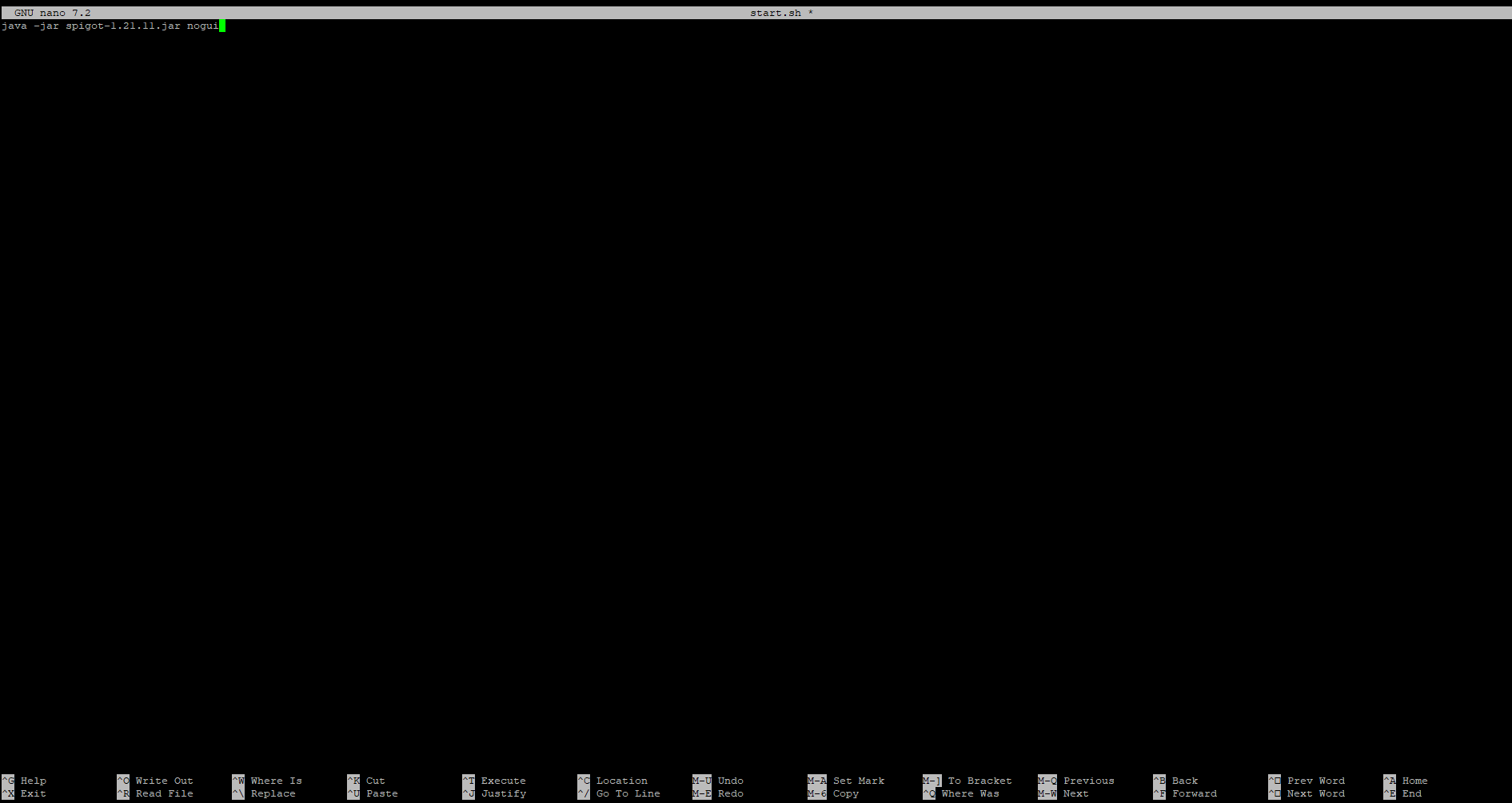
5. start.sh erstellen
Erstelle eine Startdatei:
-
nano start.sh
Schreibe hinein:
-
java -jar spigot-1.21.11.jar nogui

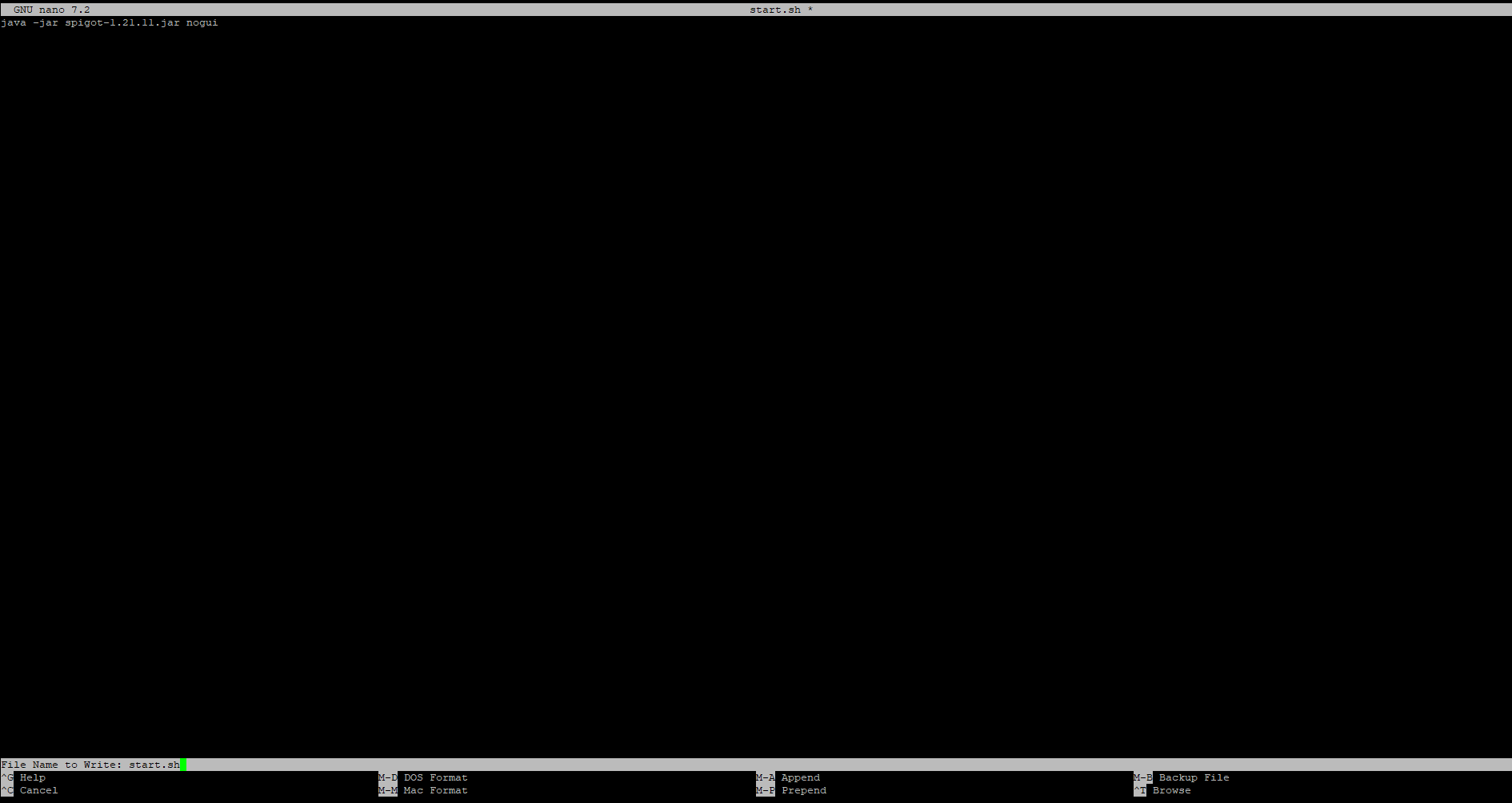
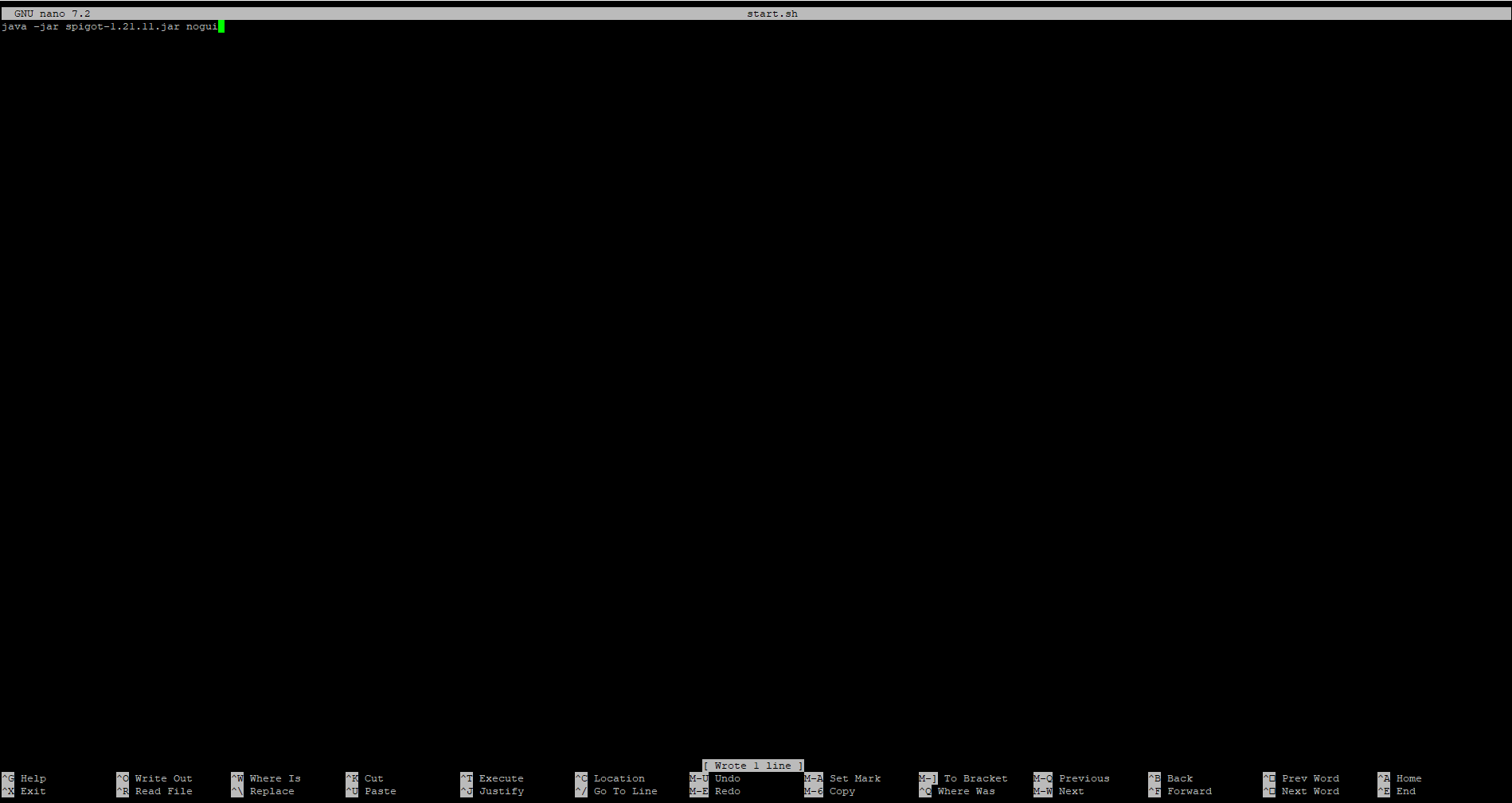
Speichern:
-
Strg+O, Enter
Beenden: -
Strg+X
Überprüfe mit ls.

6. start.sh ausführbar machen
Damit das Script gestartet werden kann:
-
chmod +x start.sh
Mit ls prüfen: die Datei ist dann typischerweise farblich markiert (ausführbar).


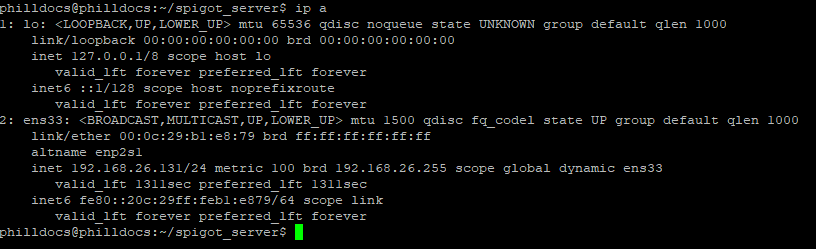
7. IPv4-Adresse am Linux-Server herausfinden
Zeige deine Netzwerkschnittstellen an:
-
ip a
Suche den verwendeten Adapter (z. B. ens33) und notiere die IPv4-Adresse bei inet (z. B. 192.168.x.x).
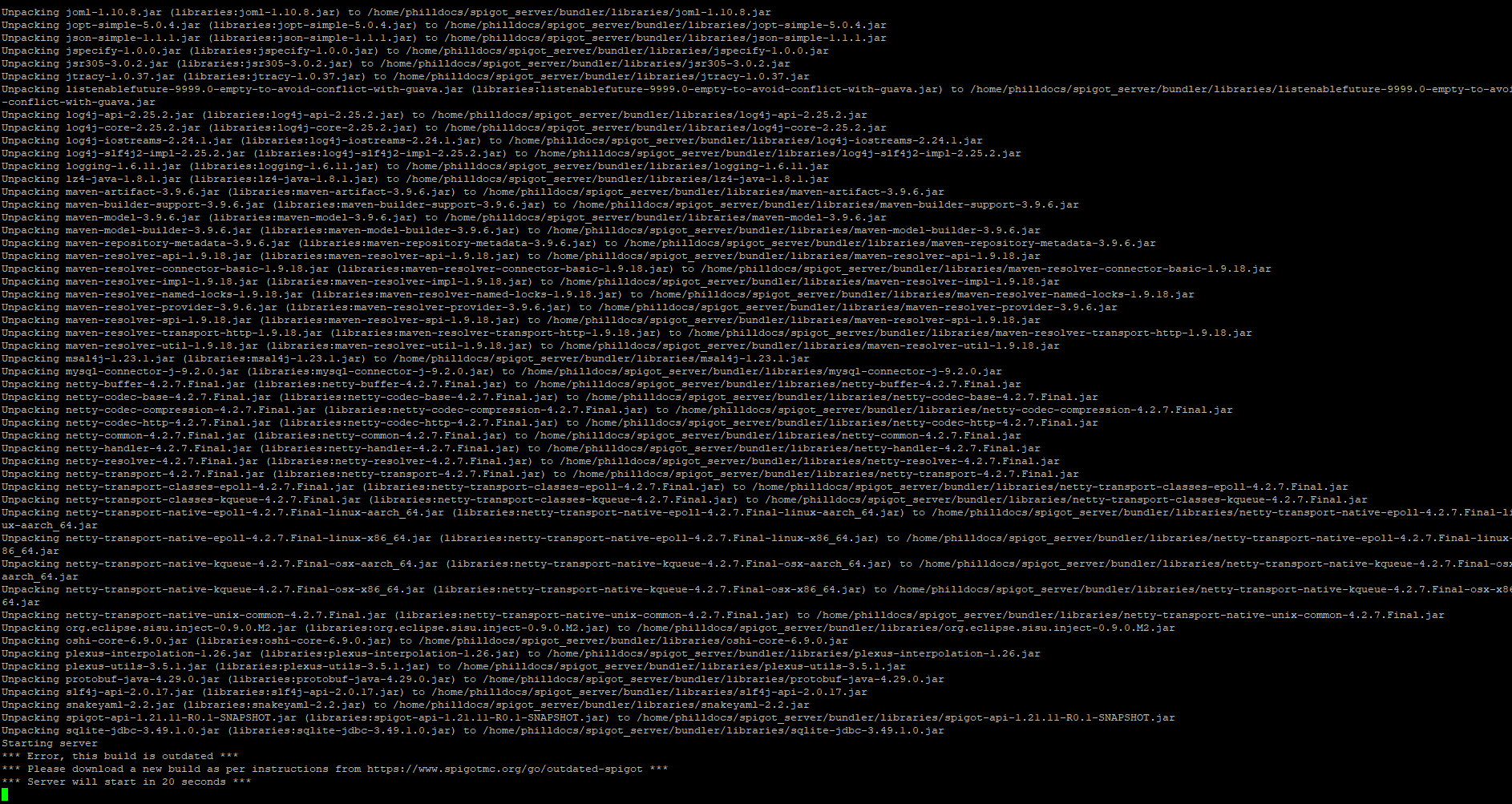
8. Server starten und auf „Done“ warten
Starte den Server:
-
./start.sh
Der Server richtet sich ein und erzeugt Dateien/Ordner. Warte, bis im Log „Done“ steht – dann läuft der Server und ist bereit.


9. In Minecraft verbinden
In Minecraft:
-
Multiplayer → Add Server
Eintragen:
-
Server Name: beliebig
-
Server Address: die IPv4-Adresse deines Linux-Servers (z. B.
192.168.x.x)
Mit Done speichern. Der Server sollte in der Liste erscheinen.