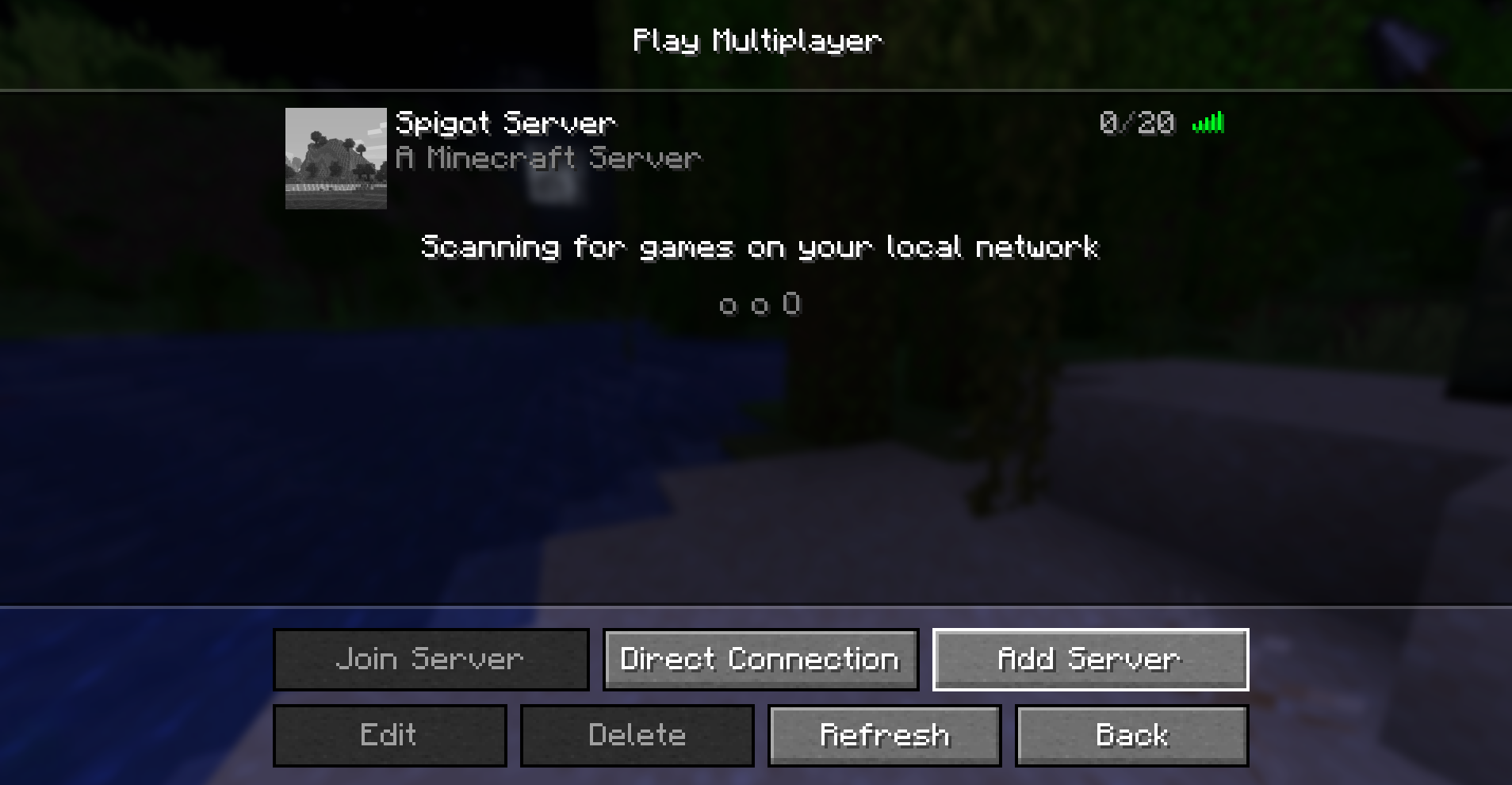
Spigot 1.21.11 Server Installation - Windows / Linux
Hinweis: Achte darauf, dass du vor der Durchführung dieser Schritte zuerst Java installierst. Die Anleitung dazu findest du im Kapitel „Java 25.01 installieren“.
Windows
Neuen Ordner erstellen
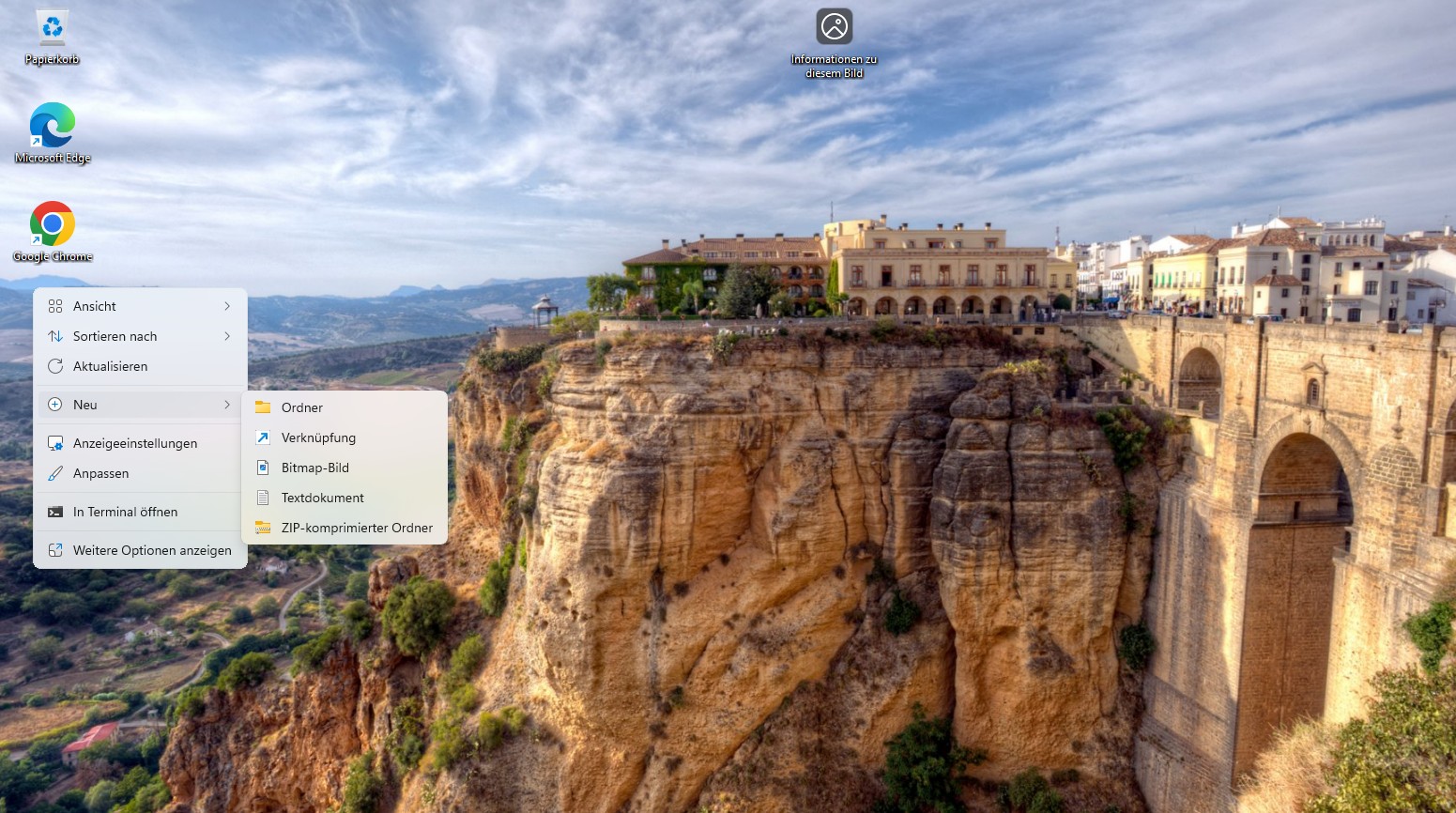
Neuen Ordner benennen zu "Spigot Server"

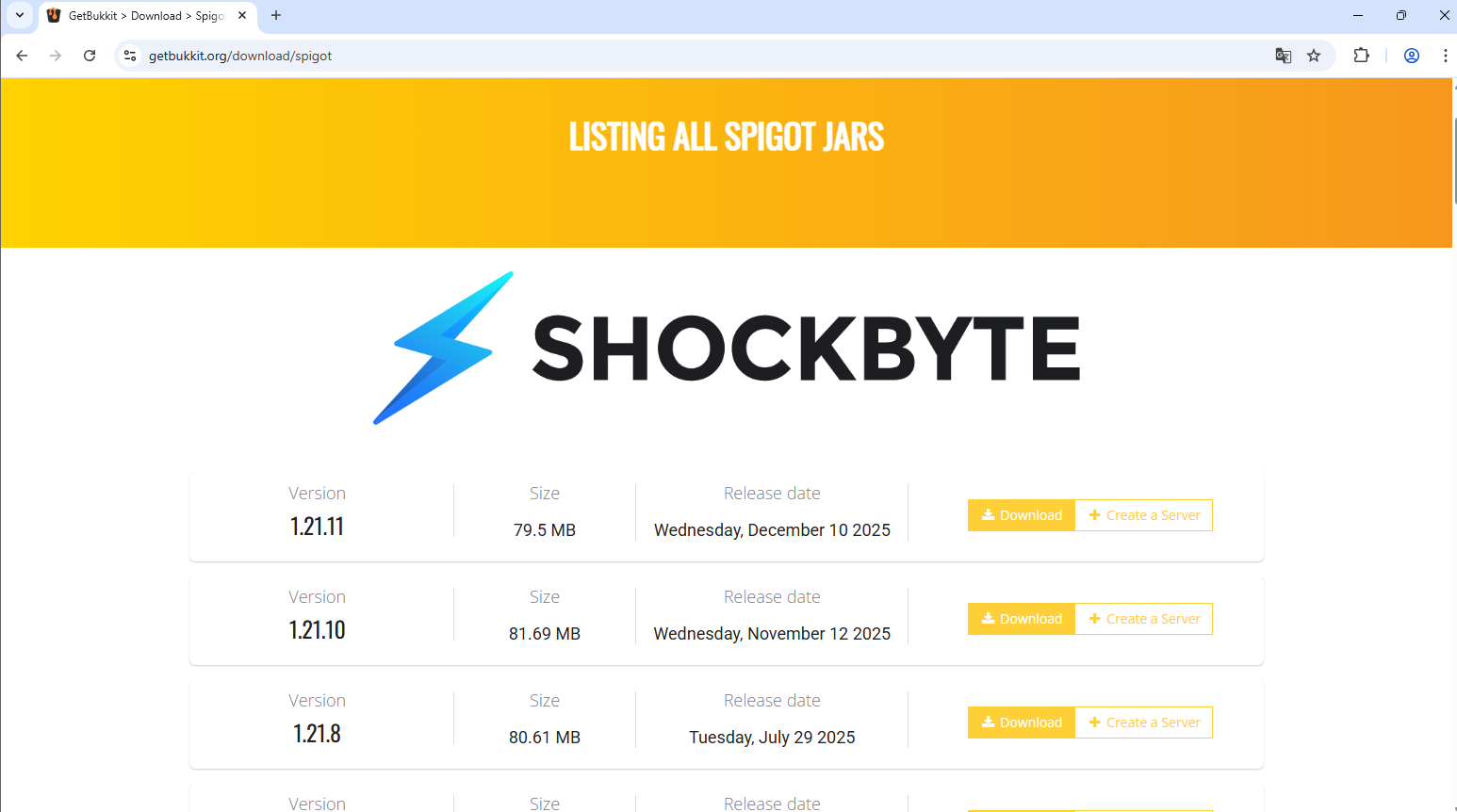
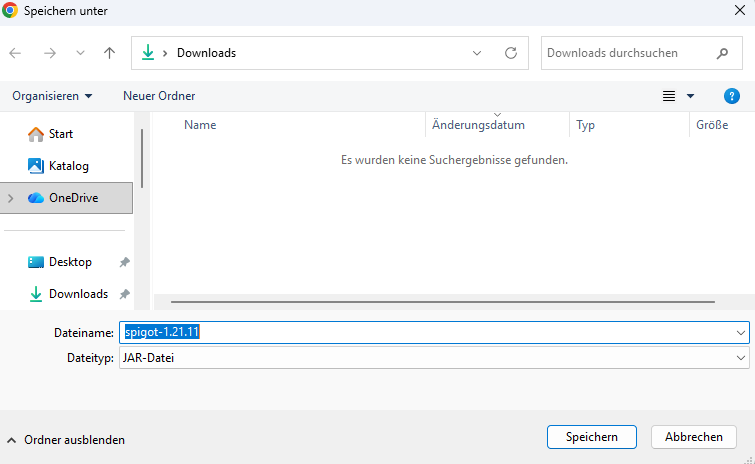
Auf die website gehen und die offizielle Spigot 1.21.11 downloaden
Im Spigot Server Ordner eine neue Txt datei erstellen und diese eula nennen

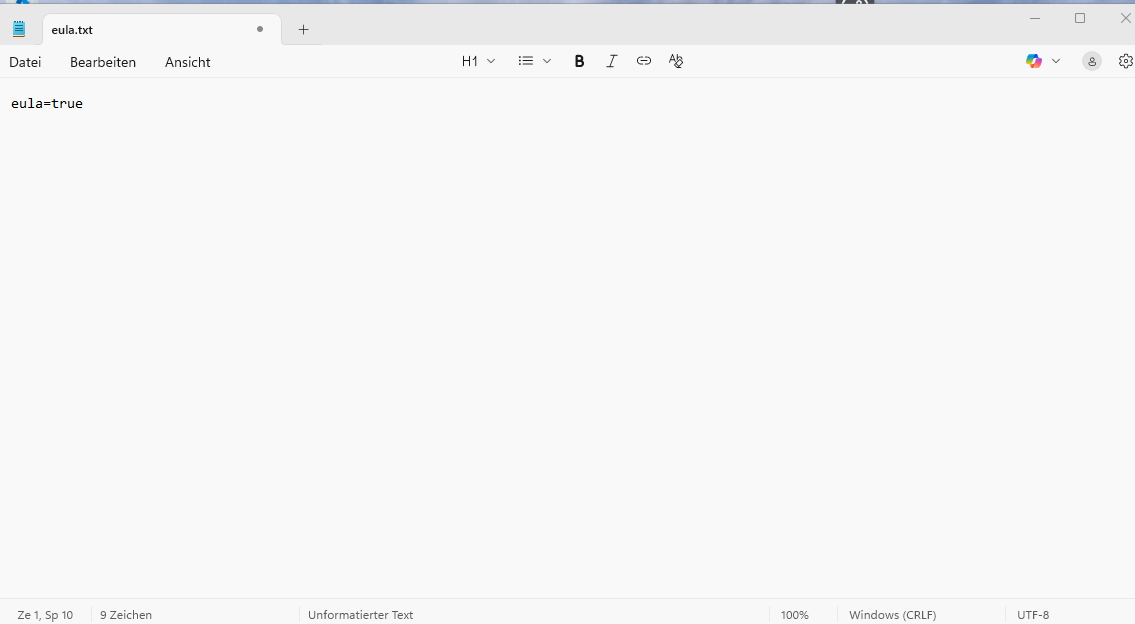
In der eula.txt schreibst eula=true und speicherst die Datei mit Strg+S, dann gehst du auf das Plus oben bei der Registerkarte
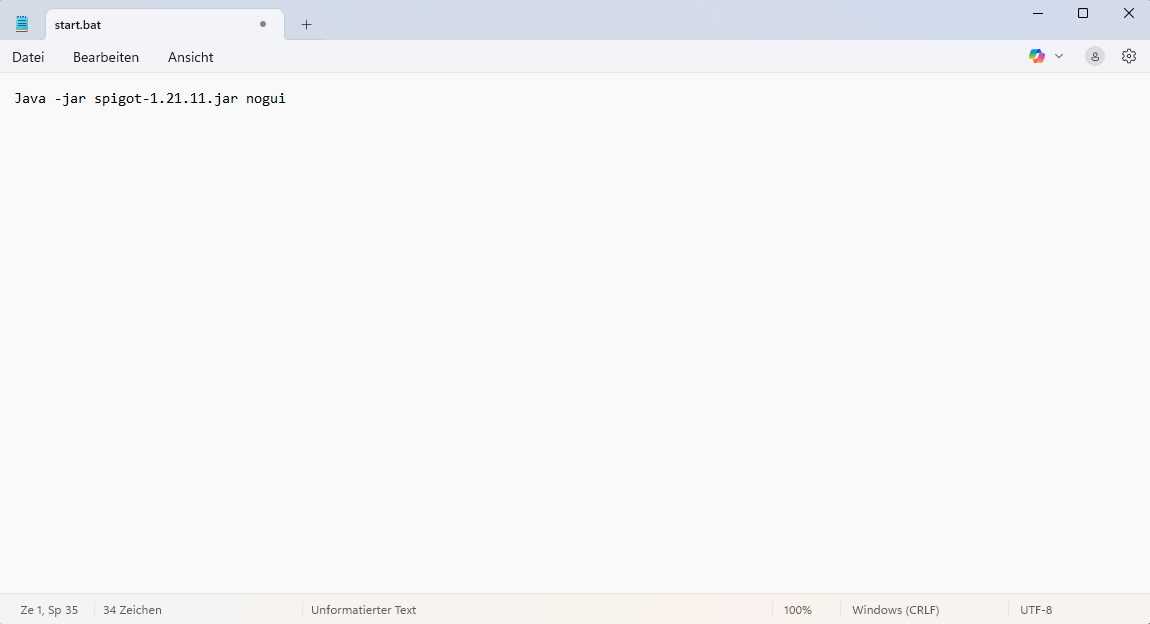
Da schreibst du rein java -jar spigot-1.21.11.jar nogui, diese speicherst du mit Strg+S
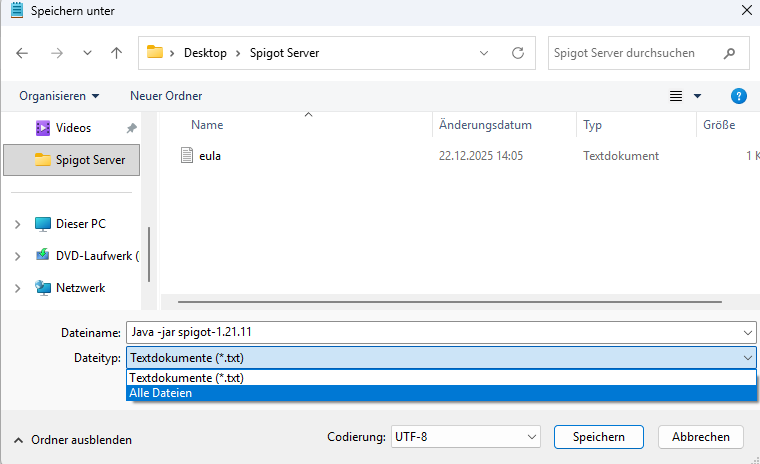
Beim Fenster tust du bei Dateityp auf alle Dateien.
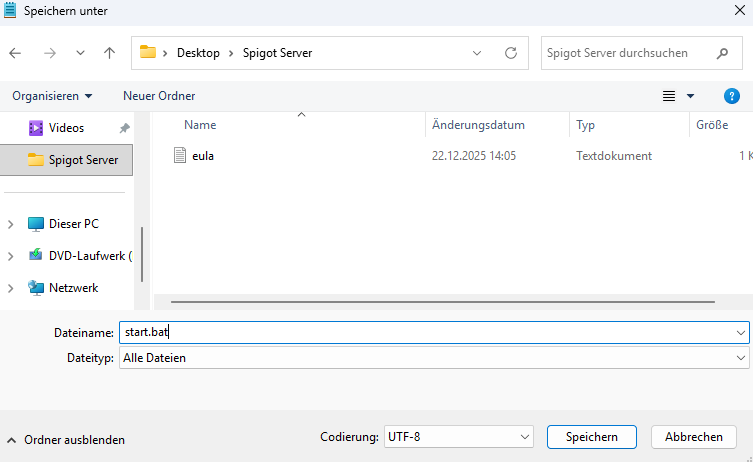
und diese benennst du mit start.bat
Danach gehst in den Downloads ordner und kopierst die Spigot jar.
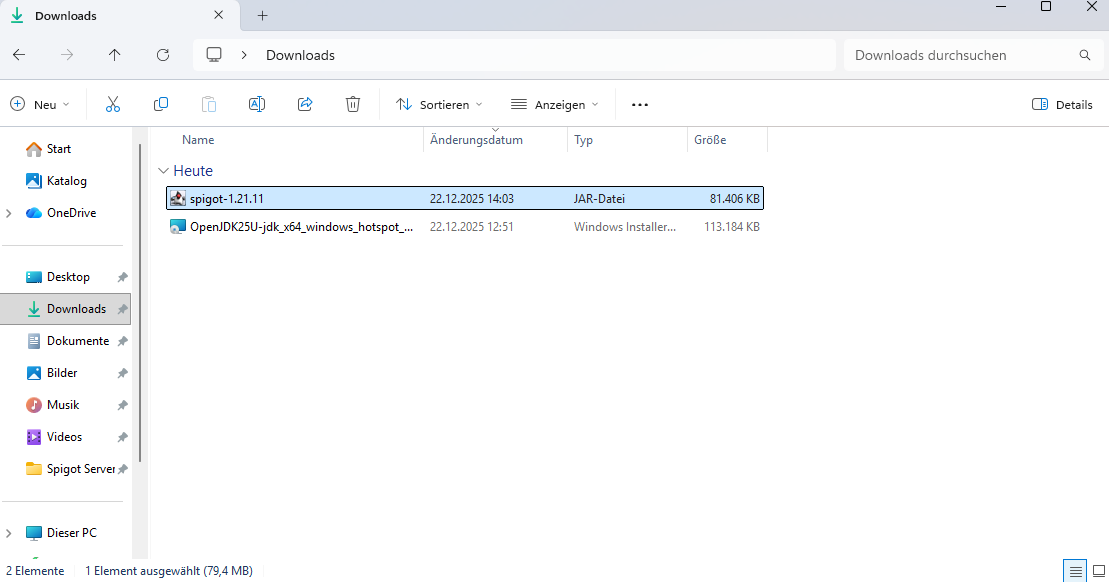
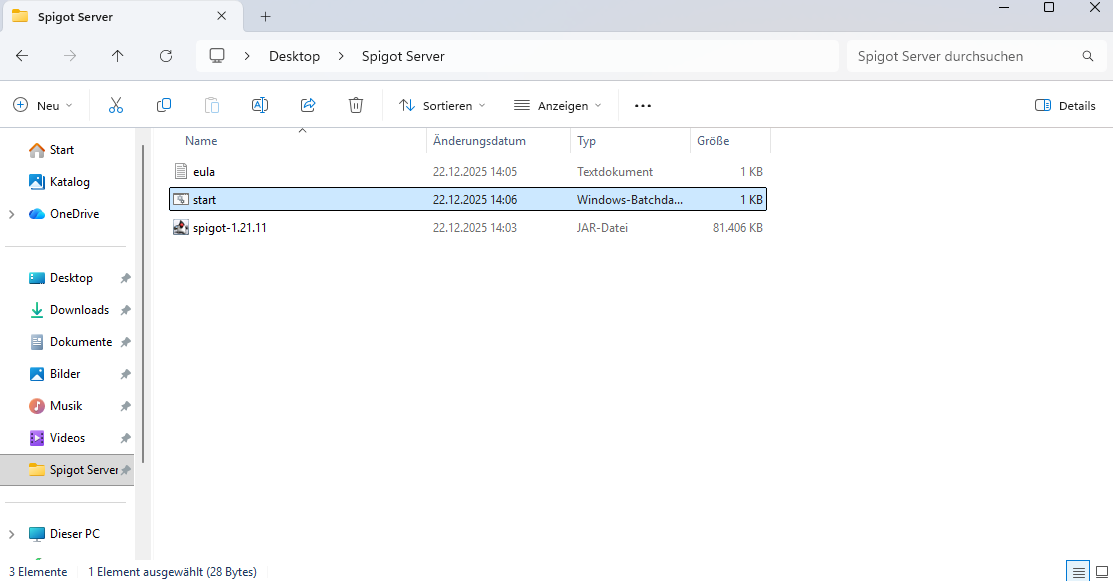
und fügst du in den Spigot Server Ordner ein, dann müsstest du 3 dateien haben. Dann öffnest du die start.bat
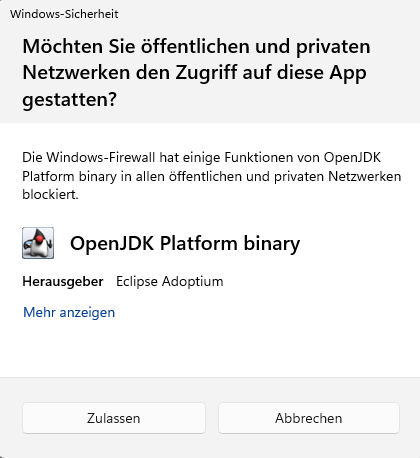
Dann kommt so ein Fenster und da drückst du auf Zulassen.
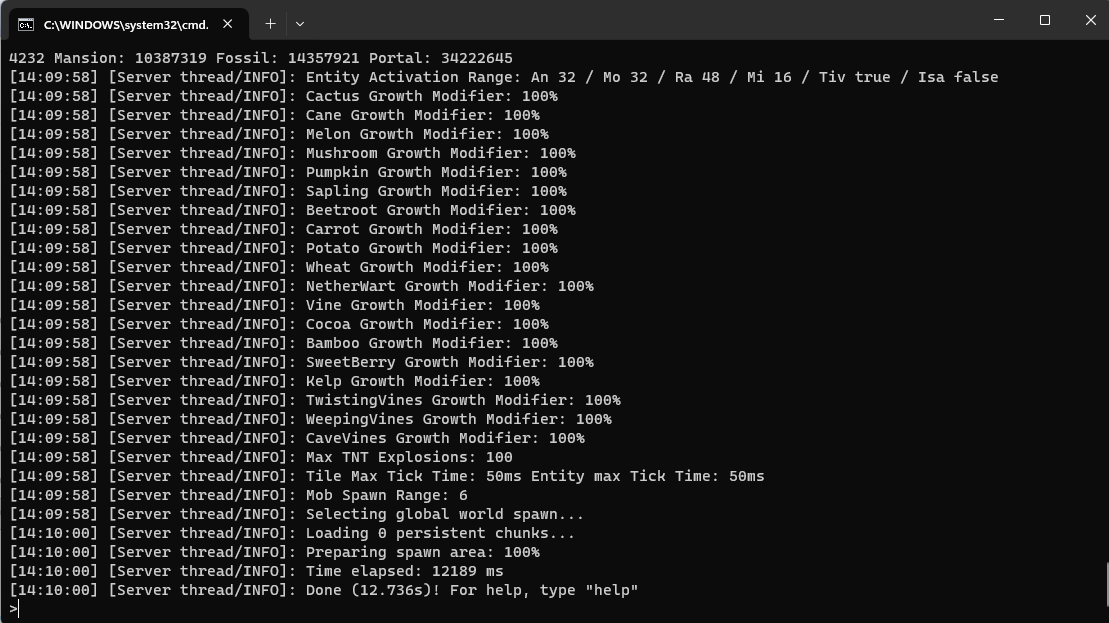
Dann kommt dieses CMD fenster und da muss man einfach abwarten, der installiert den ganzen Server.
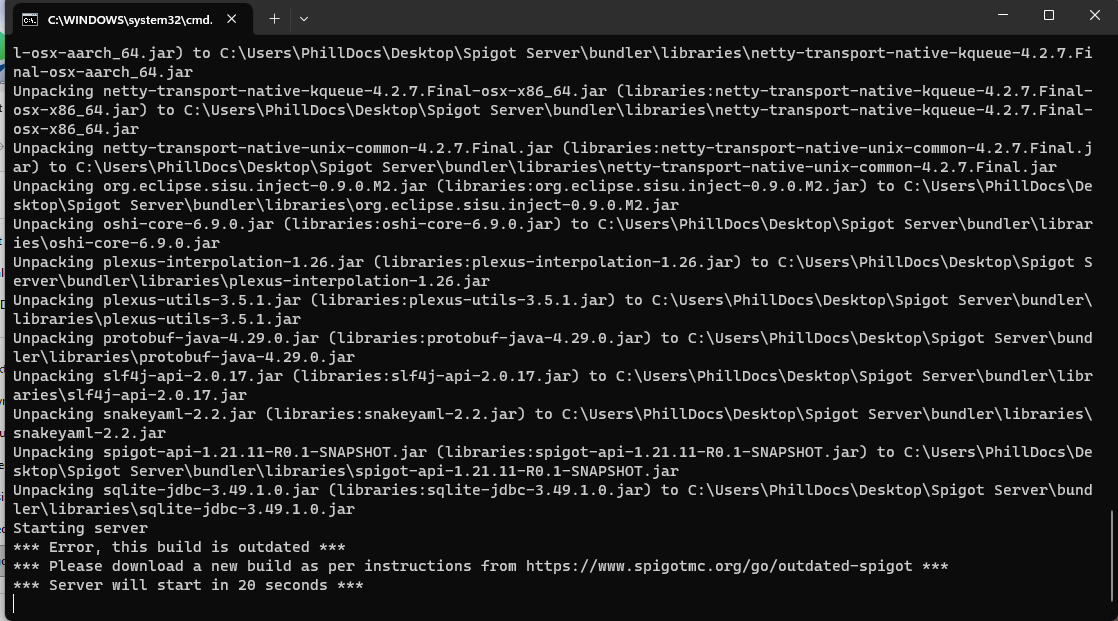
Wenn unten steht Done, dann ist der ganze Server fertig
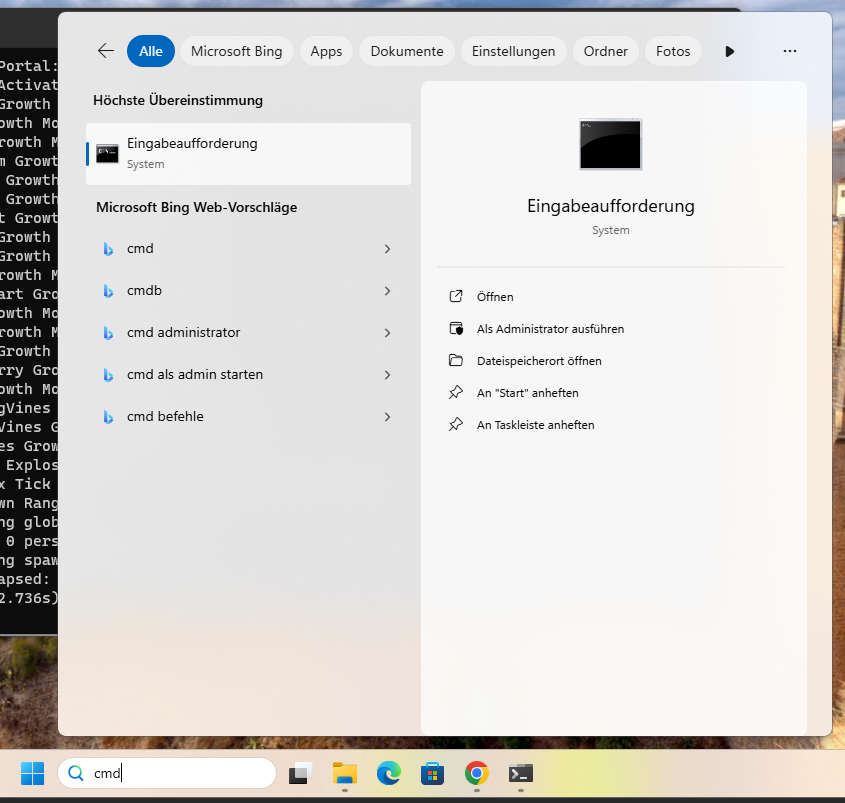
CMD, Eingabeaufforderung öffnen.
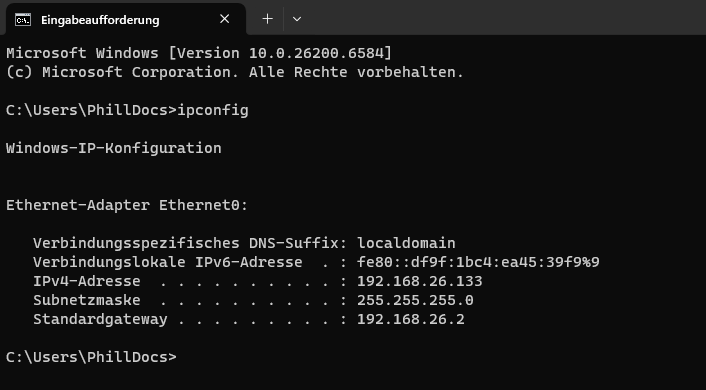
und ipconfig reinschreiben und die IPV4-Adresse kopieren.
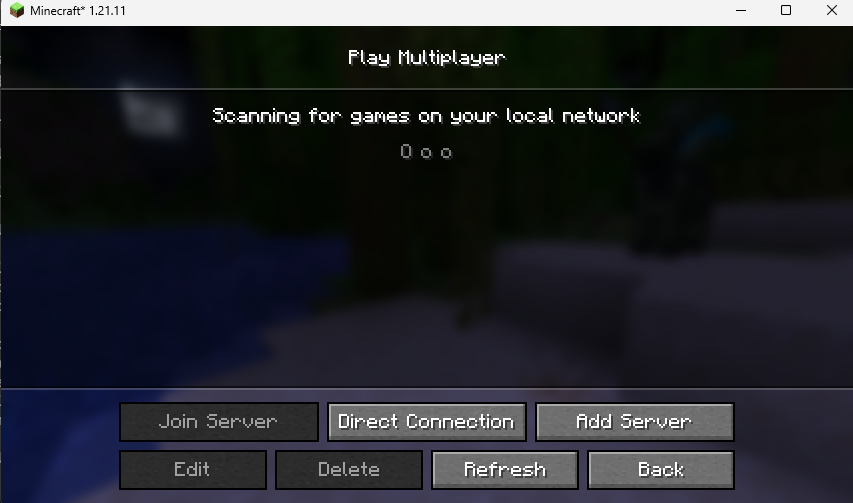
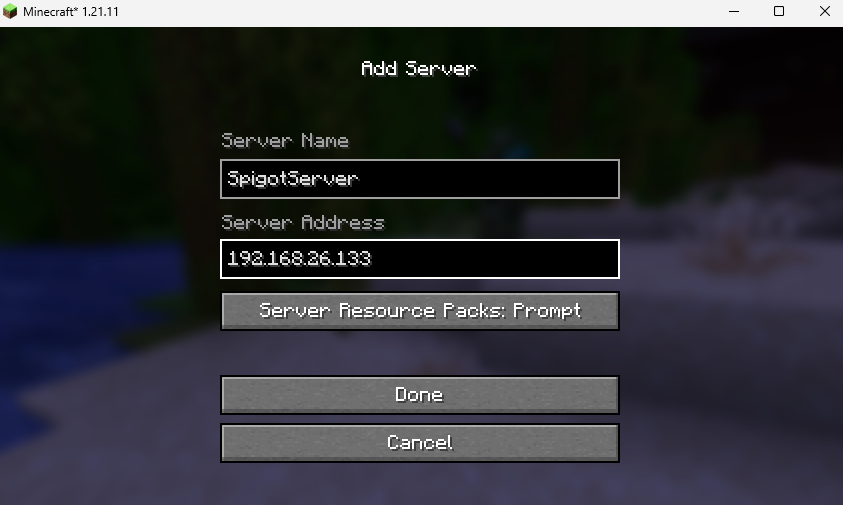
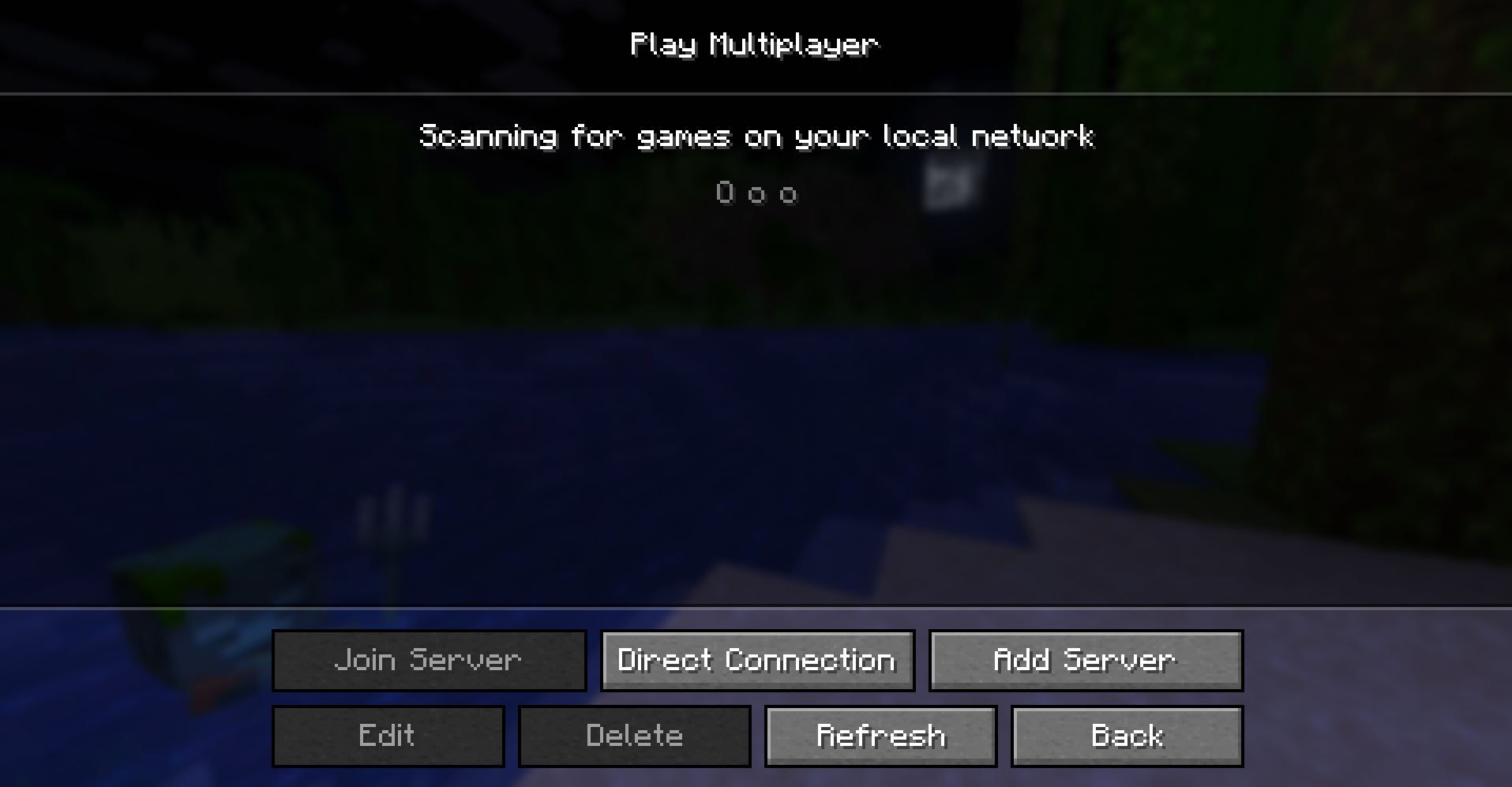
Danach in minecraft rein multiplayer und auf add Server
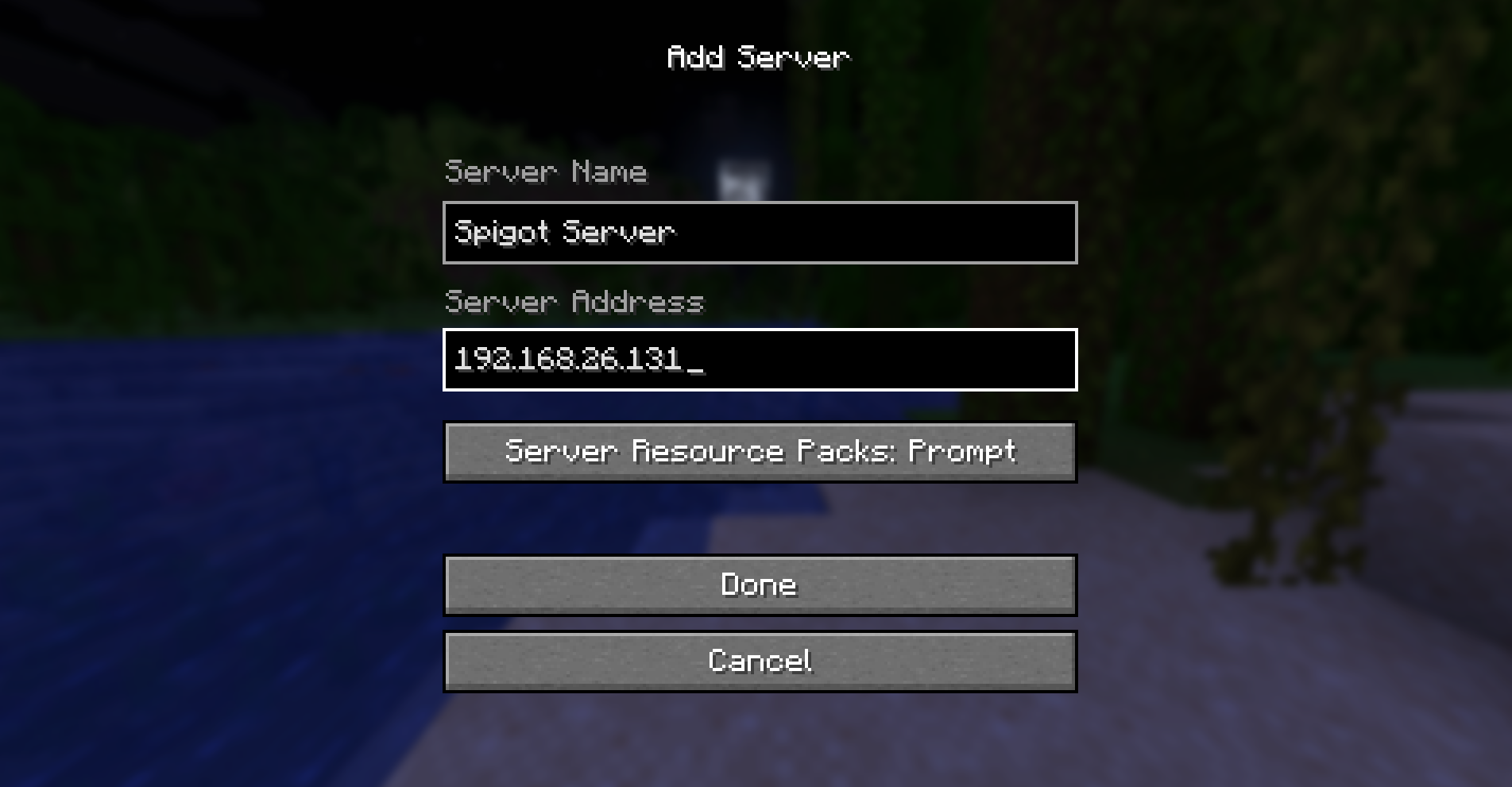
Einen Server namen reinschreiben und von dir die kopierte IPV4 Adresse reinpasten und dann auf done
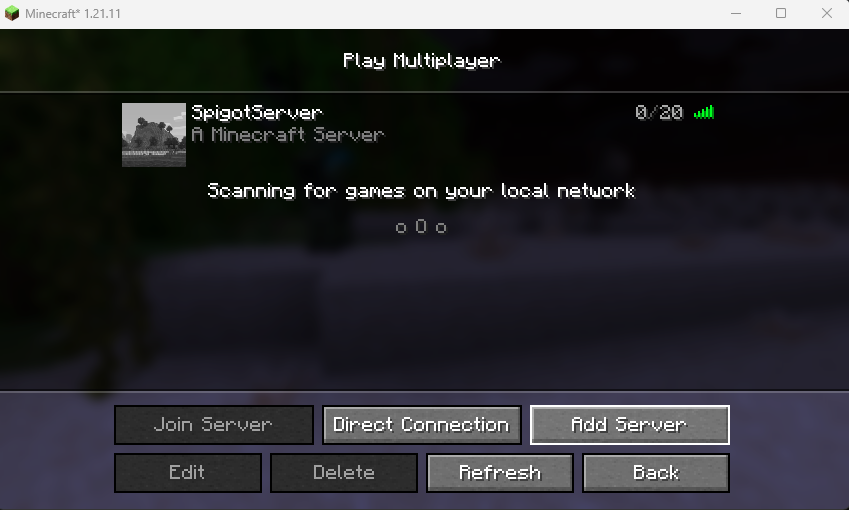
Danach sollte der Server in der Server liste verfügbar sein.
Linux
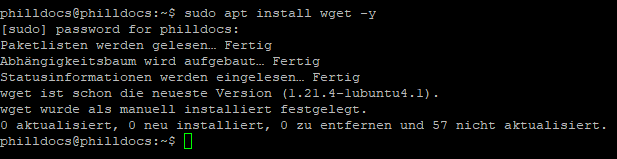
Überprüfe zuerst ob du das Paket wget installiert hast mit folgendem Befehl.
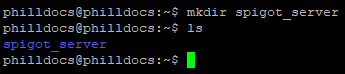
Erstelle einen neuen Ordner und schau ob der Ordner da ist
Gehe in den Ordner hinein

Downloade die Spigot.jar von der Seite runter mit wget

Mache einen neue Datei namens eula.txt

dort schreibst du eula=true rein
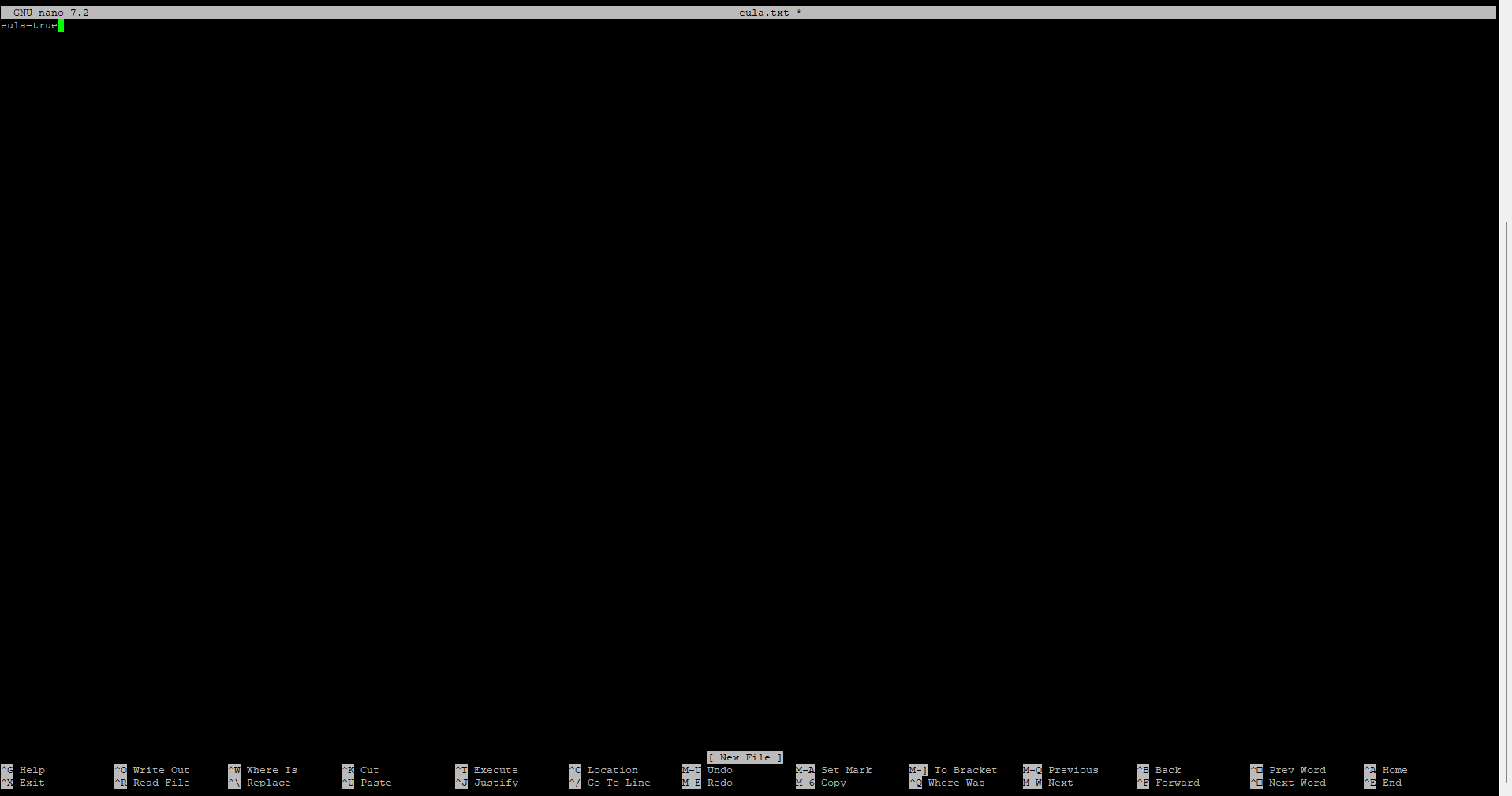
Um zu speichern machst du Strg+O und danach Enter
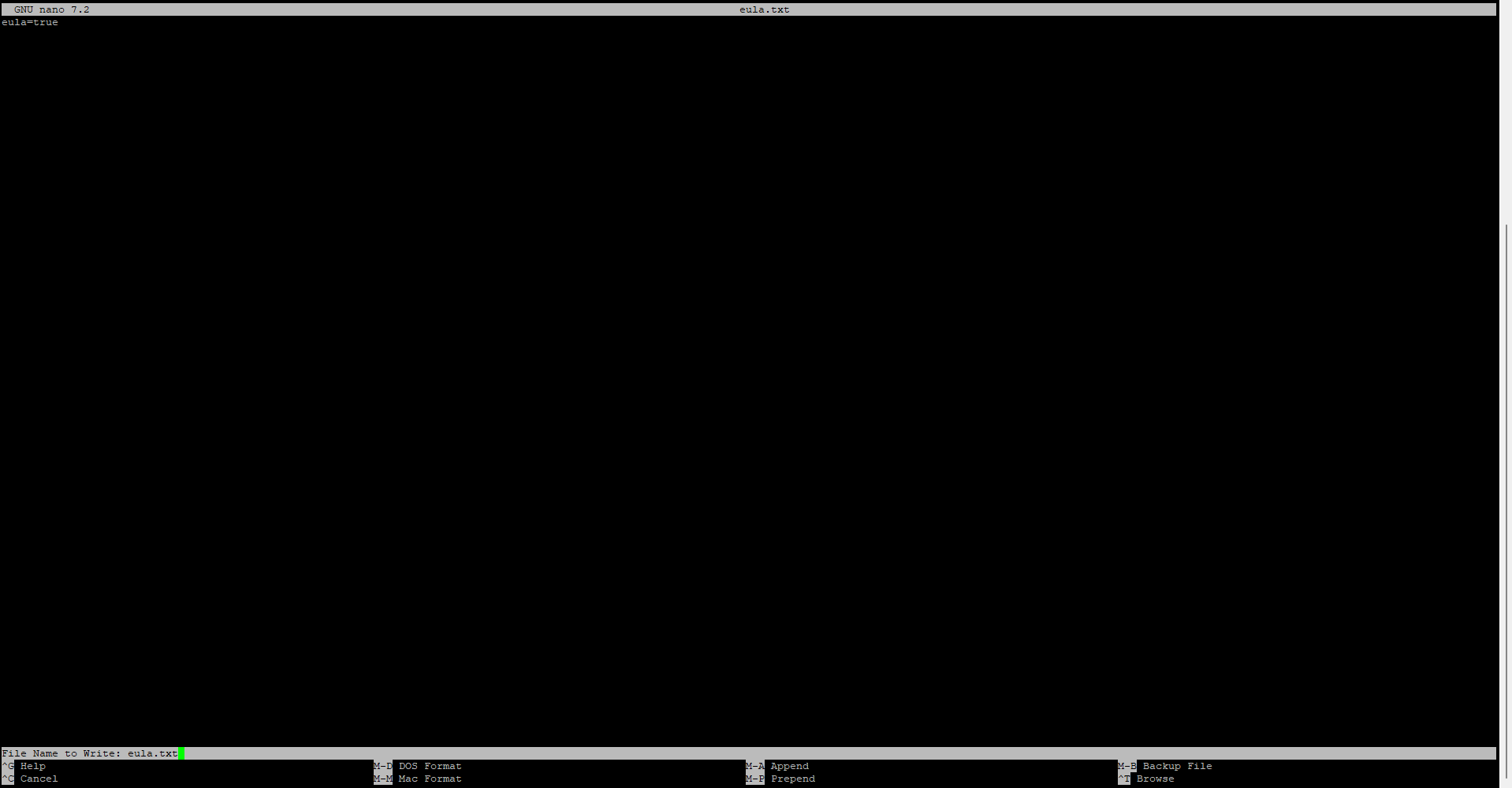
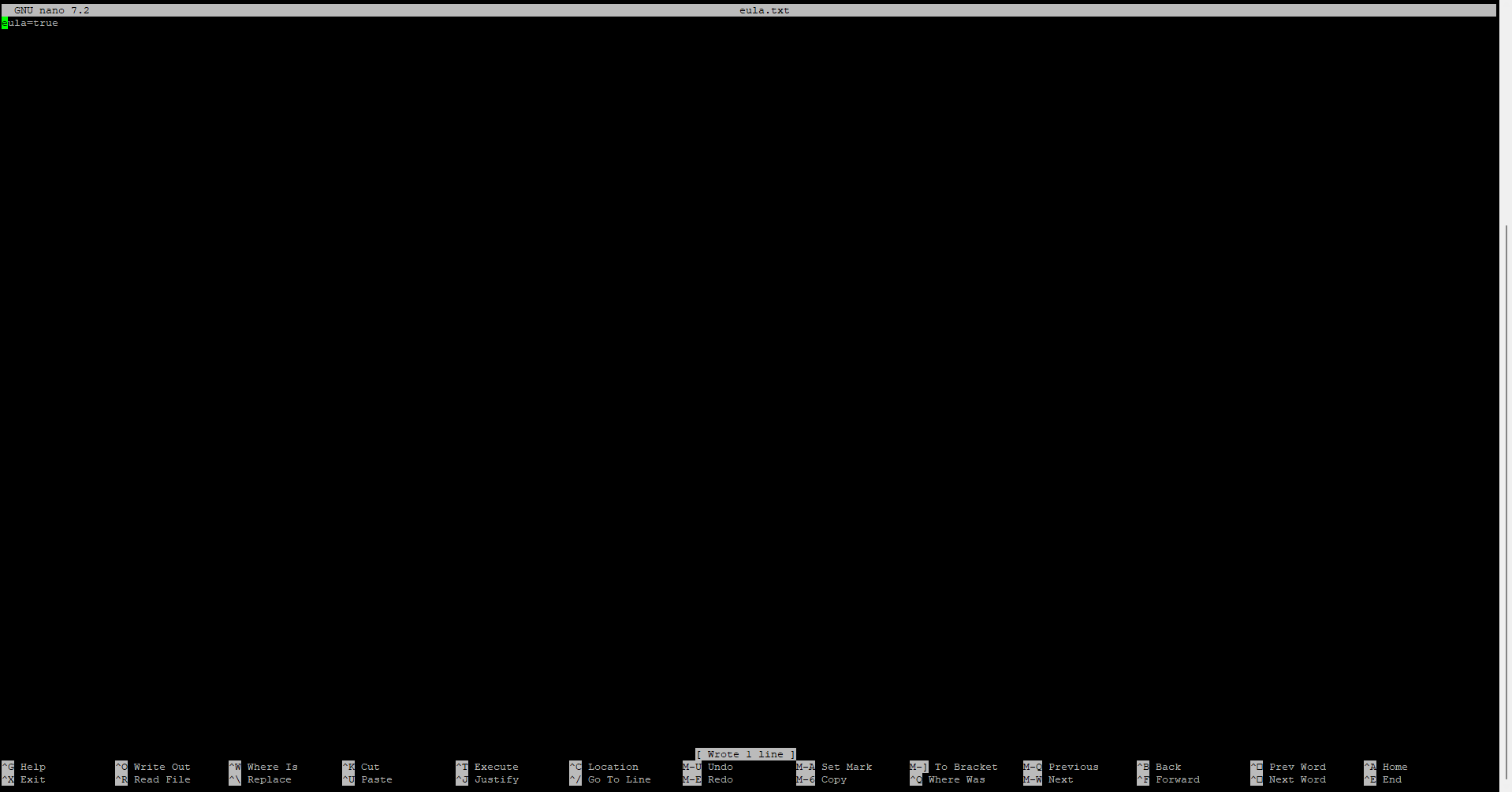
unten steht dann Wrote 1 lines und um rauszugehen machst du Strg+X
Danach mit ls überprüfen

und eine neue datei namens start.sh erstellen

da schreibst du java -jar spigot-1.21.11.jar nogui rein
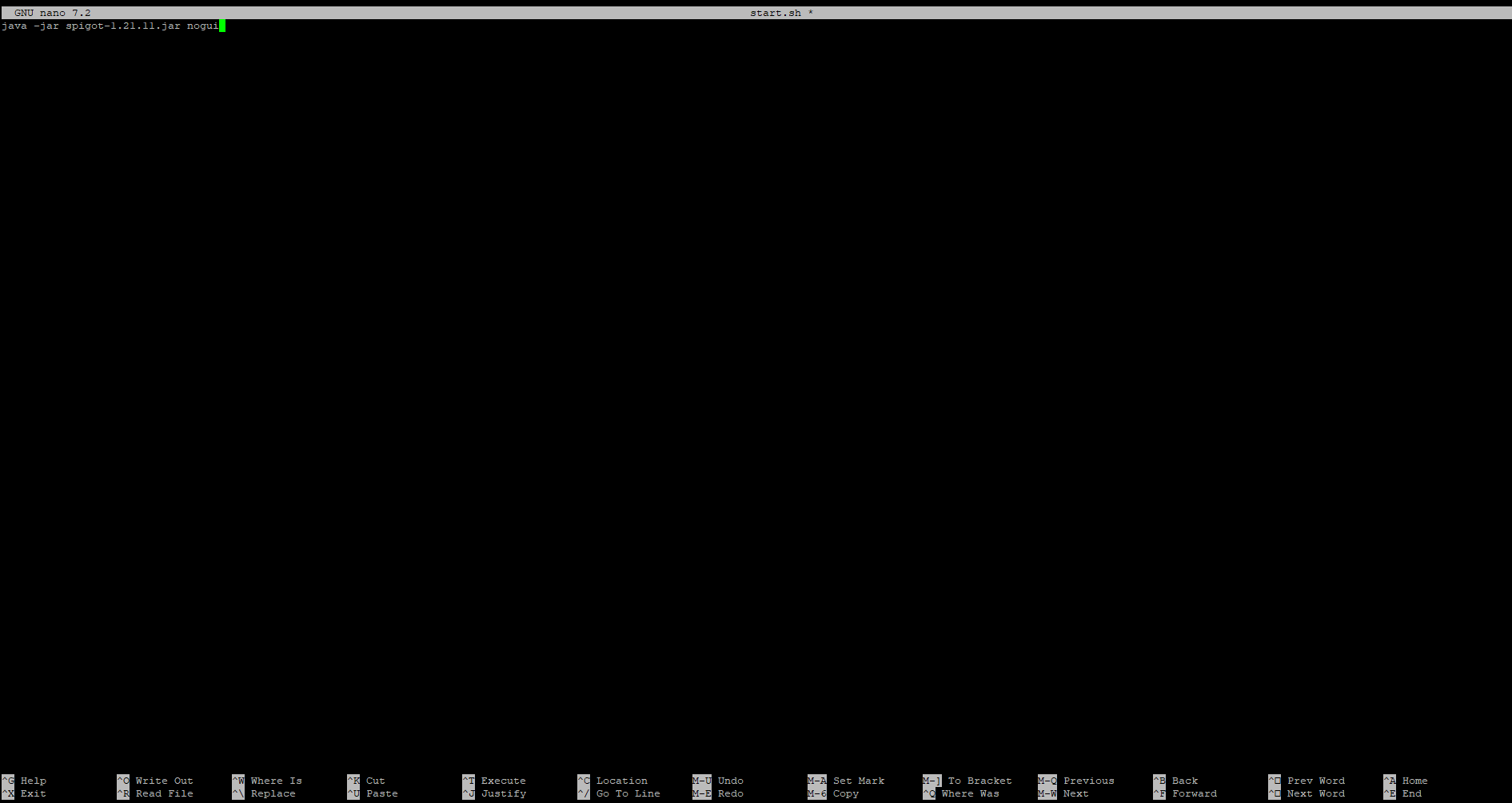
mit Strg+O und Enter speicherst du
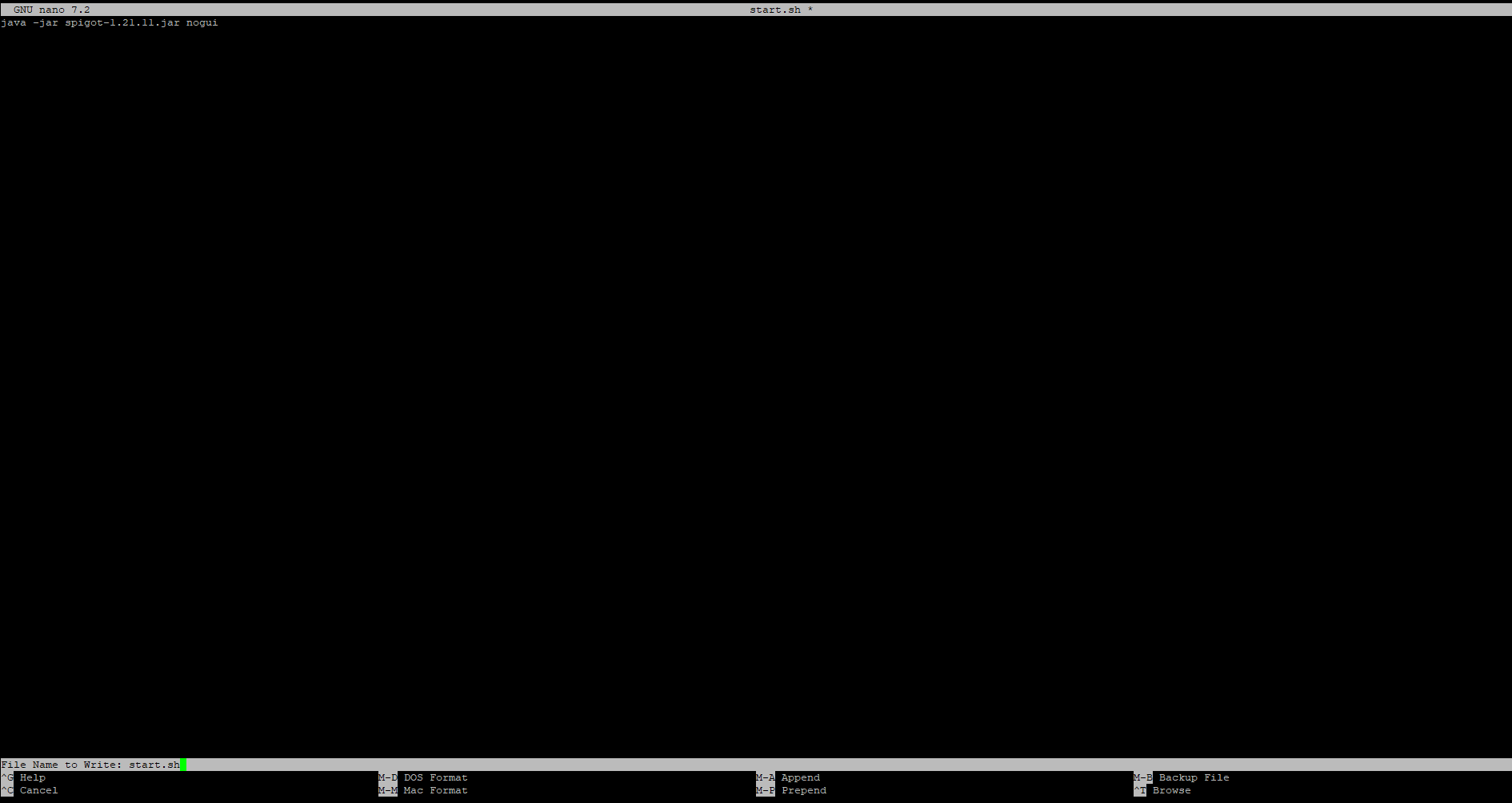
mit Strg+X gehst du wieder hinaus
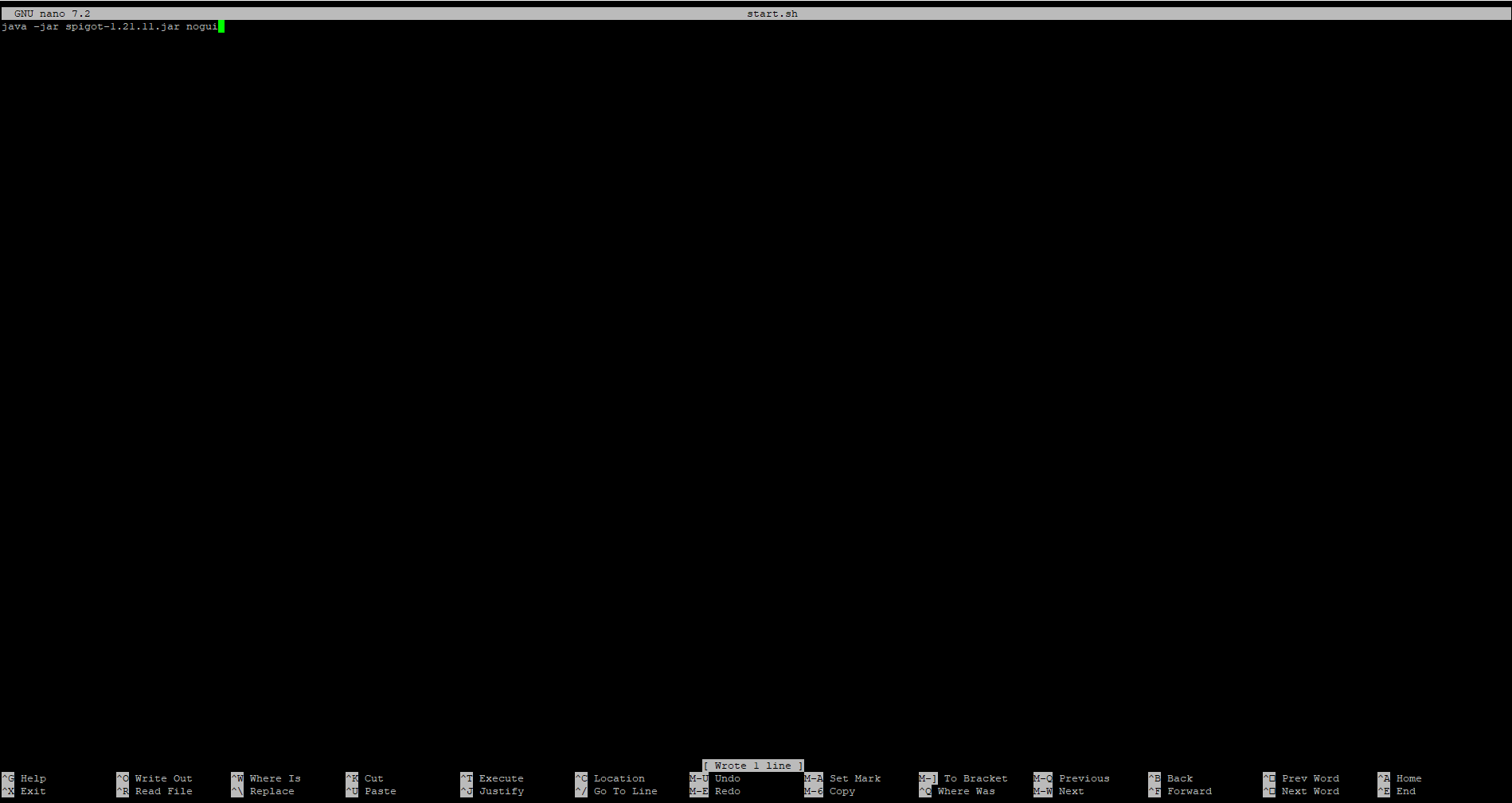
Überprüfe mit ls

um die datei start.sh auszuführen mache chmod +x start.sh

Danach mit ls überprüfen und die datei muss grün sein.

danach machst du ip a um beim netzwerkadapter bei mir z.B.: ens33 bei inet die ipv4 adresse zu kopieren
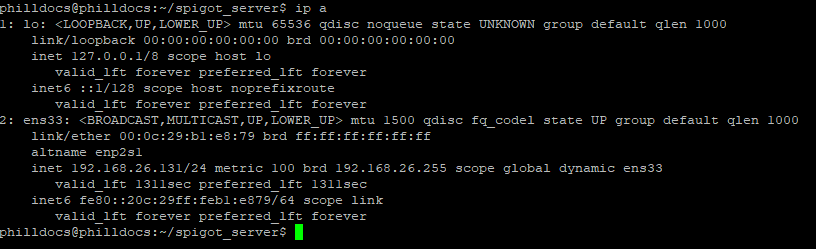
Danach startest du die Datei mit ./start.sh

Danach installiert der Server, bitte abwarten.
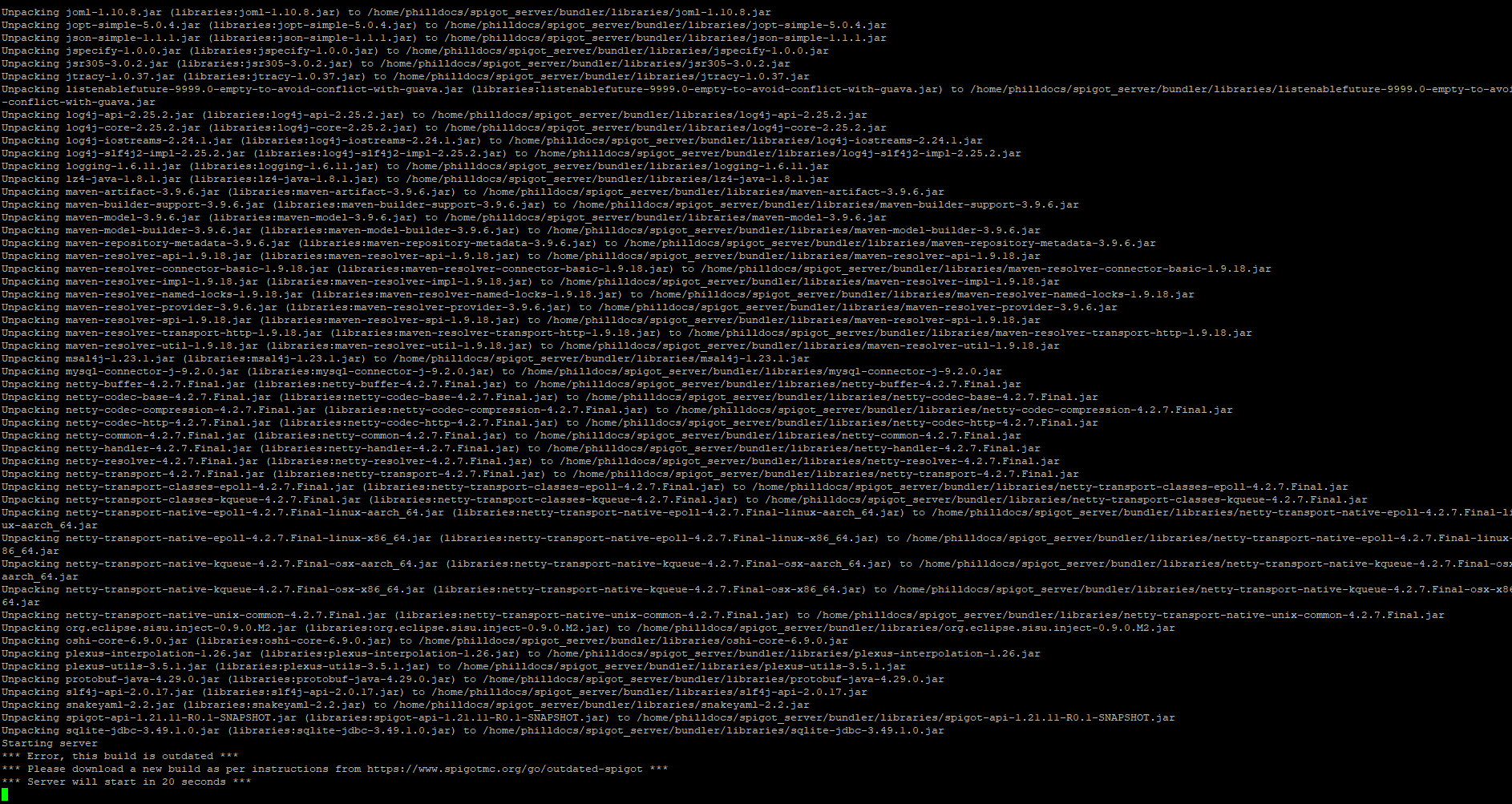
Wenn unten steht Done, dann ist der Server installiert.

Geh in Minecraft Multiplayer und geh auf Add Server.
Dann schreibst du einen beliebigen Namen rein und von dir die kopierte IPV4 Adresse.
Und dann sollte der Server in der Server Liste verfügbar sein.