
Java 25.01 Installation - Windows / Linux
Windows
1. Temurin herunterladen (Adoptium)
Öffne die Adoptium-Webseite und klicke auf „Temurin herunterladen“. Achte darauf, dass wirklich JDK 25 (LTS) für Windows x64 ausgewählt ist. Damit lädst du das Java Development Kit (JDK) herunter.

2. Download speichern (Windows Installer Package)
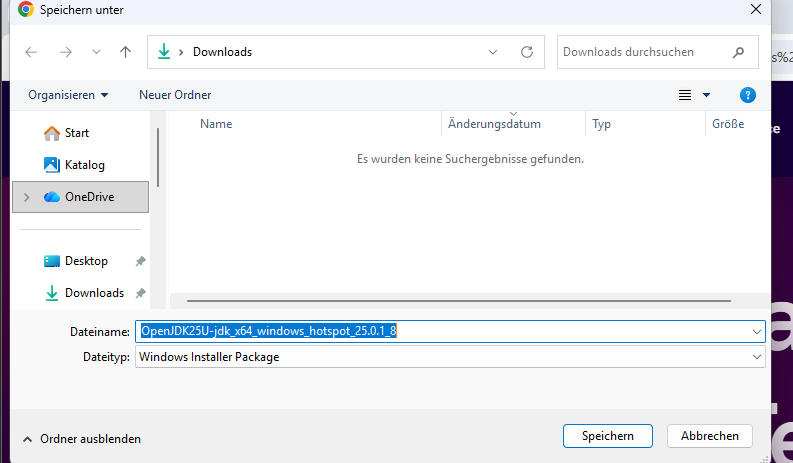
Sobald der Browser „Speichern unter“ öffnet, wähle einen normalen Speicherort wie Downloads (oder einen beliebigen Ordner, den du leicht wiederfindest). Den Dateinamen musst du nicht anpassen – wichtig ist nur, dass der Typ Windows Installer Package bleibt. Klicke anschließend auf „Speichern“ und warte, bis der Download fertig ist.
3. Installer starten (Eclipse Temurin JDK Setup)
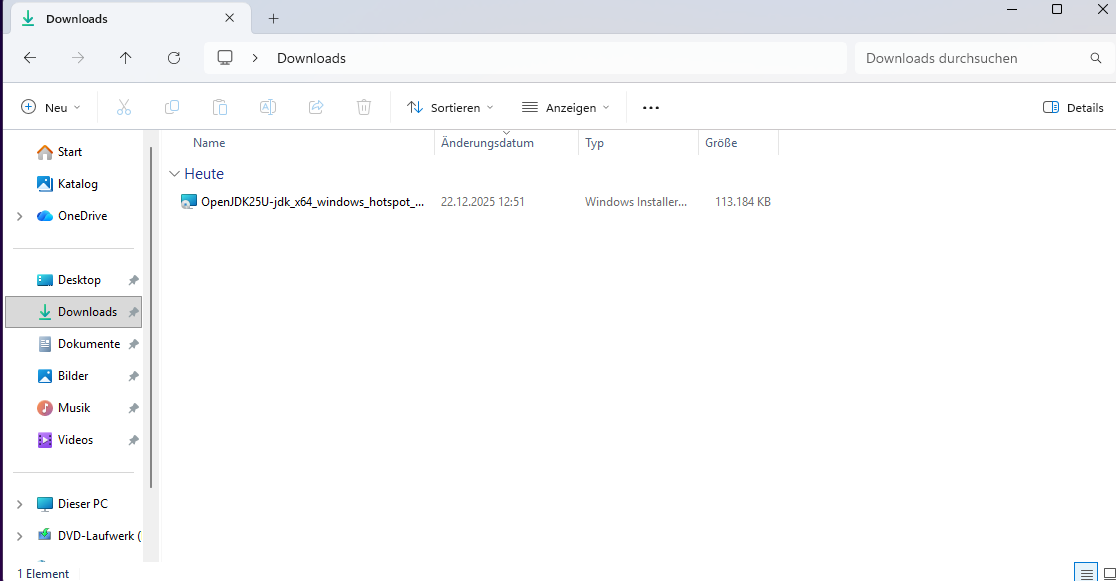
Öffne nach dem Download den Ordner, in dem die Datei liegt, und starte das Installationspaket per Doppelklick. Wenn Windows nach Berechtigungen fragt (SmartScreen/UAC), bestätige das, damit der Setup-Assistent starten kann.
4. Setup-Assistent: Willkommen
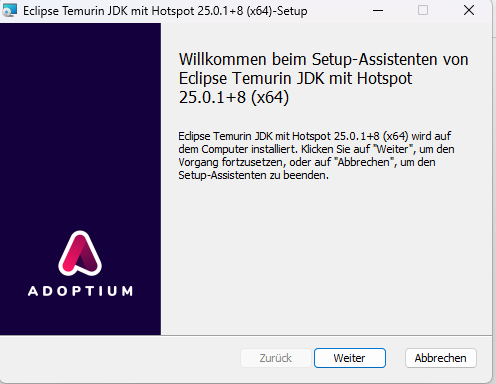
Im Fenster „Willkommen beim Setup-Assistenten …“ klickst du auf „Weiter“. Damit startest du die Installation im Assistenten und gehst zur Lizenzabfrage.
5. Lizenzbedingungen akzeptieren
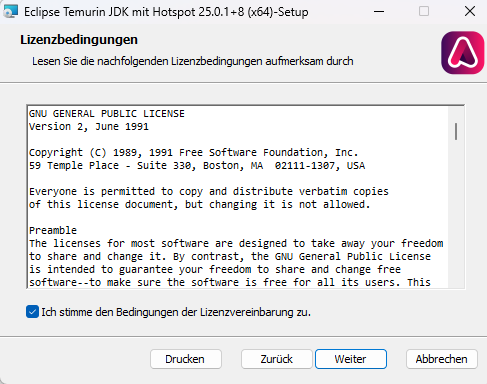
Setze den Haken bei „Ich stimme den Bedingungen der Lizenzvereinbarung zu.“ und klicke anschließend auf „Weiter“. Ohne Zustimmung lässt sich das Paket nicht installieren.
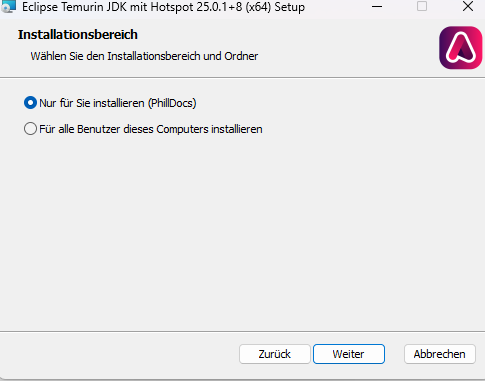
6. Installationsbereich wählen (nur aktueller Benutzer)
Im Schritt „Installationsbereich“ wähle „Nur für Sie installieren“. Das ist die Standard-Variante, weil sie meist ohne spezielle Anpassungen funktioniert. „Für alle Benutzer dieses Computers“ wäre nur nötig, wenn wirklich alle Windows-Benutzerkonten Java verwenden sollen (oft mit Adminrechten verbunden). Danach auf „Weiter“.
7. Benutzerdefiniertes Setup: PATH + JAVA_HOME aktivieren
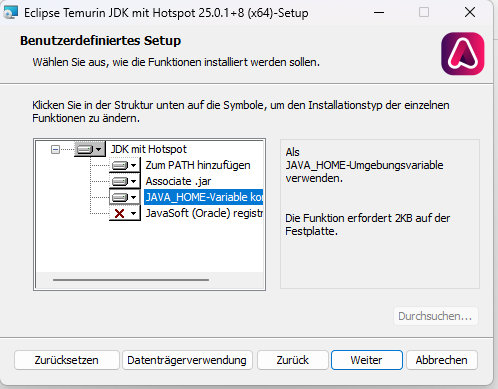
Im Schritt „Benutzerdefiniertes Setup“ prüfst du die Komponenten. Im PDF sind diese Punkte aktiv:
-
„Zum PATH hinzufügen“ (damit
java/javacin der Konsole direkt gefunden werden) -
„Associate .jar“ (damit .jar-Dateien korrekt verknüpft sind)
-
„JAVA_HOME-Variable konfigurieren“ (für Tools/IDEs sehr wichtig)
Der Punkt „JavaSoft (Oracle) …“ ist deaktiviert (rotes X) – das kannst du so belassen. Danach auf „Weiter“.
8. Installation starten
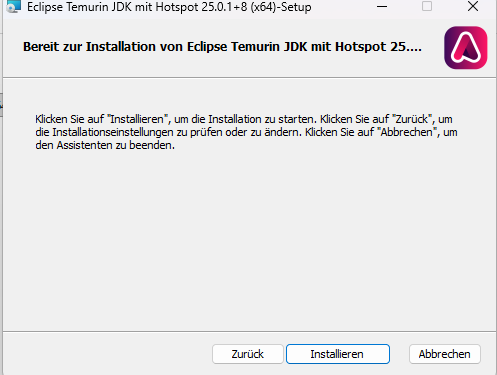
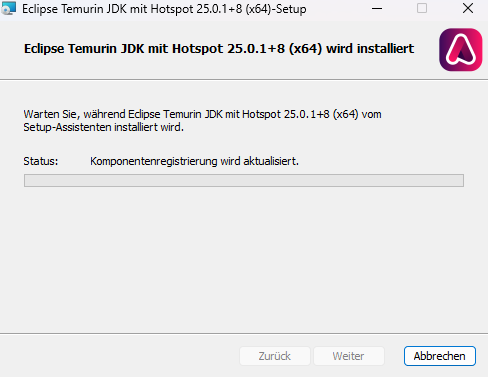
Im Bildschirm „Bereit zur Installation …“ klickst du auf „Installieren“. Danach läuft die Installation automatisch durch; währenddessen siehst du einen Status (z. B. Komponentenregistrierung). Lass das Fenster offen und warte, bis der Assistent fertig ist.
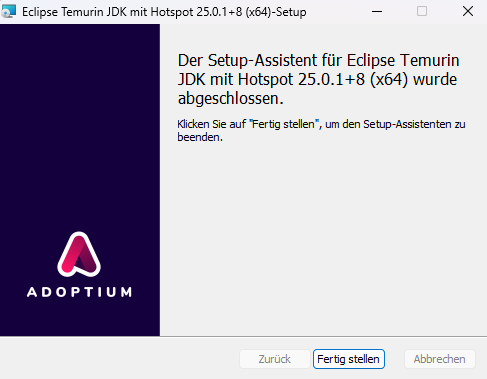
9. Installation abschließen (Fertig stellen)
Wenn „… wurde abgeschlossen“ angezeigt wird, klicke auf „Fertig stellen“. Damit wird der Setup-Assistent beendet und Java ist installiert.
10. Java unter Windows prüfen (Eingabeaufforderung öffnen)
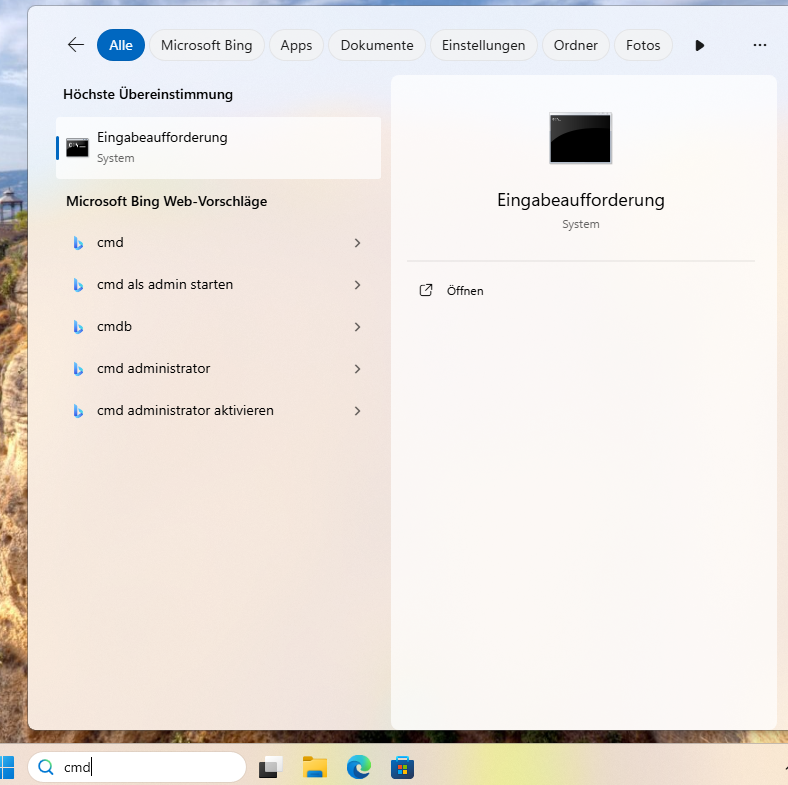
Öffne das Startmenü, tippe cmd und starte die Eingabeaufforderung. Das ist die schnellste Methode, um zu prüfen, ob PATH/JAVA_HOME korrekt gesetzt wurden.
11. Java-Version unter Windows anzeigen
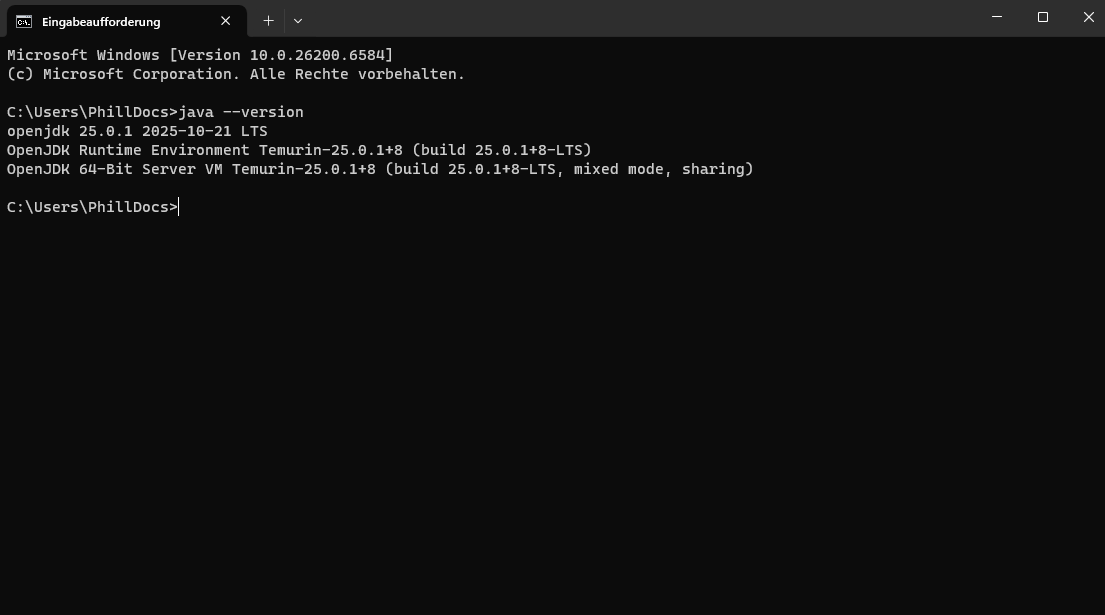
Gib in der Eingabeaufforderung folgenden Befehl ein und bestätige mit Enter:
Wenn alles passt, erscheint eine Ausgabe mit „openjdk 25…“ bzw. „Temurin“. Damit ist die Windows-Installation erfolgreich abgeschlossen.
Linux
1. Linux: Pakete zu OpenJDK 25 suchen
Unter Ubuntu/Debian (apt) kannst du zuerst prüfen, welche OpenJDK-25-Pakete verfügbar sind. Im Terminal ausführen. Du siehst danach verschiedene Pakete (u. a. openjdk-25-jdk, openjdk-25-jre, headless-Varianten usw.).

2. Linux: OpenJDK 25 (JDK) installieren
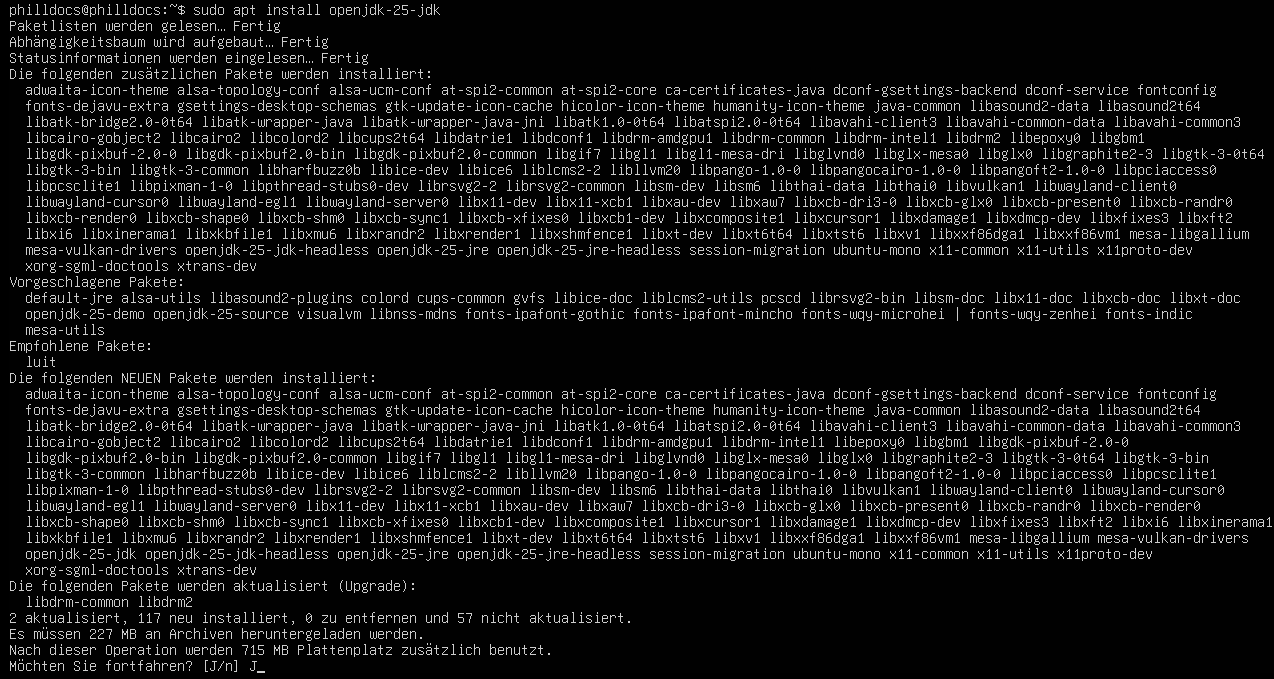
Für eine vollständige Entwicklungsumgebung installierst du das JDK-Paket:
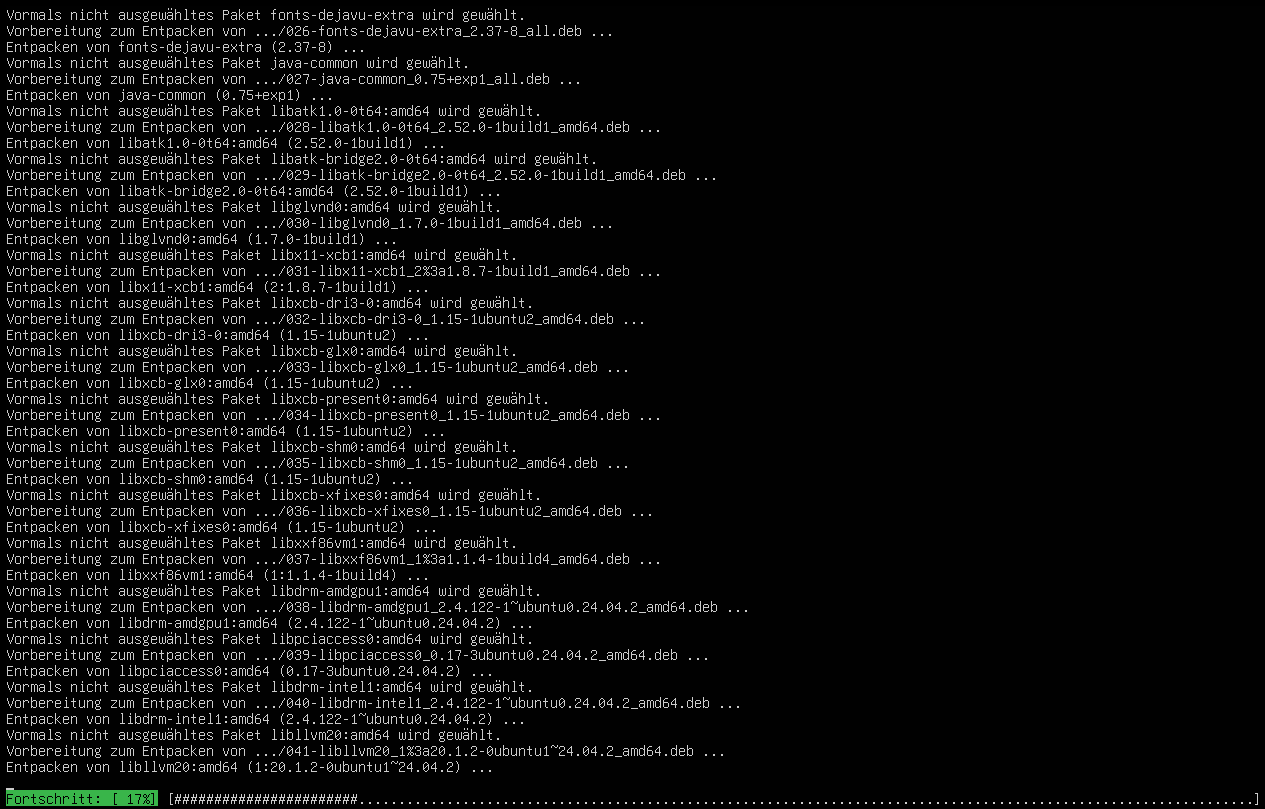
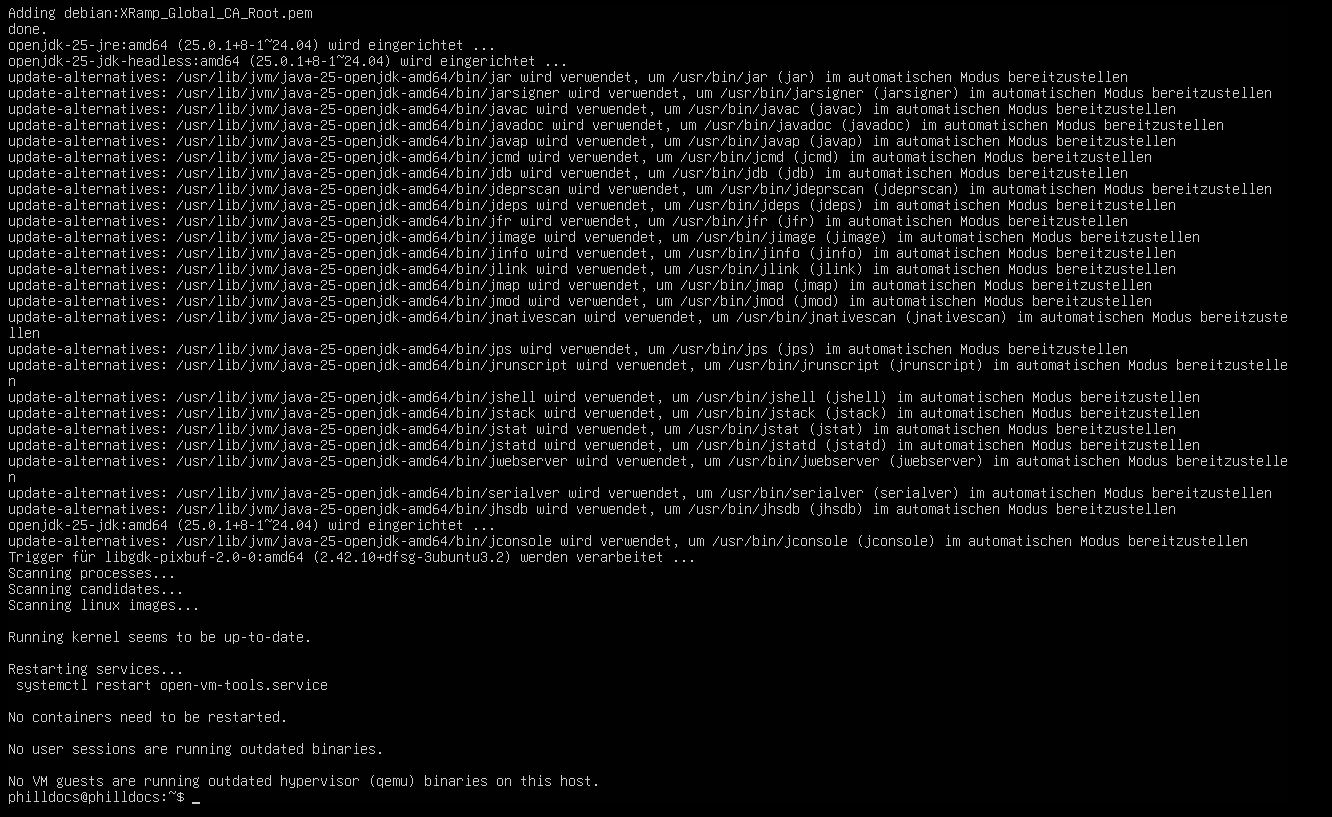
Bestätige die Abfrage „Möchten Sie fortfahren? [J/n]“ mit J und Enter. Danach werden die Pakete heruntergeladen und eingerichtet (das dauert je nach System kurz).

3. Linux: Installation prüfen (java --version)
Nach der Installation prüfst du die Version:
